As traduções são geradas por tradução automática. Em caso de conflito entre o conteúdo da tradução e da versão original em inglês, a versão em inglês prevalecerá.
Integre os agentes do Connect AI com guias passo a passo
Para ajudar os atendentes a encontrar soluções com mais rapidez, você pode associar guias detalhados ao conteúdo da base de conhecimento, como artigos de conhecimento. Então, quando os agentes do Connect AI fornecem uma solução recomendada para um agente, ele também oferece a opção de iniciar o guia passo a passo que você associou ao conteúdo.
Este tópico explica como associar guias passo a passo ao conteúdo da base de conhecimento.
Etapa 1: identifique os recursos que você deseja integrar
A primeira etapa é reunir as informações necessárias para executar o comando de integração na Etapa 2: associe o guia passo a passo ao conteúdo da base de conhecimento:
-
O ID da base de conhecimento que contém o recurso de conteúdo que você deseja associar aos guias passo a passo.
-
O ID do recurso do conteúdo na base de conhecimento.
-
O ARN do guia passo a passo que você deseja associar ao conteúdo.
As seções a seguir explicam como ter essas informações.
Obter o ID da base de conhecimento
Para obter o ID da base de conhecimento que você deseja associar aos guias passo a passo, você pode chamar a ListKnowledgeBasesAPI ou executar o comando da CLIlist-knowledge-bases.
Veja a seguir um exemplo de comando list-knowledge-bases que lista todas as bases de conhecimento:
aws qconnect list-knowledge-bases
Identifique a base de conhecimento que contém os recursos do conteúdo que você deseja associar. Copie e salve o knowledgeBaseId. Você vai usá-lo na Etapa 2.
Obter o ID do conteúdo
Para listar os recursos de conteúdo na base de conhecimento, você pode chamar a ListContentsAPI ou executar o comando da list-contents CLI.
Veja a seguir um exemplo de comando list-contents que lista os recursos do conteúdo e o respectivo ID.
aws qconnect list-contents \ --knowledge-base-idknowledgeBaseId
Identifique quais recursos de conteúdo você deseja associar a um guia passo a passo. Copie e salve o contentId. Você vai usá-lo na Etapa 2.
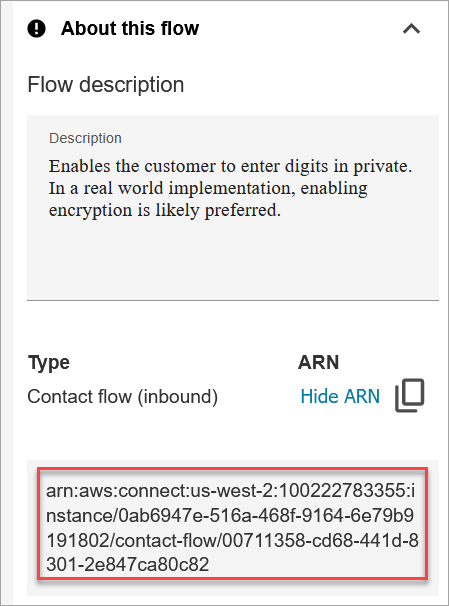
Obtenha o FlowArn do guia passo a passo
Você precisa obter o flowARN do guia passo a passo que deseja associar ao conteúdo. Há duas maneiras de obter oflowARN: usar o site de Connect Customer administração ou a CLI.
Etapa 2: associe o guia passo a passo ao conteúdo da base de conhecimento
Criar a associação de conteúdo
Para concluir esta etapa, você precisa do knowledgeBaseId, contentId e flowARN obtidos na Etapa 1.
Você pode chamar a CreateContentAssociationAPI ou executar o comando create-content-association CLI para vincular o recurso de conteúdo e o guia passo a passo.
-
Você pode criar somente uma associação de conteúdo para cada recurso de conteúdo.
-
Você pode associar um guia passo a passo a vários recursos de conteúdo.
Veja a seguir um exemplo de comando create-content-association para criar uma associação de conteúdo entre o recurso de conteúdo e um guia passo a passo:
aws qconnect create-content-association \ --knowledge-base-idknowledgeBaseId\ --content-idcontentId\ --association-type AMAZON_CONNECT_GUIDE \ --association '{"amazonConnectGuideAssociation":{"flowId":"flowArn"}}'
Por exemplo, o perfil pode ter esta aparência quando os valores são adicionados:
aws qconnect create-content-association \ --knowledge-base-id00000000-0000-0000-0000-000000000000\ --content-id11111111-1111-1111-1111-111111111111\ --association-type AMAZON_CONNECT_GUIDE \ --association '{"amazonConnectGuideAssociation":{"flowId":"arn:aws:connect:us-west-2:111111111111:instance/22222222-2222-2222-2222-222222222222/contact-flow/00711358-cd68-441d-8301-2e847ca80c82"}}'
Confirmar se a associação de conteúdo existe
Você pode chamar a ListContentAssociationsAPI ou executar o comando da list-content-associations CLI para listar todas as associações de conteúdo para o conteúdo especificado.
Veja a seguir um exemplo de comando list-content-associations que retorna uma lista de associações de conteúdo para que você possa verificar se a associação criada existe:
aws qconnect list-content-associations \ --knowledge-base-idknowledgebaseId\ --content-idcontentId
Por exemplo, o perfil pode ter esta aparência quando os valores são adicionados:
aws qconnect list-content-associations \ --knowledge-base-id00000000-0000-0000-0000-000000000000\ --content-id11111111-1111-1111-1111-111111111111
Atribuir permissões para que os atendentes vejam recomendações e guias passo a passo
Atribua as permissões a seguir do perfil de segurança de Aplicações de agente aos atendentes para que eles possam visualizar o conteúdo da base de conhecimento e os guias passo a passo.
-
Connect AI agents - View: permite que os agentes pesquisem e visualizem conteúdo. Eles também podem receber recomendações automáticas durante as chamadas se a análise de conversação do Contact Lens estiver habilitada.
-
Visualizações personalizadas: acesso: permite que os atendentes vejam guias passo a passo na área de trabalho do atendente.
Para obter informações sobre como adicionar mais permissões a um perfil de segurança existente, consulte Atualizar perfis de segurança no Connect Customer.
