As traduções são geradas por tradução automática. Em caso de conflito entre o conteúdo da tradução e da versão original em inglês, a versão em inglês prevalecerá.
Comece a ativar o Voice ID no Connect Customer
nota
Aviso de fim do suporte: em 20 de maio de 2026, AWS encerrará o suporte ao Amazon Connect Customer Voice ID. Depois de 20 de maio de 2026, você não poderá mais acessar o Voice ID no Amazon Connect Customer console, acessar os recursos do Voice ID no site do Connect Customer administrador ou no Painel de Controle de Contatos, nem acessar os recursos do Voice ID. Para obter mais informações, acesse Fim do suporte do Amazon Connect Customer Voice ID.
Antes de começar
Antes de começar, conclua as tarefas a seguir.
Tarefas
Conceder as permissões necessárias
Conceda as permissões necessárias a usuários, funções ou grupos. Para obter mais informações, consulte AmazonConnectVoiceIDFullAccess.
O acesso às APIs do Voice ID usando o Painel de Controle de Contatos (CCP) está desabilitado por padrão.
Decida como nomear seu domínio do Voice ID
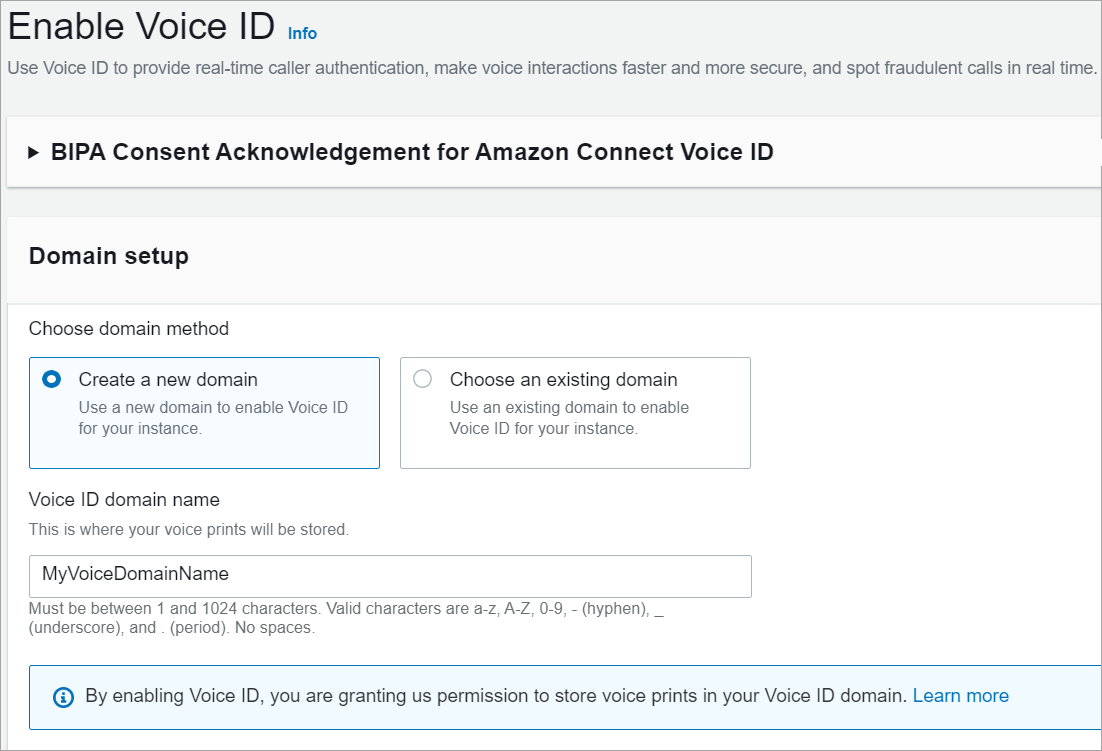
Ao habilitar o Voice ID, você é solicitado a fornecer um nome de domínio amigável que seja significativo para você, como o nome da sua organização, por exemplo, Voice ID-ExampleCorp.
Crie um AWS KMS key para criptografar dados armazenados no domínio
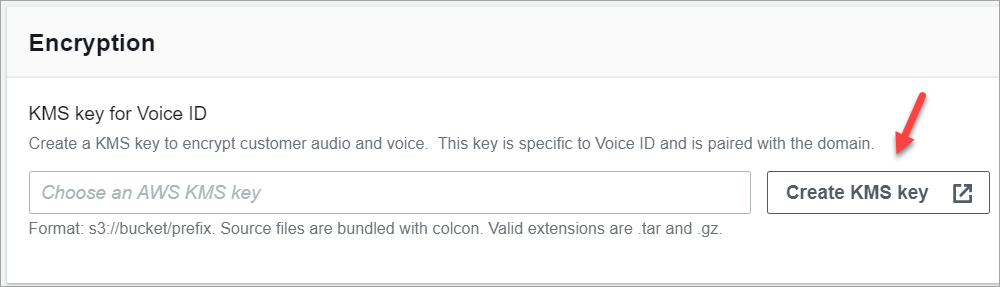
Quando você habilita o Voice ID, recebe uma solicitação para criar ou fornecer uma AWS KMS key. Ele criptografa os dados do cliente armazenados pelo Voice ID, como arquivos de áudio, impressões de voz e identificadores de locutor.
Step-by-step as instruções para criar essas chaves KMS são fornecidas emEtapa 2: Criar um domínio do Voice ID e uma chave de criptografia.
Os dados em repouso, especificamente, os campos de formato livre que você fornece e o áudio, files/voiceprints são criptografados com a chave KMS que você escolher. A chave gerenciada pelo cliente é criada e gerenciada por você e pertence a você. Você tem controle total sobre a chave KMS (AWS KMS taxas aplicáveis).
Ao fazer chamadas para o Voice ID para qualquer coisa que não seja CreateDomain ou UpdateDomain, o usuário que faz a chamada exige permissões kms:Decrypt para a chave associada ao domínio. Ao fazer chamadas para CreateDomain ou UpdateDomain, o usuário também exige permissões kms:DescribeKey e kms:CreateGrant para a chave. Quando você cria (ou atualiza) um domínio de ID de voz, ele cria uma concessão na chave KMS para que possa ser usado por processos assíncronos de ID de voz (como inscrição de alto-falantes) e pela função vinculada ao serviço Connect Customer durante seus fluxos. Essa concessão inclui um contexto de criptografia que especifica o domínio ao qual a chave está associada. Para acessar mais informações sobre concessões, consulte Usar concessões no Guia do desenvolvedor do AWS Key Management Service .
Se você criar um domínio e associá-lo a uma chave, armazenar alguns dados e depois alterar a chave do KMS para uma chave diferente, um processo assíncrono será acionado para recriptografar os dados antigos com a nova chave KMS. Depois que esse processo for concluído, todos os dados do seu domínio serão criptografados com a nova chave KMS e você poderá retirar a chave antiga com segurança. Para obter mais informações, consulte UpdateDomain.
dica
Você pode criar chaves do KMS ou fornecer uma chave do KMS existente programaticamente. Para obter mais informações, consulte Connect Customer Voice ID APIs.
Etapa 1: Ler a confirmação de consentimento da BIPA
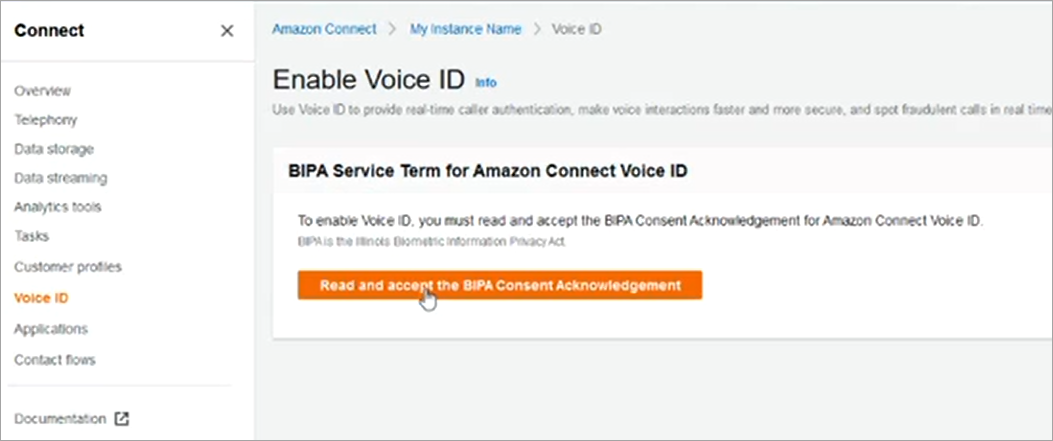
A leitura da Confirmação de Consentimento da Lei de Privacidade Biométrica (BIPA) é um requisito para habilitar o Voice ID. Você precisa fazer isso apenas uma vez por conta, em todas as regiões. Você não pode realizar essa etapa usando APIs. Para obter mais informações sobre a BIPA, consulte este artigo da Wikipedia: Biometric Information Privacy Act
-
Abra o console Connect Customer em https://console.aws.amazon.com/connect/
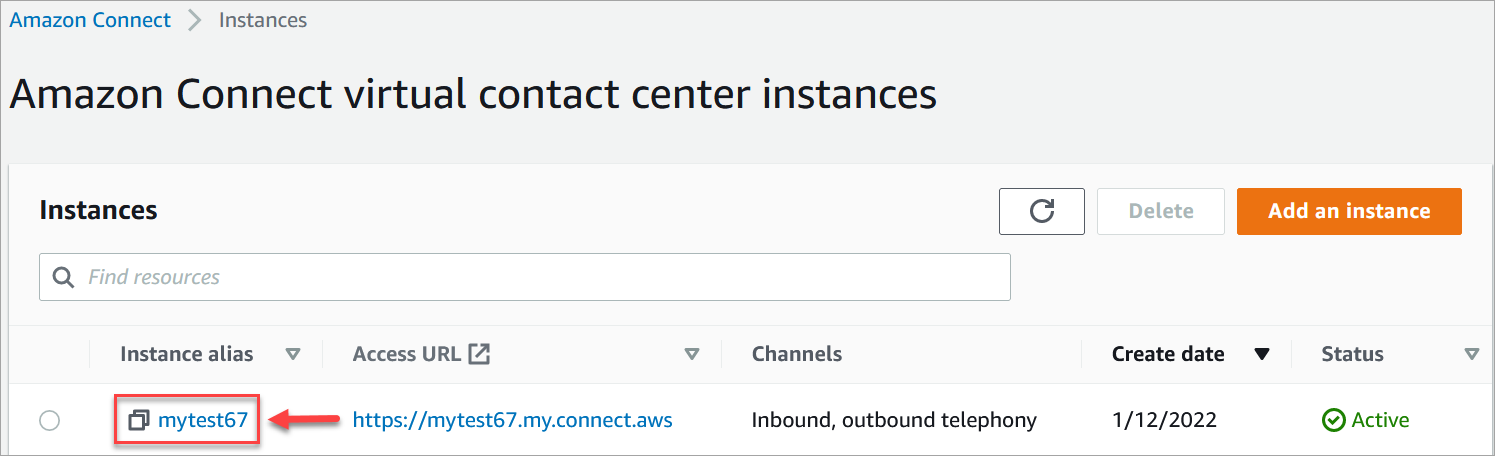
. Na página Instâncias, escolha o alias da instância. O alias da instância também é o nome da sua instância, que aparece na URL do cliente do Connect. A imagem a seguir mostra a página de instâncias do contact center virtual Connect Customer, com uma caixa ao redor do alias da instância.
-
No painel de navegação, escolha Voice ID. Leia a Confirmação de Consentimento da BIPA e aceite se você concordar.
Etapa 2: Criar um domínio do Voice ID e uma chave de criptografia
Você pode realizar essa etapa usando o console Connect Customer ou usando as APIs Connect Customer e Voice ID.
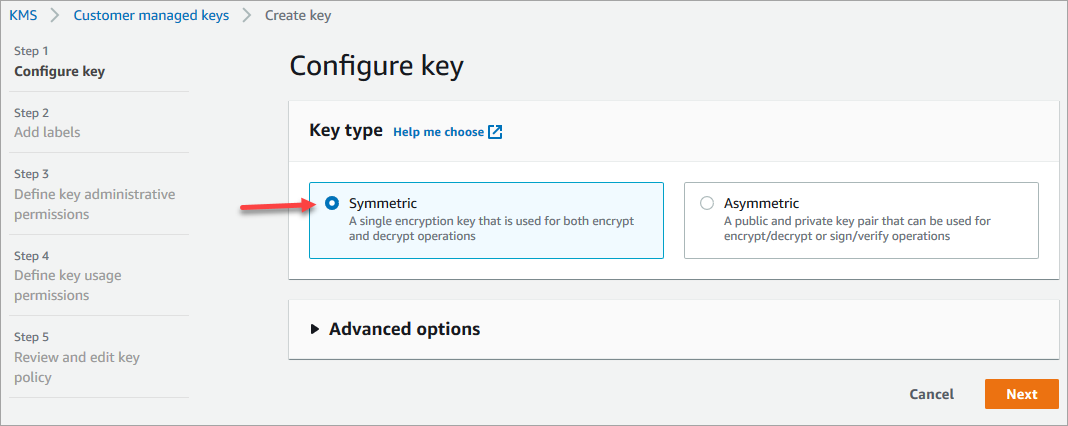
Você habilitou o Voice ID para a instância. O seguinte foi criado:
-
O domínio do Voice ID e uma lista de observação padrão de fraudadores que deterá seus fraudadores.
-
Uma EventBridge regra gerenciada da Amazon em sua conta. Essa regra é usada para ingerir eventos do Voice ID e criar registros de contato relacionados ao Voice ID. Além disso, o Connect Customer adiciona permissões de Voice ID à função vinculada ao serviço do Connect Customer.
Em seguida, na Etapa 3, você configura como deseja que o Voice ID funcione em no fluxo.
Etapa 3: Configurar o Voice ID em seu fluxo de contatos
Nesta etapa, você adiciona os blocos necessários ao seu fluxo e configura como deseja que o Voice ID funcione.
-
Play prompt (Reproduzir aviso): adicione esse bloco antes do bloco Definir ID da voz para transmitir o áudio corretamente. Você pode editá-lo para incluir uma mensagem simples, como “Boas-vindas”.
-
Definir ID da voz: depois do bloco Play prompt (Reproduzir aviso), adicione o bloco Definir ID da voz. Deve ser no início de uma chamada. Use esse bloco para iniciar o streaming de áudio para o Connect Customer Voice ID para verificar a identidade do chamador, assim que a chamada for conectada a um fluxo.
No bloco Definir ID da voz, você configura o limite de autenticação, o tempo de resposta, o limite de fraude e a lista de observação de fraudadores a serem usados na detecção de fraudadores conhecidos.
-
Set contact attributes (Definir atributos do contato): use para passar o atributo
CustomerIdpara o Voice ID.CustomerIdPode ser um número de cliente do seu CRM, por exemplo. Você pode criar uma função do Lambda para extrair do seu sistema de CRM o ID exclusivo de cliente do chamador. O Voice ID usa esse atributo comoCustomerSpeakerIdpara o chamador.nota
CustomerIdpode ser um valor alfanumérico. Ele só dá suporte a caracteres especiais _ e - (sublinhado e hífen). Ele não precisa ser UUID Como o Voice ID armazena informações biométricas de cada alto-falante, é altamente recomendável usar um identificador que não contenha PII no campo. CustomerSpeakerId Para obter mais informações, consulteCustomerSpeakerIdno tipo de dados Palestrante. -
Verificar ID da voz: use para verificar a resposta do Voice ID quanto ao status da inscrição, autenticação por voz e detecção de fraudes e, em seguida, ramifique com base em um dos status retornados.
Exemplo de fluxo do Voice ID
Chamador não inscrito
-
Quando um cliente liga pela primeira vez,
CustomerIdé passado para o Voice ID usando o bloco Set contact attributes (Definir atributos do contato). -
O Voice ID procura
CustomerIdno respectivo banco de dados. Como ele não está lá, ele envia uma mensagem de resultado Não inscrito. O bloco Verificar ID da voz se ramifica com base nesse resultado e você pode decidir qual deve ser a próxima etapa. Por exemplo, digamos que os atendentes inscrevam o cliente na autenticação por voz. -
O Voice ID começa a ouvir a fala do cliente depois que o contato encontra o bloco Definir ID da voz, onde o Voice ID está habilitado. Ele escuta até acumular 30 segundos de fala na rede ou a chamada termina, o que acontecer primeiro.
Chamador inscrito
-
Na próxima vez que o cliente ligar, o Voice ID os encontrará
CustomerIdno banco de dados. -
O Voice ID começa a ouvir o áudio para criar uma impressão de voz. A impressão de voz criada dessa vez é usada para fins de autenticação para que o Voice ID possa comparar se o chamador foi inscrito anteriormente.
-
Ele compara a impressão de voz atual do chamador com a impressão de voz armazenada associada à identidade reivindicada. Ele retorna um resultado com base na propriedade de limite de autenticação que você configurou no bloco Definir ID da voz.
-
Depois de avaliar a fala, ele retornará a mensagem Autenticado se as impressões de voz forem semelhantes. Ou retornará um dos outros status.
-
O contato é então roteado pela ramificação apropriada pelo bloco Verificar ID da voz.
