As traduções são geradas por tradução automática. Em caso de conflito entre o conteúdo da tradução e da versão original em inglês, a versão em inglês prevalecerá.
Habilite campanhas de e-mail para sua instância do Connect Customer
Este tópico é para administradores que têm acesso ao console Connect Customer. Ele explica como habilitar campanhas de e-mail para a instância usando o console. Em relação às APIs usadas para habilitar campanhas de e-mail de forma programática, consulte APIs para habilitar e-mails para campanhas.
Ao habilitar o e-mail, você acessa um domínio de e-mail gerado automaticamente. Você também pode usar domínios personalizados.
-
Conecte o domínio de e-mail do cliente. O domínio do e-mail é
instance-alias.email.connect.aws. -
Domínios personalizados. Você pode especificar até cinco domínios personalizados que foram integrados ao Amazon SES.
Etapa 1: mover o Amazon SES para o modo de produção
O Connect Customer usa o Amazon SES para enviar e-mails. Se você tiver uma nova instância do Amazon SES, precisará retirá-la do modo sandbox. Para receber instruções, consulte Solicitar acesso à produção (sair da sandbox do Amazon SES) no Guia do desenvolvedor do Amazon SES.
Depois de mover o Amazon SES para o modo de produção, se você já habilitou o e-mail ao criar sua instância Connect Customer, vá para estes tópicos:
Caso contrário, siga para a etapa 2.
Etapa 2: habilitar o e-mail e criar um bucket do Amazon S3 para armazenar e-mails e anexos
Essas etapas se aplicam somente se você já criou uma instância do Connect Customer, mas não habilitou o e-mail.
Você precisa atualizar suas configurações de armazenamento de dados para habilitar o envio de campanhas por e-mail e especificar o bucket do Amazon S3 onde as mensagens e anexos de e-mail devem ser armazenados. O e-mail requer dois indicadores de bucket do Amazon S3. Eles podem estar no mesmo bucket do Amazon S3 ou em dois buckets diferentes.
Importante
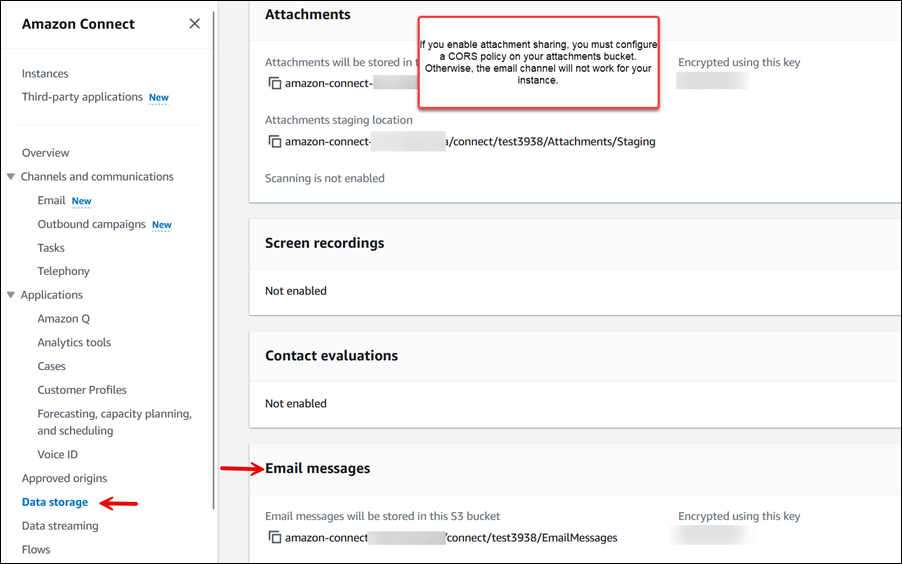
Se você escolher Habilitar compartilhamento de anexos para sua instância, deverá criar um bucket do Amazon S3 e configurar uma política de CORS em seu bucket de anexos, conforme descrito neste tópico. Se você não fizer isso, o e-mail não funcionará para sua instância.
-
Abra o console do Connect Customer em https://console.aws.amazon.com/connect/
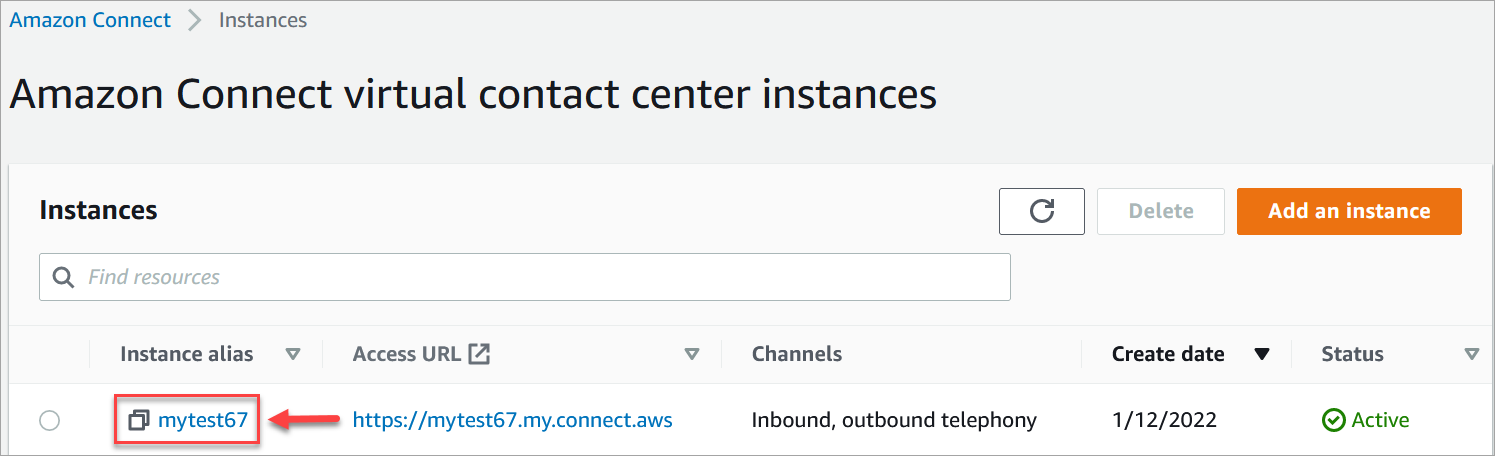
. Na página Instâncias, escolha o alias da instância. O alias da instância também é o nome da instância, que aparece na URL do Connect Customer. A imagem a seguir mostra a página de instâncias do contact center virtual Connect Customer, com uma caixa ao redor do alias da instância.
-
No menu de navegação esquerdo, escolha Armazenamento de dados e, depois, selecione Habilitar e-mail. Se você quiser permitir anexos de e-mail, escolha Anexos também.
A imagem a seguir da página Armazenamento de dados mostra o bucket do Amazon S3 para mensagens de e-mail e anexos.
Etapa 3: Obtenha um domínio de e-mail do Connect Customer
Essas etapas se aplicam somente se você já criou uma instância do Connect Customer, mas não habilitou o e-mail. Conclua estas etapas para obter um domínio de e-mail do Connect Customer.
-
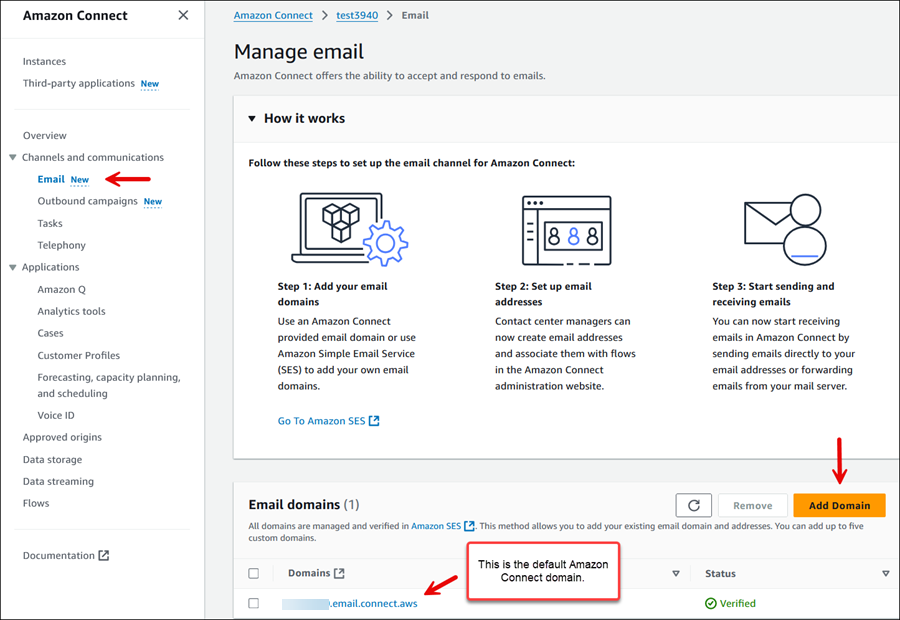
No console Connect Customer, no menu de navegação esquerdo, escolha E-mail e, em seguida, escolha Adicionar domínio, conforme mostrado na imagem a seguir.
-
Na caixa Adicionar domínio de e-mail, escolha Conectar domínio de e-mail do cliente, conforme mostrado na imagem a seguir. Quando você escolhe essa opção, o nome do domínio é gerado automaticamente:
instance-alias.email.connect.aws. Não é possível alterar esse endereço de e-mail.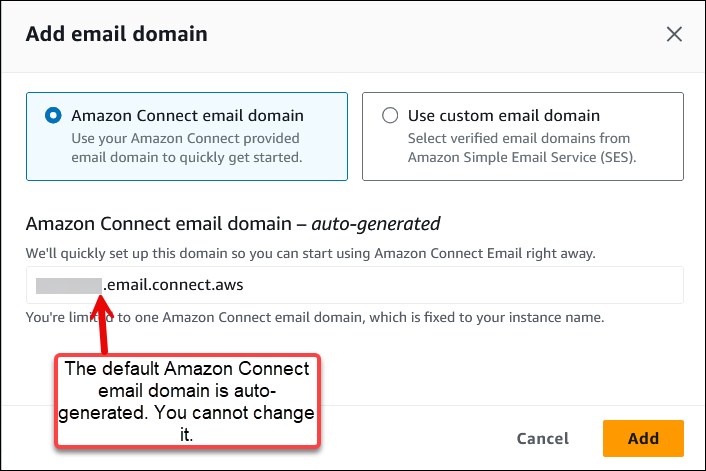
(Opcional) Etapa 4: usar seus próprios domínios de e-mail personalizados
Você pode importar até cinco domínios personalizados que foram integrados ao Amazon SES.
-
No console Connect Customer, no menu de navegação esquerdo, escolha E-mail e, em seguida, escolha Adicionar domínio, conforme mostrado na imagem a seguir.
-
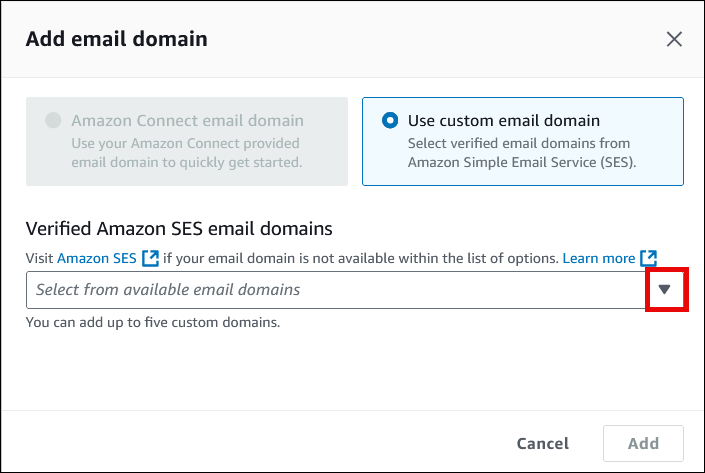
Escolha Usar domínio de e-mail personalizado. Use a caixa suspensa para escolher domínios personalizados que foram verificados pelo Amazon SES.
Etapa 5: configurar uma política de CORS em seu bucket de anexos
Para permitir que clientes e atendentes façam upload e download de arquivos, atualize a política de compartilhamento de recursos de origem cruzada (CORS) para permitir solicitações PUT e GET para o bucket do Amazon S3 que você está usando como anexos. Isso é mais seguro do que habilitar o público read/write em seu bucket do Amazon S3, o que não recomendamos.
Para configurar o CORS no bucket de anexos
-
Encontre o nome do bucket do Amazon S3 para armazenar anexos:
Abra o console do Connect Customer em https://console.aws.amazon.com/connect/
. -
No console Connect Customer, escolha Armazenamento de dados e localize o nome do bucket do Amazon S3.
-
Abra o console do Amazon S3 em https://console.aws.amazon.com/s3/
. -
No console do Amazon S3, selecione o bucket do Amazon S3.
-
Escolha a guia Permissões e, em seguida, role para baixo até a seção Cross-origin de compartilhamento de recursos (CORS).
-
Adicione uma política de CORS que tenha uma das seguintes regras no bucket de anexos. Por exemplo, políticas de CORS, consulte Compartilhamento Cross-origin de recursos: Use-case cenários no Amazon S3 Developer Guide.
-
Opção 1: listar os endpoints de onde os anexos serão enviados e recebidos, como o nome do site da sua empresa. Essa regra permite solicitações PUT e GET de origem cruzada do seu site (por exemplo,http://www.example1.com).
A política de CORS será semelhante ao seguinte exemplo:
[ { "AllowedHeaders": [ "*" ], "AllowedMethods": [ "PUT", "GET" ], "AllowedOrigins": [ "*.my.connect.aws", "*.awsapps.com" ], "ExposeHeaders": [] } ] -
Opção 2: adicionar o caractere curinga
*aAllowedOrigin. Essa regra permite solicitações PUT e GET de origem cruzada de todas as origens, para que você não precise listar seus endpoints.A política de CORS será semelhante ao seguinte exemplo:
[
    {
        "AllowedMethods": [
            "PUT",
            "GET"
        ],
        "AllowedOrigins": [
            "*"
            ],
       "AllowedHeaders": [
            "*"
            ]
    }
]
-
APIs para habilitar e-mails para campanhas
Use as seguintes APIs para habilitar o e-mail programaticamente:
