As traduções são geradas por tradução automática. Em caso de conflito entre o conteúdo da tradução e da versão original em inglês, a versão em inglês prevalecerá.
# Habilitar campanhas de e-mail para a sua instância do Amazon Connect
Este tópico é para administradores que tenham acesso ao console do Amazon Connect. Ele explica como habilitar campanhas de e-mail para a instância usando o console. Para saber APIs como ativar campanhas de e-mail de forma programática, consulte. [APIs para habilitar o e-mail para campanhas](#apis-email-setup1)
Ao habilitar o e-mail, você acessa um domínio de e-mail gerado automaticamente. Você também pode usar domínios personalizados.
+ **Domínio de e-mail do Amazon Connect**. O domínio do e-mail é *{{instance-alias}}.email.connect.aws.*
+ **Domínios personalizados**. Você pode especificar até cinco domínios personalizados que foram [integrados ao Amazon SES.](https://docs.aws.amazon.com/ses/latest/dg/creating-identities.html#just-verify-domain-proc)
## Etapa 1: mover o Amazon SES para o modo de produção
O Amazon Connect usa o Amazon SES para enviar e-mails. Se você tiver uma nova instância do Amazon SES, precisará retirá-la do modo sandbox. Para receber instruções, consulte [Solicitar acesso à produção (sair da sandbox do Amazon SES)](https://docs.aws.amazon.com/ses/latest/dg/request-production-access.html) no *Guia do desenvolvedor do Amazon SES*.
Depois de mover o Amazon SES para o modo de produção, se você já habilitou o e-mail ao criar sua instância do Amazon Connect, vá para estes tópicos:
+ [(Opcional) Etapa 4: usar seus próprios domínios de e-mail personalizados](#use-custom-email1)
+ [Etapa 5: configurar uma política de CORS em seu bucket de anexos](#config-email-attachments-cors)
Caso contrário, siga para a etapa 2.
## Etapa 2: habilitar o e-mail e criar um bucket do Amazon S3 para armazenar e-mails e anexos
Essas etapas se aplicarão somente se você já criou uma instância do Amazon Connect, mas não habilitou o e-mail.
Você precisa atualizar suas configurações de **armazenamento de dados** para habilitar o envio de campanhas por e-mail e especificar o bucket do Amazon S3 onde as mensagens e anexos de e-mail devem ser armazenados. O e-mail requer dois indicadores de bucket do Amazon S3. Eles podem estar no mesmo bucket do Amazon S3 ou em dois buckets diferentes.
**Importante**
Se você escolher **Habilitar compartilhamento de anexos** para sua instância, deverá criar um bucket do Amazon S3 e [configurar uma política de CORS em seu bucket de anexos](#config-email-attachments-cors), conforme descrito neste tópico. Se você não fizer isso, o **e-mail não funcionará para sua instância**.
1. Abra o console do Amazon Connect em [https://console.aws.amazon.com/connect/](https://console.aws.amazon.com/connect/).
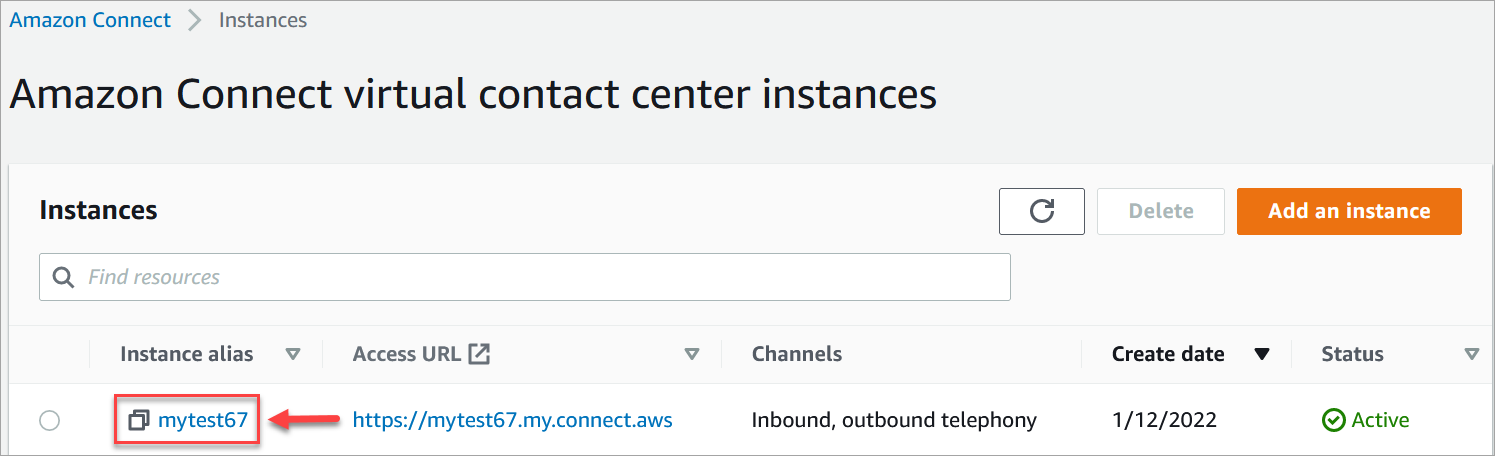
1. Na página Instâncias, escolha o alias da instância. O alias da instância também é o **nome da instância**, que aparece no URL do Amazon Connect. A imagem a seguir mostra a página **Instâncias da central de atendimento virtual do Amazon Connect**, com uma caixa ao redor do alias da instância.
1. No menu de navegação esquerdo, escolha **Armazenamento de dados** e, depois, selecione **Habilitar e-mail**. Se você quiser permitir anexos de e-mail, escolha **Anexos** também.
A imagem a seguir da página **Armazenamento de dados** mostra o bucket do Amazon S3 para mensagens de e-mail e anexos.

## Etapa 3: acessar um domínio de e-mail do Amazon Connect
Essas etapas se aplicarão somente se você já criou uma instância do Amazon Connect, mas não habilitou o e-mail. Conclua essas etapas para acessar um domínio de e-mail do Amazon Connect.
1. No console do Amazon Connect, no menu de navegação esquerdo, escolha **E-mail** e, depois, selecione **Adicionar domínio**, conforme mostrado na imagem a seguir.

1. Na caixa **Adicionar domínio de e-mail**, escolha **Domínio de e-mail do Amazon Connect**, conforme mostrado na imagem a seguir. Quando você escolhe essa opção, o nome do domínio é gerado automaticamente: *{{instance-alias}}.email.connect.aws*. Não é possível alterar esse endereço de e-mail.

## (Opcional) Etapa 4: usar seus próprios domínios de e-mail personalizados
Você pode importar até cinco domínios personalizados que foram [integrados ao Amazon SES](https://docs.aws.amazon.com/ses/latest/dg/creating-identities.html#just-verify-domain-proc).
1. No console do Amazon Connect, no menu de navegação esquerdo, escolha **E-mail** e, depois, selecione **Adicionar domínio**, conforme mostrado na imagem a seguir.

1. Escolha **Usar domínio de e-mail personalizado**. Use a caixa suspensa para escolher domínios personalizados que foram [verificados pelo Amazon SES](https://docs.aws.amazon.com/ses/latest/dg/creating-identities.html#just-verify-domain-proc).

## Etapa 5: configurar uma política de CORS em seu bucket de anexos
Para permitir que clientes e atendentes façam upload e download de arquivos, atualize a política de compartilhamento de recursos de origem cruzada (CORS) para permitir solicitações `PUT` e `GET` para o bucket do Amazon S3 que você está usando como anexos. Isso é mais seguro do que permitir a leitura/gravação pública no bucket do Amazon S3, o que não recomendamos.
**Para configurar o CORS no bucket de anexos**
1. Encontre o nome do bucket do Amazon S3 para armazenar anexos:
1. Abra o console do Amazon Connect em [https://console.aws.amazon.com/connect/](https://console.aws.amazon.com/connect/).
1. No console do Amazon Connect, escolha **Armazenamento de dados** e localize o nome do bucket do Amazon S3.
1. Abra o console do Amazon S3 em [https://console.aws.amazon.com/s3/](https://console.aws.amazon.com/s3/).
1. No console do Amazon S3, selecione o bucket do Amazon S3.
1. Escolha a guia **Permissões** e, em seguida, role para baixo até a seção **Compartilhamento de recursos de origem cruzada (CORS)**.
1. Adicione uma política de CORS que tenha uma das seguintes regras no bucket de anexos. Por exemplo, para obter políticas de CORS, consulte [Compartilhamento de recursos entre origens: cenários de caso de uso](https://docs.aws.amazon.com/AmazonS3/latest/userguide/cors.html#example-scenarios-cors) no *Guia do desenvolvedor do Amazon S3*.
+ Opção 1: listar os endpoints de onde os anexos serão enviados e recebidos, como o nome do site da sua empresa. Essa regra permite solicitações PUT e GET de origem cruzada do seu site (por exemplo, http://www.example1.com).
A política de CORS será semelhante ao seguinte exemplo:
```
[
{
"AllowedHeaders": [
"*"
],
"AllowedMethods": [
"PUT",
"GET"
],
"AllowedOrigins": [
"*.my.connect.aws",
"*.awsapps.com"
],
"ExposeHeaders": []
}
]
```
+ Opção 2: adicionar o caractere curinga `*` a `AllowedOrigin`. Essa regra permite solicitações PUT e GET de origem cruzada de todas as origens, para que você não precise listar seus endpoints.
A política de CORS será semelhante ao seguinte exemplo:
```
[
{
"AllowedMethods": [
"PUT",
"GET"
],
"AllowedOrigins": [
"*"
],
"AllowedHeaders": [
"*"
]
}
]
```
## APIs para habilitar o e-mail para campanhas
Use o seguinte APIs para habilitar o e-mail de forma programática:
+ [CreateInstance](https://docs.aws.amazon.com/connect/latest/APIReference/API_CreateInstance.html)
+ [CreateIntegrationAssociation](https://docs.aws.amazon.com/connect/latest/APIReference/API_CreateIntegrationAssociation.html)
+ [AssociateInstanceStorageConfig](https://docs.aws.amazon.com/connect/latest/APIReference/API_AssociateInstanceStorageConfig.html)
+ [DisassociateInstanceStorageConfig](https://docs.aws.amazon.com/connect/latest/APIReference/API_DisassociateInstanceStorageConfig.html)
+ [DescribeInstanceStorageConfig](https://docs.aws.amazon.com/connect/latest/APIReference/API_DescribeInstanceStorageConfig.html)