As traduções são geradas por tradução automática. Em caso de conflito entre o conteúdo da tradução e da versão original em inglês, a versão em inglês prevalecerá.
Arquive, exclua e restaure fluxos no Connect Customer
Os fluxos e módulos devem ser arquivados antes que você possa excluí-los da sua instância do Connect Customer. Os fluxos e módulos arquivados podem ser restaurados.
Atenção
Os fluxos e módulos excluídos não podem ser restaurados. Eles são excluídos permanentemente da sua instância Connect Customer.
O que é importante saber
-
Tenha cuidado ao arquivar fluxos ou módulos. O Connect Customer não valida se o fluxo ou módulo que você está arquivando está sendo usado em outros fluxos publicados. Ele não avisa que o fluxo está em uso.
-
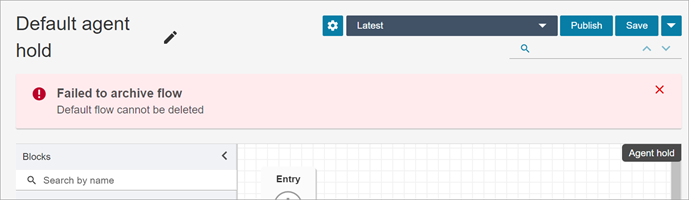
Os fluxos padrão não podem ser arquivados nem excluídos. Se você tentar arquivar um fluxo padrão, receberá uma mensagem semelhante à imagem a seguir.
-
Fluxos e módulos associados a filas, conexões rápidas ou números de telefone não podem ser arquivados. Você precisa desassociar os recursos dos fluxos antes de arquivá-los.
-
Os fluxos e módulos arquivados contam para as cotas de serviço de Fluxos por instância e Módulos por instância. Você deve excluí-los para que não sejam contados. Para obter mais informações sobre cotas, consulte Connect Customer service quotas.
Arquivar um fluxo ou módulo
Você pode arquivar fluxos ou módulos de duas maneiras.
Opção 1: abrir o fluxo ou o módulo e, em seguida, arquivá-lo
-
Faça login no Connect Customer com uma conta de usuário que tenha a permissão Números e fluxos - Fluxos - Editar em seu perfil de segurança. Se você estiver arquivando um módulo de fluxo, precisará da permissão Módulos de fluxo - Editar.
-
No menu de navegação, escolha Roteamento, Fluxos.
-
Abra o fluxo ou o módulo que você deseja arquivar.
-
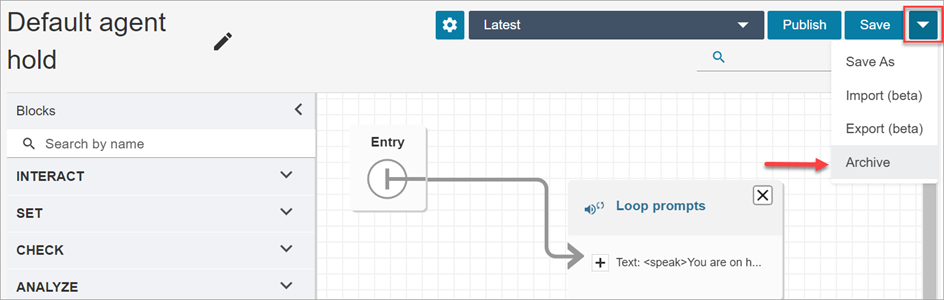
Na página do designer de fluxo, escolha o menu suspenso e, em seguida, escolha Arquivar, conforme mostrado na imagem a seguir.
-
Confirme que você deseja arquivar o fluxo ou o módulo.
-
Para localizar o fluxo ou módulo arquivado, escolha Exibir arquivo.
Opção 2: pesquisar fluxo ou módulo e arquivá-lo
-
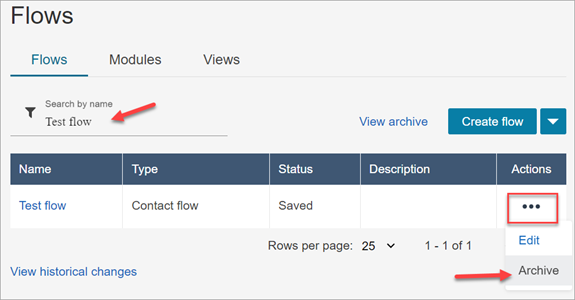
Na página Fluxos, pesquise o fluxo ou módulo que você deseja arquivar e escolha Arquivar no menu ..., conforme mostrado na imagem a seguir.
Restaurar um fluxo ou módulo arquivado
Você pode restaurar fluxos ou módulos de duas maneiras.
Opção 1: exibir a lista de fluxos ou módulos arquivados e escolher Restaurar
-
Faça login no site do Connect Customer administrador com uma conta de usuário que tenha a permissão Números e fluxos - Fluxos - Editar em seu perfil de segurança. Se você estiver restaurando um módulo de fluxo, precisará da permissão Módulos de fluxo - Editar.
-
No menu de navegação, escolha Roteamento, Fluxos.
-
Na página Fluxos, escolha Exibir arquivo.
-
Para restaurar módulos arquivados, na página Fluxos, escolha a guia Módulos e, em seguida, escolha Exibir arquivo.
-
-
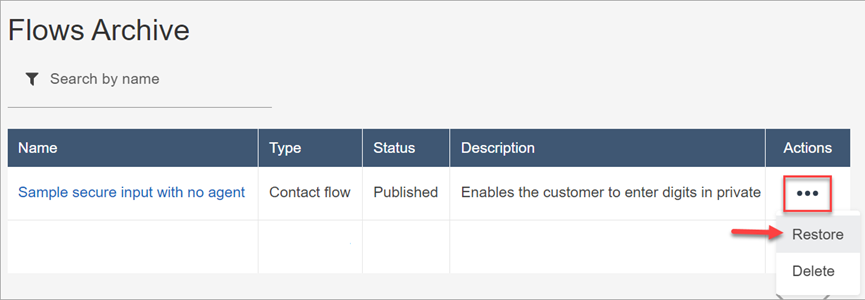
Na página Arquivo de fluxos, ao lado do fluxo ou módulo que você deseja restaurar, em Ações, escolha ... e, em seguida, escolha Restaurar. Essa opção é mostrada na imagem a seguir.
Opção 2: restaurar o fluxo ou o módulo arquivado do designer de fluxo
-
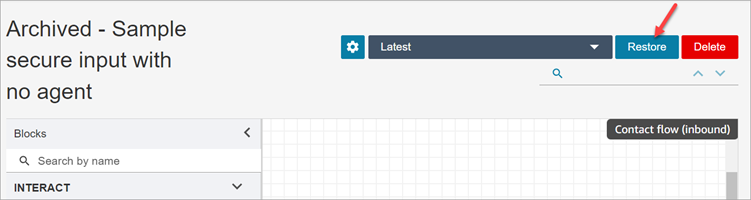
Abra o fluxo ou módulo arquivado no designer de fluxo.
-
No menu suspenso, escolha Restaurar, conforme mostrado na imagem a seguir.
Excluir um fluxo ou módulo arquivado
Você pode excluir fluxos e módulos arquivados manualmente usando o site de administração do Connect Customer ou programaticamente usando a API. DeleteContactFlow
Atenção
Os fluxos e módulos excluídos não podem ser restaurados. Eles são excluídos permanentemente da sua instância Connect Customer.
Opção 1: exibir a lista de fluxos ou módulos arquivados e escolher Excluir
-
Faça login no site do Connect Customer administrador com uma conta de usuário que tenha a permissão Números e fluxos - Fluxos - Remover em seu perfil de segurança. Se você estiver excluindo um módulo de fluxo, precisará da permissão Módulos de fluxo - Remover.
-
No menu de navegação, escolha Roteamento, Fluxos.
-
Na página Fluxos, escolha Exibir arquivo.
-
Para excluir módulos, na página Fluxos, escolha a guia Módulos e, em seguida, escolha Exibir arquivo.
-
-
Na página Arquivo de fluxos, ao lado do fluxo ou módulo que você deseja excluir, em Ações, escolha ... e, em seguida, escolha Excluir.
-
Confirme que você deseja excluir o fluxo ou o módulo.
Opção 2: excluir o fluxo ou o módulo arquivado do designer de fluxo
-
Abra o fluxo ou módulo arquivado no designer de fluxo.
-
No menu suspenso, escolha Excluir.
-
Confirme que você deseja excluir o fluxo ou o módulo.
