As traduções são geradas por tradução automática. Em caso de conflito entre o conteúdo da tradução e da versão original em inglês, a versão em inglês prevalecerá.
# Habilitar o fluxo de dados para a instância do Amazon Connect
Você pode exportar os registros de contato e os eventos de atendentes do Amazon Connect e realizar uma análise em tempo real dos contatos. O fluxo de dados envia dados para o Amazon Kinesis.
**Para ativar o fluxo de dados para sua instância**
1. Abra o console do Amazon Connect em [https://console.aws.amazon.com/connect/](https://console.aws.amazon.com/connect/).
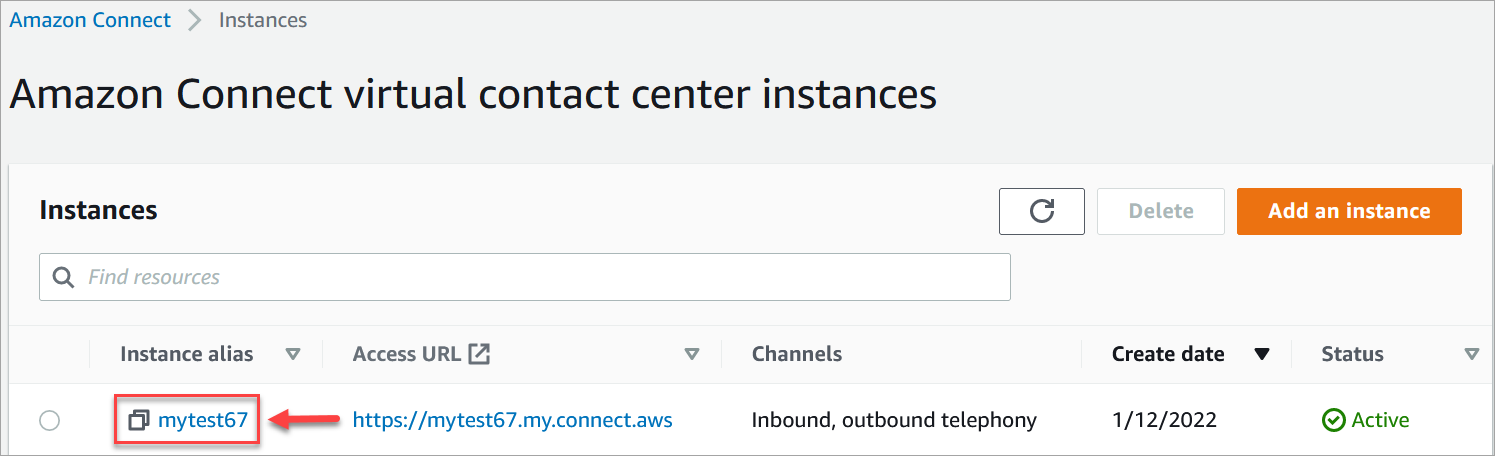
1. Na página Instâncias, escolha o alias da instância. O alias da instância também é o **nome da instância**, que aparece no URL do Amazon Connect. A imagem a seguir mostra a página **Instâncias da central de atendimento virtual do Amazon Connect**, com uma caixa ao redor do alias da instância.
1. No painel de navegação, escolha **Data streaming (Streaming de dados)**.
1. Escolha **Enable data streaming (Habilitar streaming de dados)**.
1. Em **Registros de contato**, realize uma das seguintes ações:
+ Escolha **Kinesis Firehose** e selecione um fluxo de entrega existente ou escolha **Create a new Kinesis firehose (Criar um Firehose Kinesis)** para abrir o console do Kinesis Firehose e criar o fluxo de entrega. Para obter mais informações, consulte [Creating an Amazon Data Firehose Delivery Stream](https://docs.aws.amazon.com/firehose/latest/dev/basic-create.html).
+ Escolha **Kinesis Stream** e selecione um fluxo existente ou escolha **Criar um fluxo do Kinesis** para abrir o console do Kinesis e criar o fluxo. Para obter mais informações, consulte [Creating and Managing Streams](https://docs.aws.amazon.com/streams/latest/dev/working-with-streams.html).
1. Para **Eventos do agente**, selecione um fluxo do Kinesis existente ou escolha **Criar um novo Kinesis Stream** para abrir o console do Kinesis e criar o fluxo.
1. Escolha **Salvar**.
## Usar a criptografia do lado do servidor para o fluxo do Kinesis
O Amazon Connect é compatível com fluxos do Amazon Kinesis Data Streams e do Firehose que têm criptografia do lado do servidor com [chave gerenciada pelo cliente](https://docs.aws.amazon.com/kms/latest/developerguide/concepts.html#key-mgmt) habilitada. Para obter uma visão geral desse recurso, consulte [O que é criptografia no lado do servidor para o Kinesis Data Streams?](https://docs.aws.amazon.com/streams/latest/dev/what-is-sse.html)
Para transmitir para o Kinesis Data Streams, é preciso conceder permissão à instância do Amazon Connect para usar uma chave gerenciada pelo cliente. Para obter detalhes sobre as permissões necessárias para as chaves KMS, consulte [Permissões para usar as chaves do KMS geradas pelo usuário](https://docs.aws.amazon.com/streams/latest/dev/permissions-user-key-KMS.html). (O Amazon Connect atua como o produtor de fluxos do Kinesis descrito nesse tópico.)
Quando o Amazon Connect coloca registros no Kinesis Data Streams, ele usa a função vinculada ao serviço da instância para autorização. Essa função precisa de permissão para usar a chave do KMS que criptografa o fluxo de dados. Para atribuir permissões à função, execute as etapas a seguir para atualizar a [política de chaves](https://docs.aws.amazon.com/kms/latest/developerguide/key-policies.html) dessa chave do KMS.
**nota**
Para evitar a perda de dados, atualize a permissão da chave do KMS antes de usar uma chave do KMS com a transmissão do Amazon Connect.
### Etapa 1: Obter o ARN para a função vinculada ao serviço da instância do Amazon Connect
Você pode usar o console do Amazon Connect ou a AWS CLI para obter o ARN.
**Usar o console do Amazon Connect para obter o ARN**
1. Abra o console do Amazon Connect em [https://console.aws.amazon.com/connect/](https://console.aws.amazon.com/connect/).
1. Na página Instâncias, escolha o nome da instância, conforme mostrado na imagem a seguir.

1. Na página **Visão geral da conta**, a função vinculada ao serviço é exibida na seção **Configurações de distribuição**.
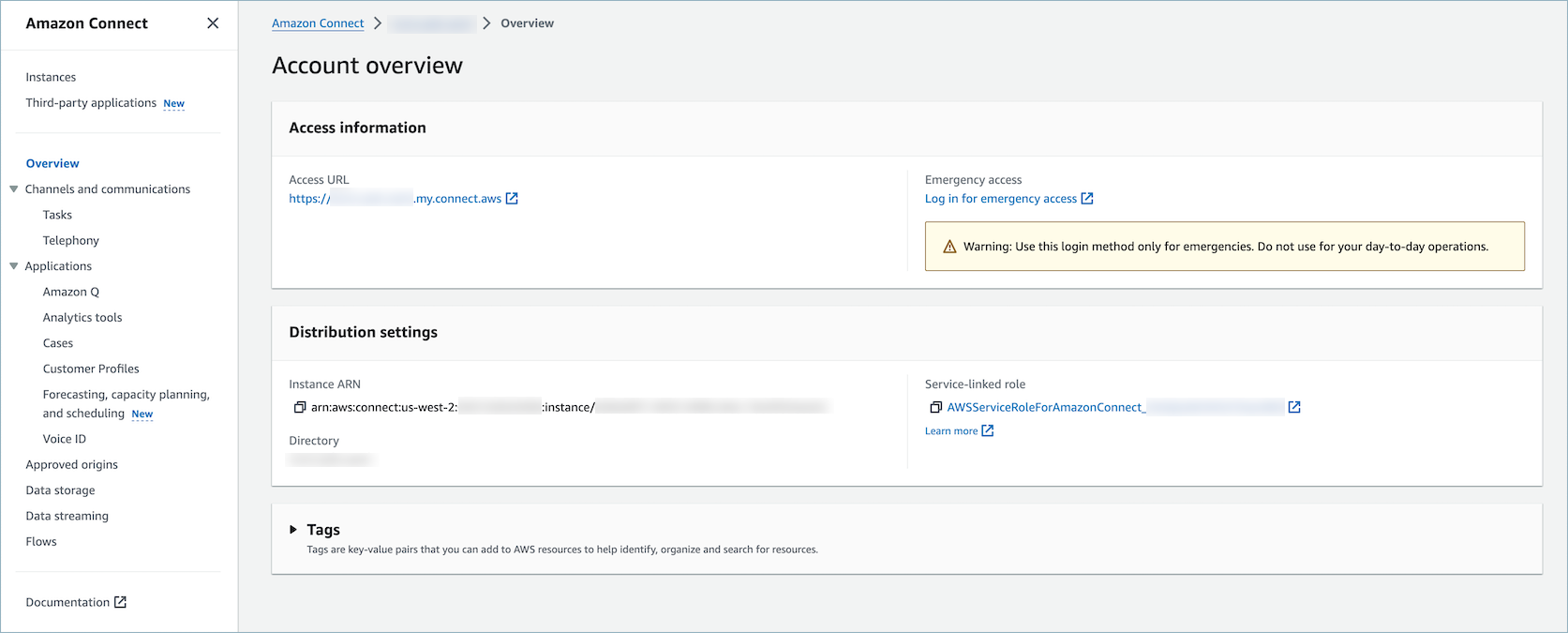
1. Selecione o ícone de cópia para copiar o ARN da função para a área de transferência e salve esse ARN. Você vai usá-lo em [Etapa 2: Estruturar uma declaração de política](#step2-sse).
**Use a AWS CLI para obter o ARN**
1. Execute este comando: .
`aws connect describe-instance --instance-id {{your_instance_id}}`
1. Salve o ServiceRole valor da saída da CLI.
### Etapa 2: Estruturar uma declaração de política
Estruture uma declaração de política que dê permissão ao ARN da função vinculada ao serviço do Amazon Connect para gerar chaves de dados. O código a seguir mostra um exemplo de política.
```
{
"Sid": "Allow use of the key for Amazon Connect streaming",
"Effect": "Allow",
"Principal": {
"AWS": "{{the ARN of the Amazon Connect service-linked role}}"
},
"Action": "kms:GenerateDataKey",
"Resource": "*"
}
```
Adicione essa declaração à política de chaves do KMS usando seu mecanismo preferido, como o console do AWS Key Management Service, a AWS CLI ou o. AWS CDK