As traduções são geradas por tradução automática. Em caso de conflito entre o conteúdo da tradução e da versão original em inglês, a versão em inglês prevalecerá.
Faça login e saia do Connect Customer CCP
Antes de fazer login no Contact Control Panel (CCP – Painel de controle do contato), o administrador deve fornecer as seguintes informações:
-
O URL para iniciar o CCP é:
-
https://
instance name.my.connect. aws/ccp-v2/
Onde
instance nameé fornecido pelo seu departamento de TI ou por quem configurou o Connect Customer para sua empresa. -
-
O ID do agente.
-
A senha do agente.
Como fazer login
Depois de ter essas informações, veja como fazer login e começar.
-
Verifique se o fone de ouvido USB está conectado com segurança ao computador.
-
Usando o Chrome ou o Firefox, abra o CCP usando o URL que você recebeu do administrador.
-
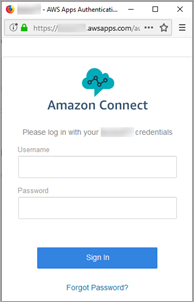
Insira o ID e a senha do agente e escolha Sign In (Iniciar sessão).
-
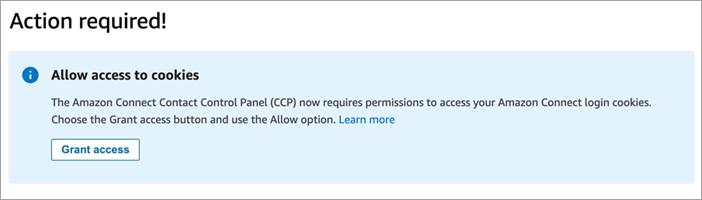
Se receber solicitação para Permitir acesso aos cookies, escolha Conceder acesso e, em seguida, selecione Permitir.
OU
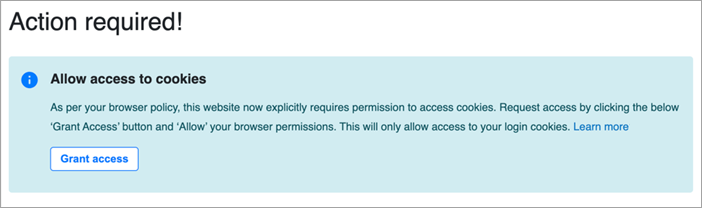
O Connect Customer usa cookies para autenticação. O Google Chrome exige que você autorize o uso dos cookies Connect Customer.
dica
Administradores de TI: para obter mais informações, consulte Usando o Connect Customer com cookies de terceiros.
-
Se você for solicitado a permitir o acesso ao microfone e alto-falante, escolha Allow (Permitir).
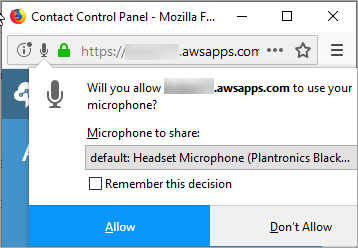
Está tudo pronto!
Problemas ao fazer login?
Se você tiver problemas para fazer login no CCP, entre em contato com seu gerente para obter ajuda ou com o departamento de TI da sua organização.
nota
Se vir a mensagem Sessão expirada ao fazer login, provavelmente você só precisará atualizar o token da sessão. Vá até o provedor de identidade e faça login. Atualize a página Connect Customer. Se você continuar recebendo essa mensagem, entre em contato com a equipe de TI.
Saia do Connect Customer CCP
Importante
Fechar a janela do CCP ou o espaço de trabalho de atendente não faz logout de um atendente automaticamente. Os atendentes precisam escolher Fazer logout.
-
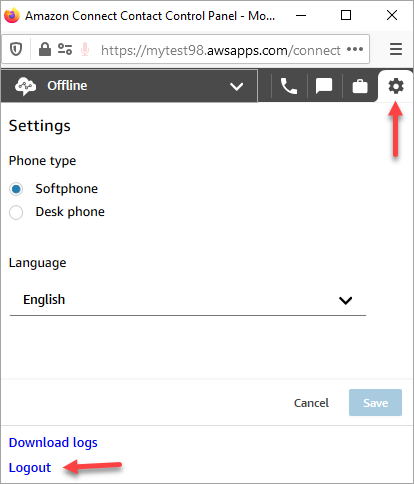
Na parte superior do CCP, escolha Configurações.
-
Escolha Log out (Fazer logout).