As traduções são geradas por tradução automática. Em caso de conflito entre o conteúdo da tradução e da versão original em inglês, a versão em inglês prevalecerá.
Obrigatório condicionalmente
Você pode otimizar a forma como os atendentes preenchem os campos dos chamados e reduzir os erros de entrada de dados, exigindo campos específicos de forma condicional.
Para tornar um campo condicionalmente obrigatório, primeiro configure uma condição de campo. Depois, em um modelo de chamado, escolha a qual campo a condição de campo de chamado deve ser aplicada.
Por exemplo, talvez você queira impor que Motivo do tratamento por atendente seja obrigatório se um chamado for atualizado após sua criação. Para isso:
-
Crie uma condição de campo de chamado com base no fato de o campo Data/hora de abertura não estar em branco.
-
Aplique a condição de campo de chamado ao campo Motivo do tratamento por atendente no modelo de chamado.
A imagem a seguir mostra um exemplo da página Editar caso em que esse requisito está sendo aplicado.
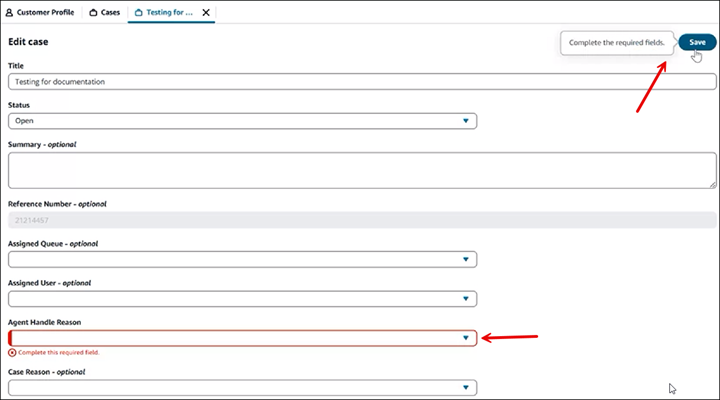
Esse recurso oferece muita flexibilidade. Veja a seguir alguns outros exemplos que você pode configurar:
-
Se Status = Fechado, o campo Motivo do encerramento deverá ser preenchido.
-
Se Motivo do encerramento = Reembolso, o campo Valor será obrigatório.
-
Se País = EUA, o campo Estado será obrigatório.
Você pode aplicar condições de campo de caso a vários campos em um modelo.
Conteúdo
Etapa 1: criar condições de campos de chamado
-
Faça login no site de Connect Customer administração com uma conta de administrador ou uma conta atribuída a um perfil de segurança que tenha a seguinte permissão em seu perfil de segurança: Casos - Modelos de caso - Criar.
-
No menu de navegação à esquerda, escolha Solicitações do atendente e Condições de campo do caso.
-
Escolha Nova condição de campo.
-
Na página Criar nova condição de campo, use a lista suspensa Campo de origem para escolher o campo que deseja validar, conforme mostrado na seguinte imagem:

-
Escolha o operador e o valor a ser verificado.
Por exemplo, a imagem a seguir mostra quando o campo Estado é igual a Nova York, um campo de caso será obrigatório.

A condição é configurada da seguinte forma:
-
Fonte = Estado
-
Operador = É igual a
-
Valor = Nova York
-
A opção Obrigatório está selecionada. Um campo de chamado que você especificar na Etapa 2 será obrigatório quando essa condição for atendida.
-
-
Você pode adicionar até 5 condições de campo e escolher se elas são atendidas pelas condições AND ou OR, clicando no botão Adicionar condição.

-
Em Condição alternativa, se a condição não for atendida, escolha esse campo para definir a experiência padrão.
Por exemplo, se você deixar a opção Condição alternativa desmarcada, quando País não for igual a EUA, o campo ao qual essa condição será aplicada não será obrigatório. Portanto, se você aplicar a condição a Estado, mas País = França, o campo Estado não será obrigatório.
-
Escolha Salvar, depois vá para a próxima etapa para adicionar a condição ao modelo.
Etapa 2: adicionar condições de campos de chamado a um modelo
Nesta etapa, especifique a quais campos de chamado a condição se aplicará.
-
Faça login no site do Connect Customer administrador com uma conta de administrador ou uma conta atribuída a um perfil de segurança que tenha a seguinte permissão em seu perfil de segurança: Casos - Modelos de caso - Criar ou editar.
-
No menu de navegação à esquerda, escolha Aplicações do atendente, Modelos de caso.
-
Escolha o modelo de chamado ao qual você deseja aplicar a condição.
Talvez você queira que a condição se aplique a um modelo, mas não a outros. Por exemplo, você pode querer que uma condição de Motivo de encerramento se aplique aos encaminhamentos, mas não às consultas gerais.
-
Na seção Campos, escolha o ícone de configurações ao lado do campo ao qual deseja aplicar a condição. A imagem a seguir mostra o ícone de configurações do campo Estado.

-
Em Modificar condições do campo para [
field], use a caixa suspensa para escolher a condição que você deseja aplicar ao campo.Na imagem a seguir, a condição Requisitos dos EUA será aplicada ao campo Estado.

-
Escolha Aplicar e selecione Salvar para salvar a alteração no modelo.
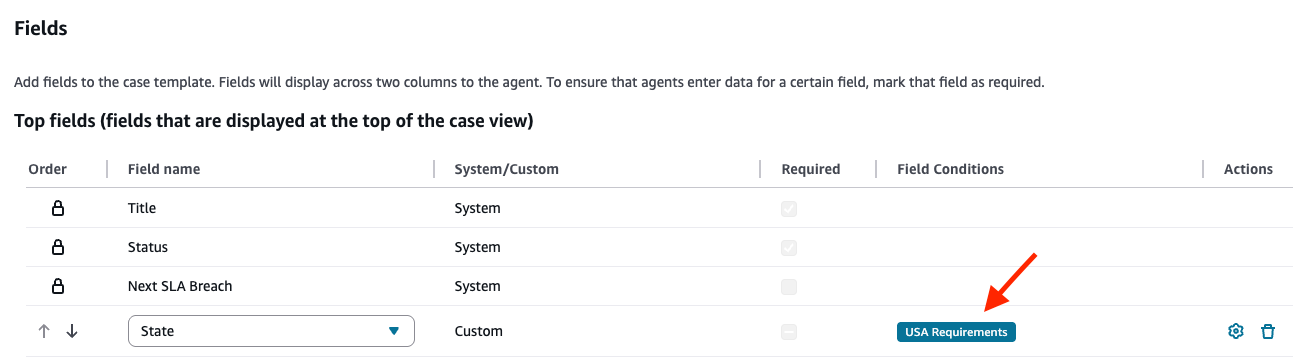
A página de status indica quais condições foram aplicadas a um campo. A imagem a seguir mostra que a condição Requisitos dos EUA é aplicada ao campo Estado.
Exemplos de condições de campos de chamado
Exemplo 1: exigir que os atendentes insiram um motivo para encerrar um chamado
-
Crie a seguinte condição:
-
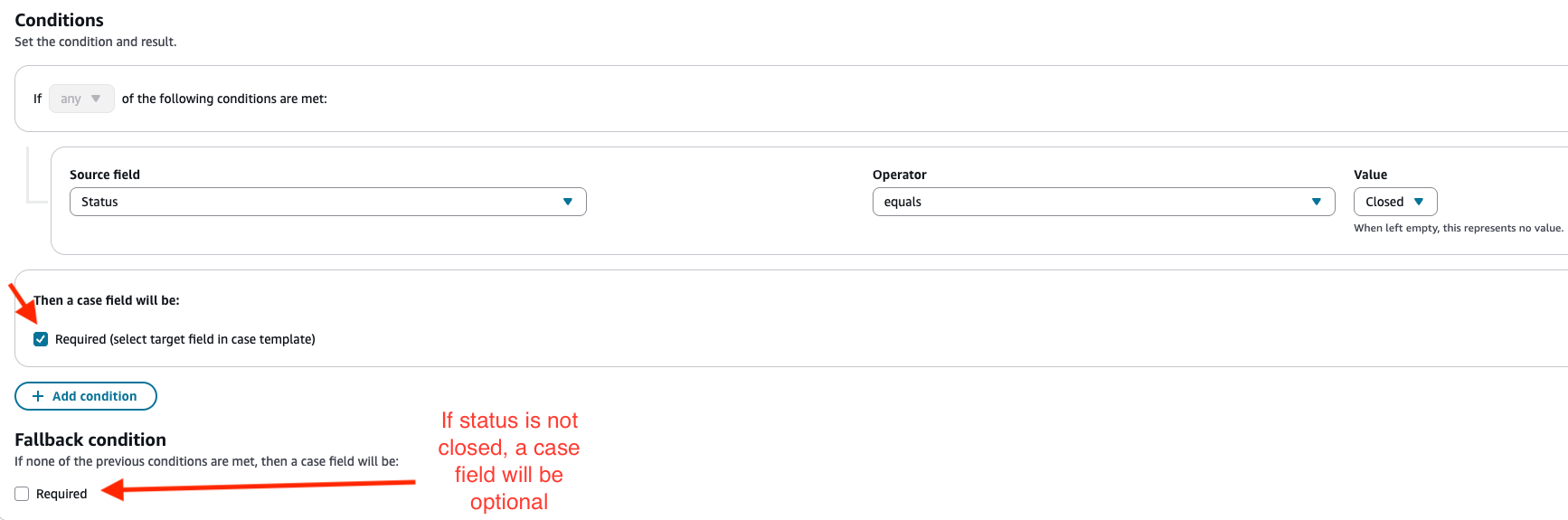
Se Status for Fechado, será necessário um campo de chamado. Se Status não for Fechado, o campo de chamado será opcional.
A seguinte imagem mostra como configurar essa condição.
-
-
Atribua essa condição ao campo Motivo do encerramento no modelo de chamado.
-
Resultado: quando os atendentes salvarem um chamado e o campo Motivo do encerramento estiver em branco, eles serão solicitados a inserir um valor.
Exemplo 2: exigir que os atendentes forneçam um motivo sempre que atualizarem um chamado
-
Crie a seguinte condição:
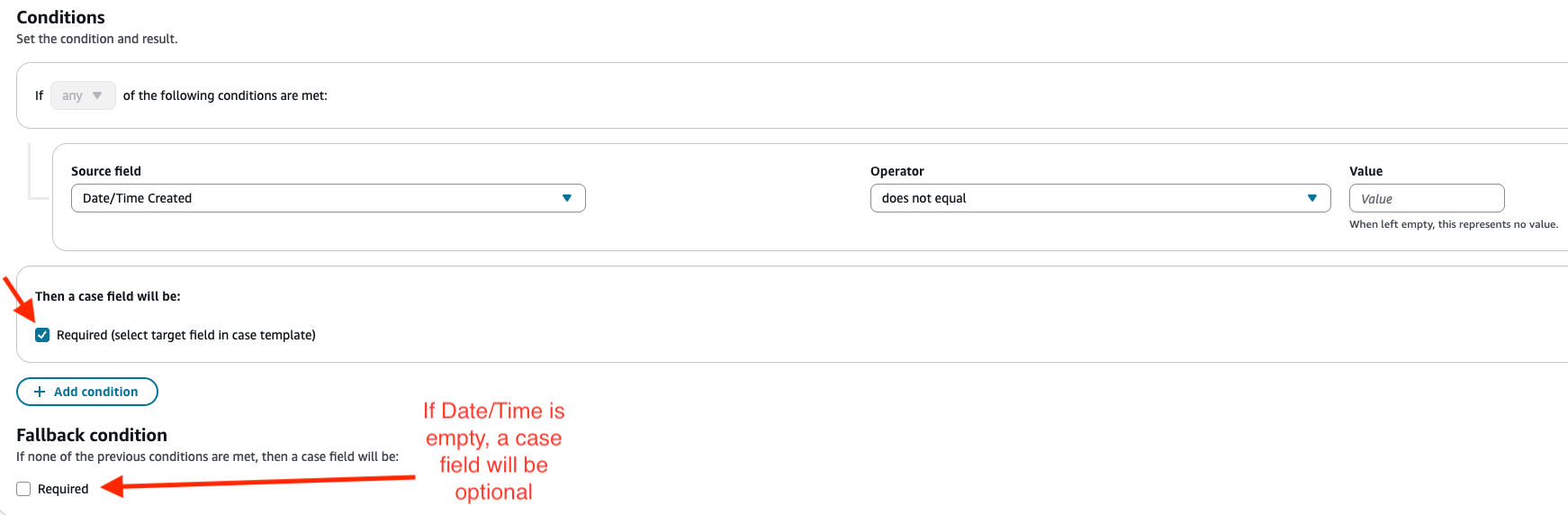
Se o campo Data/hora de criação não estiver em branco, será necessário um campo de chamado. Se o campo Data/hora de criação estiver vazio, esse campo de chamado será opcional. A seguinte imagem mostra como configurar essa condição.
-
Atribua essa condição ao campo Motivo do tratamento por atendente no modelo de chamado.
-
Resultado: quando os atendentes salvarem um chamado e o campo Motivo do tratamento por atendente estiver em branco, eles serão solicitados a inserir um valor.
Exemplo 3: exigir que os atendentes forneçam um motivo ao atribuírem um chamado à fila de encaminhamento
-
Crie a seguinte condição:
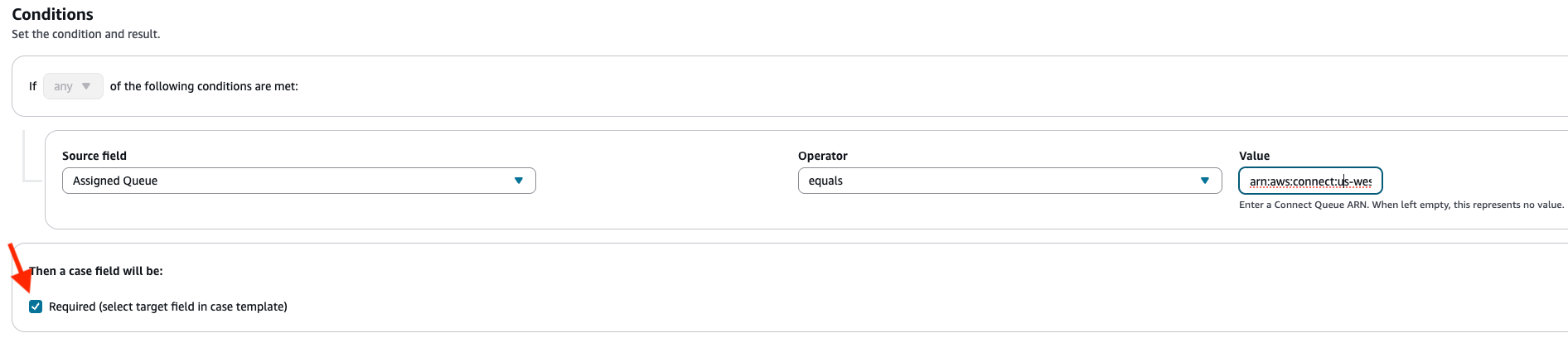
Se o campo Fila atribuída for igual ao nome do recurso da Amazon (ARN) da Fila de encaminhamento, será necessário um campo de chamado. Se o campo Fila atribuída não for igual ao ARN da Fila de encaminhamento, esse campo de chamado será opcional.
dica
Você pode copiar o ARN de uma fila na página Filas.
A seguinte imagem mostra como configurar essa condição.
-
Atribua essa condição ao campo Motivo do encaminhamento no modelo de chamado.
-
Resultado: quando os atendentes atribuírem um chamado à Fila de encaminhamento e o campo Motivo do encaminhamento ficar em branco, eles serão solicitados a inserir um valor.
APIs para criar condições de campo de caso
Use o seguinte APIs para criar programaticamente condições de campo de caso e associá-las a um modelo:
-
CreateCaseRule: cria a condição do campo do caso.
-
CreateTemplateou UpdateTemplate: Associe a condição do campo de caso ao modelo de caso.
