As traduções são geradas por tradução automática. Em caso de conflito entre o conteúdo da tradução e da versão original em inglês, a versão em inglês prevalecerá.
Exportar casos para CSV em casos de clientes do Connect
Ao pesquisar casos no espaço de trabalho do agente, você pode selecionar um ou mais casos e exportá-los para um arquivo CSV. O arquivo exportado contém os valores do campo de maiúsculas e minúsculas que você escolher, formatados para uso em aplicativos de planilhas como o Microsoft Excel ou o Google Sheets. Isso é útil para gerar relatórios, compartilhar dados de casos com as partes interessadas ou realizar análises off-line.
Pré-requisitos
Para exportar casos, o perfil de segurança do agente deve incluir a permissão Casos - Exportar. Sem essa permissão, o botão Exportar não é exibido na visualização de pesquisa de casos. A ativação da Exportação concede automaticamente a permissão Exibir para casos, caso ela ainda não tenha sido concedida. Para obter informações sobre como configurar perfis de segurança, consultePermissões de perfil de segurança para casos de clientes do Connect.
Como exportar caixas
-
No espaço de trabalho do agente, navegue até a visualização da pesquisa de casos.
-
Use filtros de pesquisa para encontrar os casos que você deseja exportar.
-
Selecione um ou mais casos usando as caixas de seleção na tabela de resultados da pesquisa.
-
Escolha o botão Exportar. O modal de exportação é aberto e mostra o número de casos selecionados.
-
No modal de exportação, escolha as colunas a serem incluídas e, em seguida, escolha Exportar. Para obter detalhes, consulte Escolha colunas.
Escolha colunas para exportar
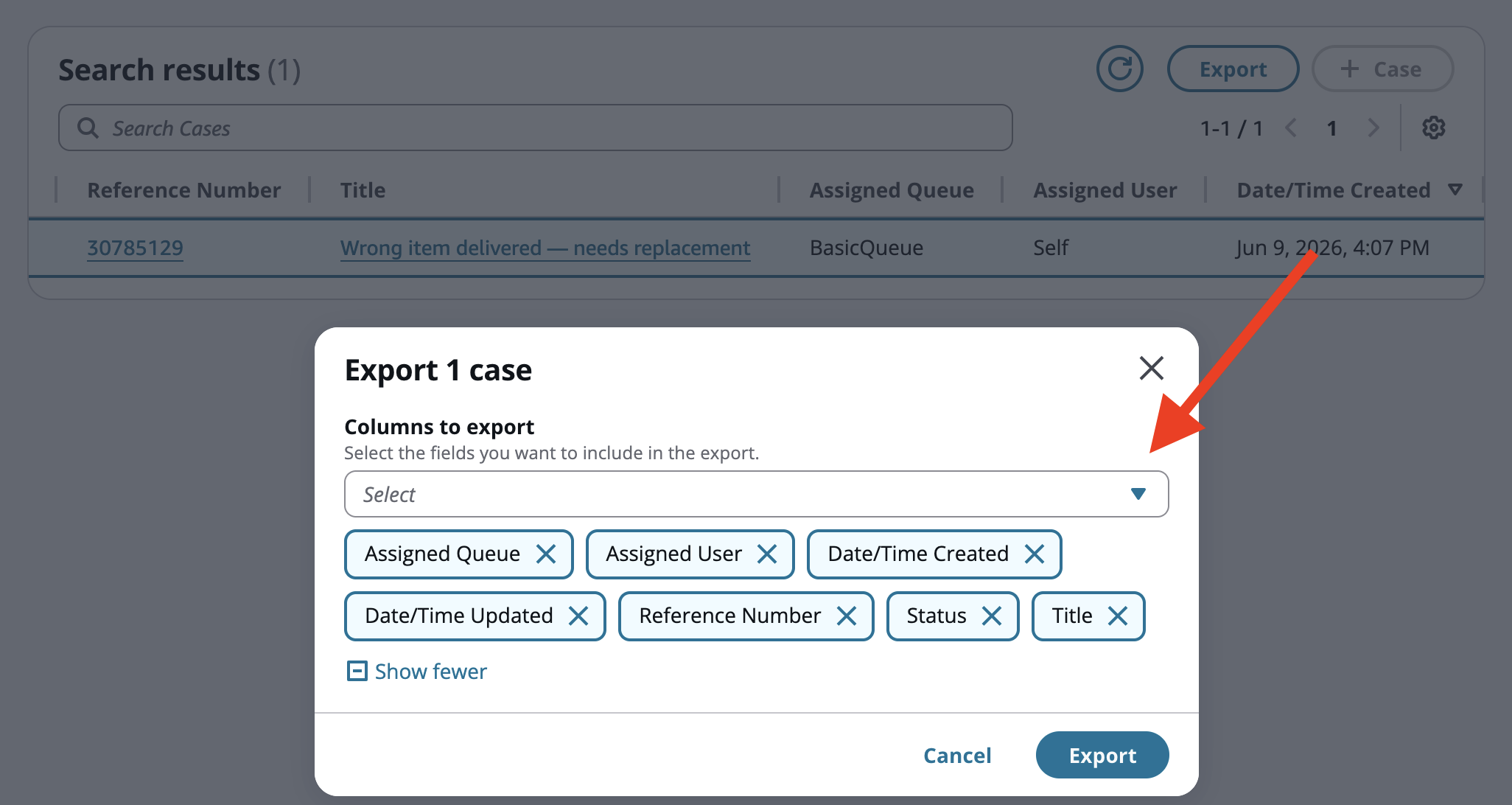
No modal de exportação, você pode selecionar quais colunas incluir no arquivo CSV:
-
Por padrão, todas as colunas atualmente exibidas na tabela de resultados da pesquisa são pré-selecionadas.
-
Use o menu suspenso Colunas para exportar seleção múltipla para adicionar ou remover campos. Você pode digitar para filtrar a lista.
-
Você deve selecionar pelo menos uma coluna. O botão Exportar é desativado quando nenhuma coluna é selecionada.
Escolha Exportar para gerar e baixar o arquivo CSV ou escolha Cancelar para fechar o modal sem exportar.
Formato de arquivo CSV
O arquivo CSV exportado tem as seguintes características:
-
Nome do arquivo — O arquivo é nomeado
Cases-export-YYYY-MM-DD.csv, onde a data reflete quando a exportação foi iniciada. -
Codificação — UTF-8 com uma marca de ordem de bytes (BOM), que garante a renderização correta de caracteres ao abrir o arquivo em aplicativos de planilhas.
-
Cabeçalhos — A primeira linha contém o nome de exibição de cada campo selecionado como cabeçalho de coluna.
-
Ordem das colunas — As colunas aparecem na mesma ordem em que são exibidas na tabela de resultados da pesquisa.
Como os valores dos campos aparecem no CSV
A exportação oferece suporte a todos os tipos de campo de caso. A tabela a seguir descreve como cada tipo é formatado na saída CSV.
| Tipo de campo | Como aparece no CSV |
|---|---|
| Texto | Exportado no estado em que se encontra. |
| Número | Formatado de acordo com as configurações de localidade do agente. |
| Date/time | Formatado usando estilo de data média e estilo de tempo curto com base na localidade do agente. |
| Booleano | Exibido como verdadeiro ou falso. |
| Single-select | O nome de exibição da opção é exibido, não o valor interno. |
| Usuário | O nome de exibição do usuário é resolvido e exibido. |
| Fila | O nome de exibição da fila é exibido. |
| Tags | Todas as tags são unidas por vírgulas. |
Os campos sem valor são exportados como uma célula vazia.
Download e confirmação
Depois de escolher Exportar, o arquivo CSV será baixado imediatamente para a pasta de downloads padrão do seu navegador. Um banner de sucesso confirma a exportação e exibe o nome do arquivo.
Se a exportação falhar, um banner de erro será exibido. Escolha Exportar novamente para tentar novamente.
