As traduções são geradas por tradução automática. Em caso de conflito entre o conteúdo da tradução e da versão original em inglês, a versão em inglês prevalecerá.
Adicione alertas em tempo real à análise conversacional para supervisores com base em palavras-chave e frases em um bate-papo
Depois de habilitar a análise em tempo real no fluxo, você pode adicionar regras que alertam automaticamente os supervisores quando ocorre um problema na experiência do cliente.
Por exemplo, a análise conversacional pode enviar automaticamente um alerta quando determinadas palavras-chave ou frases são mencionadas durante o bate-papo ou quando detecta outros critérios. O supervisor pode acabar exibindo a página Detalhes do contato de um chat em tempo real para ver o problema. A partir daí, os supervisores podem ingressar no chat e oferecer orientação ao atendente pelo chat para ajudá-lo a resolver o problema mais depressa.
A imagem a seguir mostra um exemplo do que um supervisor veria na página Detalhes do contato quando recebesse um alerta para um chat em tempo real. Nesse caso, a análise conversacional detectou uma situação de cliente irritado.
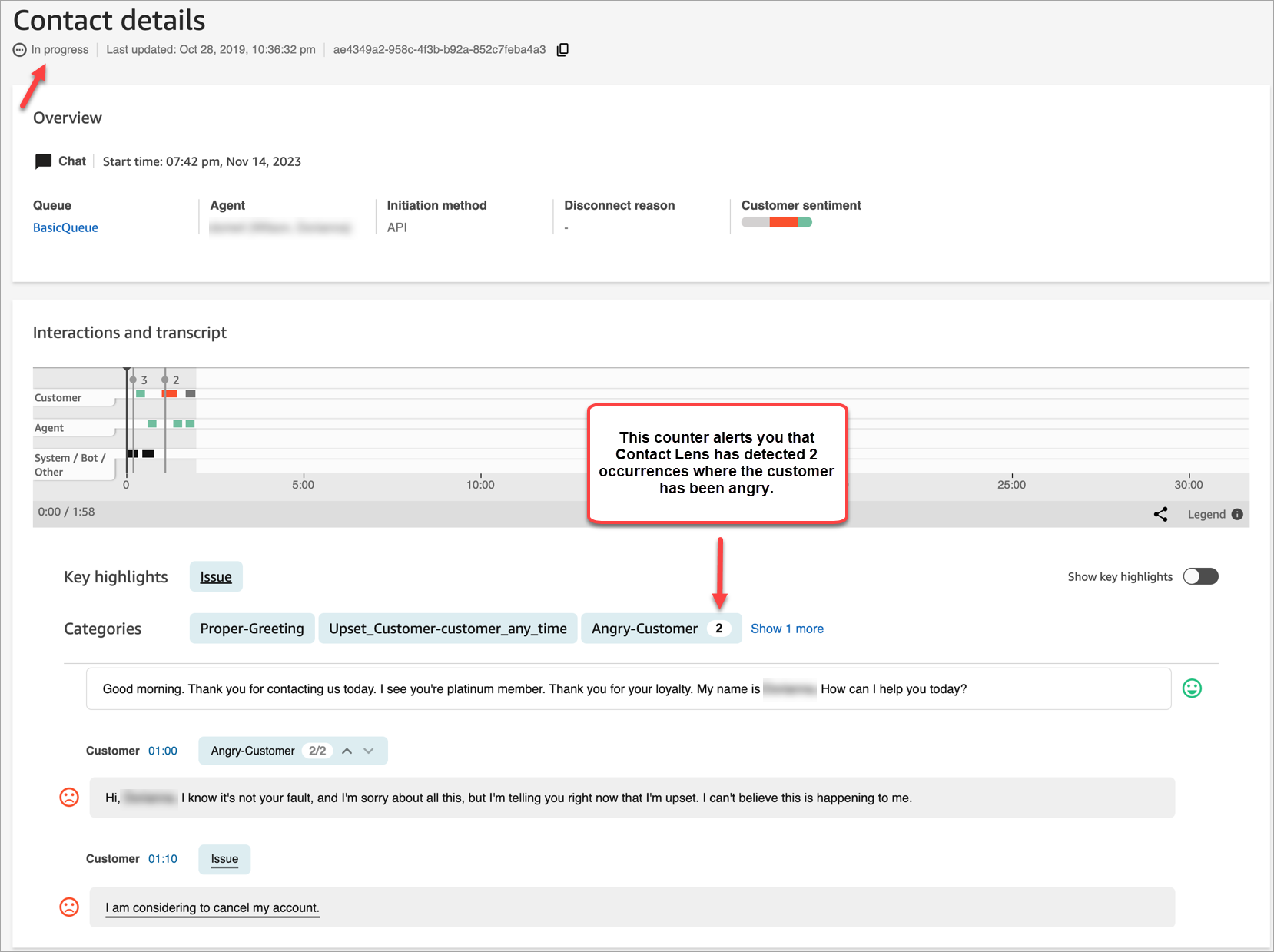
Quando o supervisor monitora um bate-papo, a análise conversacional fornece uma transcrição em tempo real e a tendência do sentimento do cliente que o ajuda a entender a situação e avaliar a ação apropriada. A transcrição também elimina a necessidade de os clientes se repetirem se forem transferidos para outro atendente.
Adicionar regras para alertas em tempo real para chats
-
Faça login no Connect Customer com uma conta de usuário atribuída ao perfil de CallCenterManager segurança ou habilitada para permissões de Regras.
-
No menu de navegação, escolha Análise e otimização, Regras.
-
Selecione Criar uma regra, Análise de conversação.
-
Atribua um nome à regra.
-
Em Quando, use a lista suspensa para escolher a análise em tempo real.
-
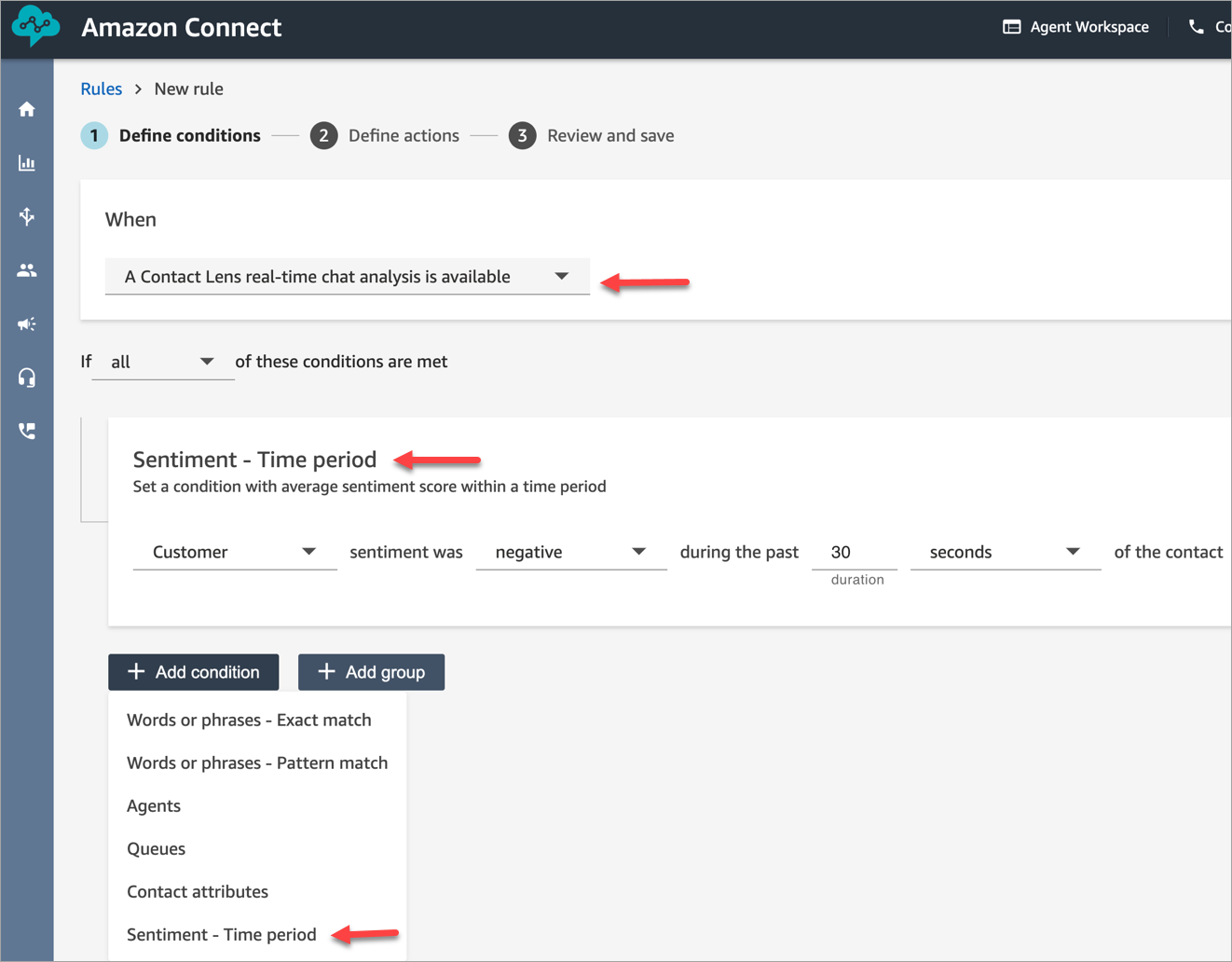
Escolha Adicionar condição e selecione o tipo de correspondência. A imagem a seguir mostra uma regra configurada para uma condição Sentimento - Período.
Escolha uma das seguintes opções:
-
Correspondência exata: encontra somente as palavras ou frases exatas.
-
Correspondência de padrões: encontra correspondências que podem ser menos de 100 por cento exatas. Também é possível especificar a distância entre as palavras. Por exemplo, você pode procurar contatos nos quais a palavra “crédito” foi mencionada e não querer ver nenhuma menção às palavras “cartão de crédito”. É possível definir uma categoria de correspondência de padrões para procurar a palavra “crédito” que não esteja a uma palavra de distância da palavra “cartão”.
dica
A correspondência semântica não está disponível para análise em tempo real.
-
-
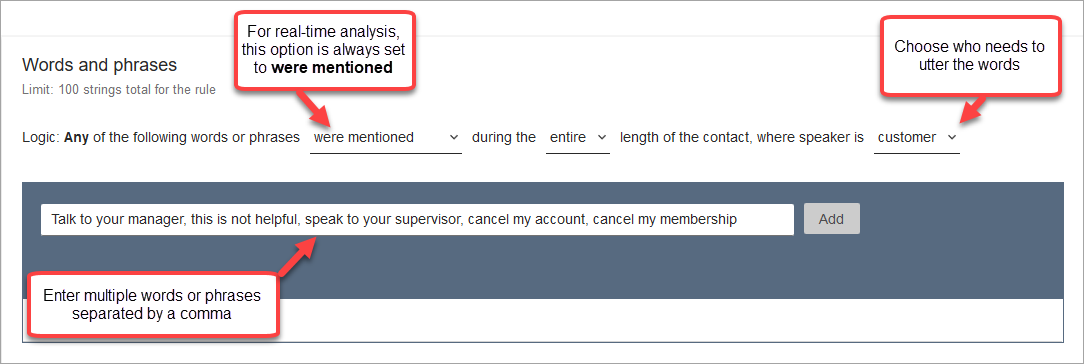
Insira as palavras ou frases, separadas por uma vírgula, que você deseja destacar. Real-time as regras suportam apenas as palavras-chave ou frases mencionadas.
-
Escolha Adicionar. Cada palavra ou frase separada por vírgula tem sua própria linha.
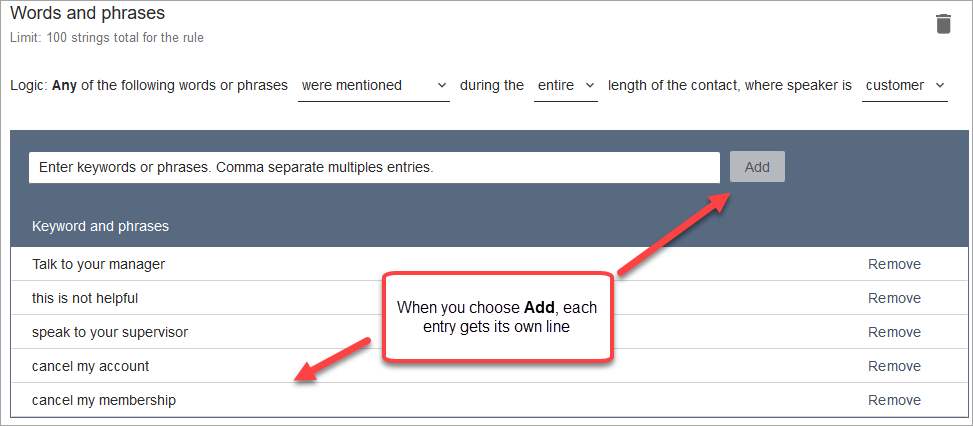
A lógica que a análise conversacional usa para ler essas palavras ou frases é: (Fale OU com ou seu gerente de OR) OU (este OR é OU não ou útil) OU (fale OU com OU seu supervisor de OR).
-
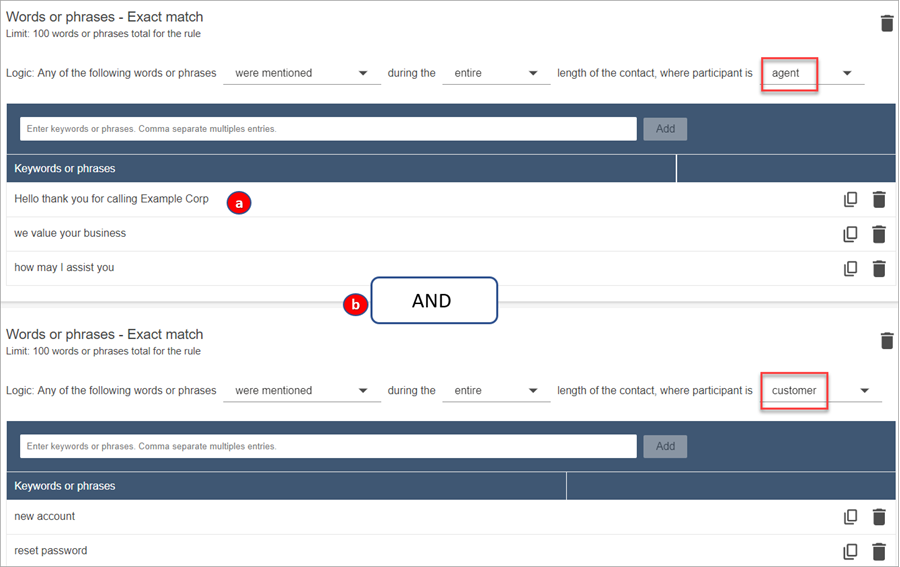
Para adicionar mais palavras ou frases, escolha Adicionar grupo de palavras ou frases. Na imagem a seguir, o primeiro grupo de palavras ou frases é o que o atendente poderia mencionar. O segundo grupo é o que o cliente poderia mencionar.
-
Neste primeiro cartão, a análise conversacional lê cada linha como um OR. Por exemplo: (Olá OU agradecemos OU por OU ligar OU para OU Exemplo OU Empresa) OU (nós OU valorizamos OU sua OU preferência).
-
Os dois cartões estão conectados com um E. Isso significa que uma das linhas no primeiro cartão precisa ser mencionada E, em seguida, uma das frases no segundo cartão precisa ser mencionada.
A lógica que a análise conversacional usa para ler os dois cartões de palavras ou frases é (cartão 1) E (cartão 2).
-
-
Escolha Adicionar condição para aplicar as regras a:
-
Filas específicas
-
Quando os atributos de contato têm determinados valores
-
Quando as pontuações de sentimento têm determinados valores
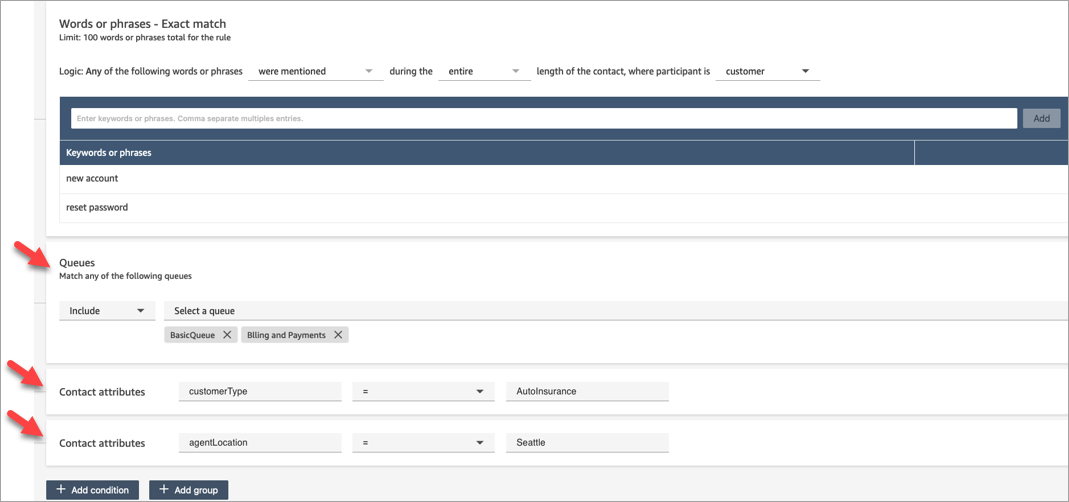
Por exemplo, a imagem a seguir mostra uma regra que se aplica quando um agente está trabalhando nas BasicQueue filas de cobrança e pagamentos, o cliente está no seguro automóvel e o agente está localizado em Seattle.
-
-
Ao concluir, escolha Next (Avançar).
-
Na caixa Atribuir categoria de contato, adicione um nome para a categoria. Por exemplo, Compatível ou Not_Compliant.
-
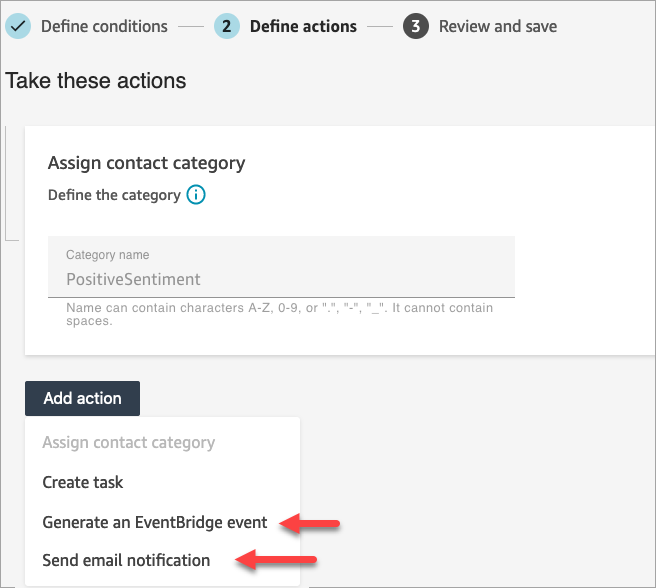
Escolha Adicionar ação para especificar qual ação o Cliente do Connect deve realizar quando as condições forem atendidas. Você pode configurar alertas de supervisor usando notificações por e-mail ou desenvolvendo uma integração personalizada com o. EventBridge
-
Se você escolher Enviar notificação por e-mail, consulte Criar regras do que enviem notificações por e-mail para obter mais detalhes sobre como preencher a página e obter informações sobre limites de e-mail.
Se você escolheu Gerar um EventBridge evento, consulte Crie uma regra que gere um EventBridge evento para obter mais detalhes sobre como preencher a página e para obter informações sobre como se inscrever em tipos de EventBridge eventos.
