As traduções são geradas por tradução automática. Em caso de conflito entre o conteúdo da tradução e da versão original em inglês, a versão em inglês prevalecerá.
Adicione vocabulários personalizados à análise de conversação usando o site de administração do Connect Customer
Você pode melhorar a precisão do reconhecimento de voz para nomes de produtos, nomes de marcas e terminologia específica de domínio, expandindo e adaptando o vocabulário do mecanismo de conversão de fala em texto na análise conversacional.
Este tópico explica como adicionar vocabulários personalizados usando o site de Connect Customer administração. Você também pode adicioná-los usando as AssociateDefaultVocabulary APIs CreateVocabulary e.
O que é importante saber sobre vocabulários personalizados
-
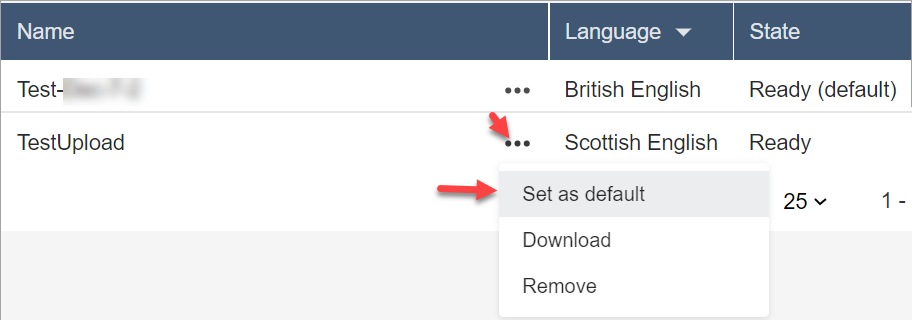
Você deve definir um vocabulário como padrão para que ele seja aplicado às análises para gerar transcrições. A imagem a seguir mostra a página Vocabulários personalizados. Escolha as reticências e, em seguida, selecione Definir como padrão.
-
É possível ter um vocabulário por idioma aplicado às análises. Isso significa que somente um arquivo por idioma pode estar no estado Pronto (padrão).
-
É possível carregar e ativar mais de 20 arquivos de vocabulário. É possível ativar todos os 20 arquivos ao mesmo tempo.
-
A transcrição é um evento único. Um vocabulário recém-carregado não é aplicado retroativamente às transcrições existentes.
-
O arquivo de texto deve estar no formato LF. Se você usar qualquer outro formato, como o CRLF, o vocabulário personalizado não será aceito pelo Amazon Transcribe.
-
O arquivo de vocabulário de exemplo só pode ser baixado quando você escolhe a configuração do idioma inglês.
-
Para ver os limites ao tamanho de arquivo de vocabulário e outros requisitos, consulte Custom vocabularies no Guia do desenvolvedor do Amazon Transcribe.
-
Os vocabulários personalizados se aplicam somente à análise de fala. Eles não se aplicam a conversas de chat porque as transcrições já existem.
Permissões obrigatórias
Antes de adicionar vocabulários personalizados ao Connect Customer, você precisa da permissão Análise e Otimização, análise de conversação — vocabulários personalizados atribuída ao seu perfil de segurança.
Por padrão, em novas instâncias do Connect Customer, os perfis CallCenterManager de administrador e de segurança têm essa permissão.
Para obter informações sobre como adicionar mais permissões a um perfil de segurança existente, consulte Atualizar perfis de segurança no Connect Customer.
Adicionar um vocabulário personalizado
-
Faça login no Connect Customer com uma conta de usuário que tenha as permissões necessárias para adicionar vocabulários personalizados.
-
Navegue até Análise e otimização, Vocabulários personalizados.
-
Escolha Adicionar vocabulário personalizado.
-
Na página Adicionar vocabulário personalizado, insira um nome para o vocabulário, escolha o idioma inglês selecione Fazer download de um arquivo de exemplo.
nota
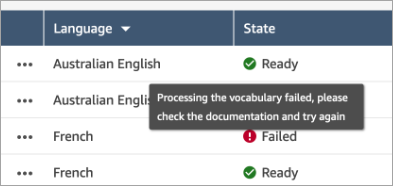
O arquivo de vocabulário de exemplo só pode ser baixado quando você escolhe a configuração do idioma inglês. Do contrário, uma mensagem de erro será exibida, conforme mostrado na imagem a seguir.
A imagem a seguir mostra a aparência do arquivo de vocabulário de exemplo. O cabeçalho contém
Phrase,IPA,SoundsLikeeDisplayAs. O cabeçalho é obrigatório.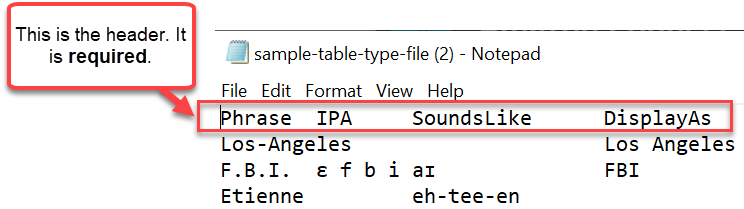
-
As informações no arquivo são separadas por um [TAB] por entrada. Para obter detalhes sobre como adicionar palavras e acrônimos ao arquivo de vocabulário, consulte Creating a custom vocabulary using a table no Guia do desenvolvedor do Amazon Transcribe.
A imagem a seguir mostra palavras em um arquivo de vocabulário de exemplo. As palavras na coluna Phrase são obrigatórias. A
DisplayAscoluna é opcional. O Amazon Transcribe não processa mais as colunasIPAe.SoundsLike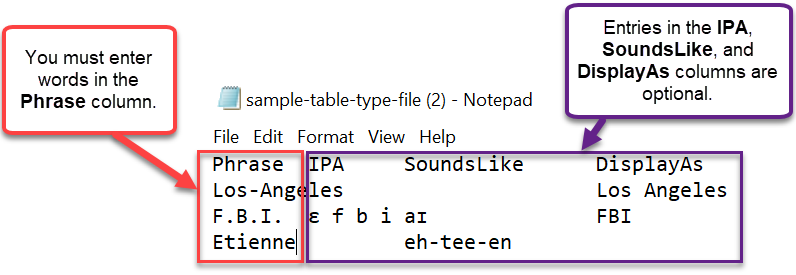
Para inserir várias palavras na coluna Phrase, separe cada palavra com um hífen (-); não use espaços.
IPA e SoundsLike colunas ignoradas
O Amazon Transcribe ignora os valores nas colunas e.
IPASoundsLikeAo criar uma tabela de vocabulário personalizada, você só precisa daPhrasecoluna (obrigatória) e, opcionalmente, daDisplayAscoluna.
Estados de vocabulário
-
Pronto (padrão): o vocabulário está sendo aplicado às análises para gerar transcrições. Ele é aplicado às análises em tempo real e pós-chamada.
-
Pronto: o vocabulário não está sendo aplicado às análises, mas é um arquivo válido e está disponível. Para aplicá-lo às análises, defina-a como padrão.
-
Processamento: O Connect Customer está validando seu vocabulário enviado e tentando aplicá-lo às análises para gerar transcrições.
-
Excluindo: você optou por remover o vocabulário e o Connect Customer o está excluindo agora.
O Connect Customer leva cerca de 90 minutos para excluir um vocabulário.
Se você tentar carregar um vocabulário que não é validado, o estado resultante será Falha. Por exemplo, se você adicionar frases com várias palavras à coluna Phrase e separá-las com espaços em vez de hifens, haverá falha.
Baixar e visualizar um vocabulário personalizado
Para visualizar um vocabulário personalizado que foi carregado, baixe e abra o arquivo. Somente arquivos no estado Pronto podem ser baixados e visualizados.
-
Navegue até Análise e otimização, Vocabulários personalizados.
-
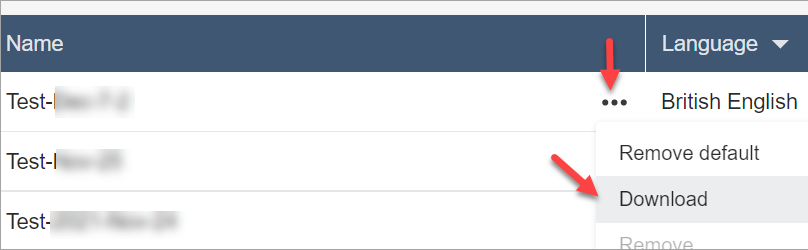
Escolha Mais, Donwload. O local de Download é mostrado na imagem a seguir.
-
Abra o download para ver o conteúdo.
-
É possível alterar o conteúdo e, em seguida, escolher Salvar e fazer upload.
