As traduções são geradas por tradução automática. Em caso de conflito entre o conteúdo da tradução e da versão original em inglês, a versão em inglês prevalecerá.
Visualizar eventos do Insights para trilhas com o console
Esta seção descreve como visualizar, pesquisar e baixar os últimos 90 dias de eventos do Insights para uma trilha na página do Insights no CloudTrail console. Para obter informações sobre como visualizar o CloudTrail Insights para um armazenamento de dados de eventos, consulteVisualizar o painel do Insights de um datastore de eventos.
Depois que os eventos do Insights são registrados em log, eles são exibidos na página Insights por 90 dias. Não é possível excluir manualmente os eventos na página Insights. Como os eventos do Insights habilitados para uma trilha são armazenados no bucket do Amazon S3 configurado para essa trilha, a remoção dos eventos do Insights do bucket excluirá esses eventos.
Você pode monitorar seus registros de trilhas e ser notificado quando eventos específicos do Insights ocorrerem ativando CloudWatch os Registros. Para obter mais informações, consulte Monitorando arquivos de CloudTrail log com o Amazon CloudWatch Logs.
nota
-
CloudTrail Os eventos do Insights devem estar habilitados em sua trilha para ver os eventos do Insights no console. Aguarde até 36 horas CloudTrail para entregar os primeiros eventos do Insights, desde que uma atividade incomum seja detectada durante esse período.
-
Para insights de eventos de gerenciamento: para registrar eventos do Insights na taxa de chamadas da API, a trilha deve registrar eventos
writede gerenciamento. Para registrar em log eventos do Insights relativos à taxa de erros de API, a trilha deve registrar em log os eventos de gerenciamento dereadouwrite. -
Para insights de eventos de dados: para registrar eventos do Insights na taxa de chamadas da API ou na taxa de erros da API, a trilha deve registrar
readnossos eventos dewritedados.
Para visualizar eventos do Insights
-
Faça login no Console de gerenciamento da AWS e abra o CloudTrail console em https://console.aws.amazon.com/cloudtrail/home/
. -
No painel de navegação, escolha Painel para ver todos os eventos do Insights registrados em log na sua conta nos últimos 90 dias. Você também pode visualizar os cinco eventos do Insights mais recentes na página Painéis.
-
Na página Insights, você pode selecionar a guia Insights de eventos de gerenciamento ou eventos de dados Insights
-
Você pode filtrar eventos do Insights por fonte do evento, nome do evento ou ID do evento. Para obter mais informações sobre a filtragem de eventos do Insights, consulte Filtrar eventos do Insights.
-
É possível limitar ainda mais a lista a um intervalo relativo ou absoluto.
Sumário
Filtrar eventos do Insights
Por padrão, os eventos na página Insights são exibidos em ordem cronológica inversa pela hora de início do evento.
Você pode filtrar a lista escolhendo um dos seguintes três atributos:
- Nome do evento
-
O nome do evento, normalmente a AWS API na qual níveis incomuns de atividade foram registrados.
- Origem do evento.
-
O AWS serviço para o qual a solicitação foi feita, como
iam.amazonaws.com.rproxy.govskope.caous3.amazonaws.com. Se escolher filtrar por origem do evento, você poderá percorrer uma lista de origens de eventos. - ID do evento
-
O ID de evento do Insights. Os IDs de evento não são mostrados na tabela da página Insights, mas estão em um atributo no qual é possível filtrar eventos do Insights. Os IDs de eventos de gerenciamento ou de dados que são analisados para gerar eventos do Insights são diferentes dos IDs dos eventos do Insights.

A seguinte lista descreve os atributos de um evento, que não podem ser filtrados:
- Tipo de insight
-
O tipo de evento do CloudTrail Insights, que é a taxa de chamadas da API ou a taxa de erro da API. O tipo de insight da taxa de chamadas da API analisa o gerenciamento somente de gravação ou as chamadas da API de dados que são agregadas por minuto em relação a um volume básico de chamadas da API. O tipo de insight da taxa de erro da API analisa as chamadas de API de gerenciamento ou de dados que resultam em códigos de erro. O erro será exibido se a chamada à API não for bem-sucedida.
- Hora de início do evento
-
A hora de início do evento do Insights, medida como o primeiro minuto em que a atividade de API incomum foi registrada. Este atributo é mostrado na tabela do Insights, mas não é possível filtrar a hora de início do evento no console.
- Linha de base
-
A linha de base representa o padrão normal de taxa de chamadas de API ou de taxa de erros, calculada diariamente. A média da linha de base é a média desses valores diários de linha de base nos sete dias que antecedem o início de um evento do Insights. Embora esse período seja geralmente de sete dias, CloudTrail arredonda o período de cálculo para um número inteiro de dias, portanto, a duração exata da linha de base pode variar um pouco.
- Média do Insight
-
O número médio de chamadas para uma API ou o número médio de um erro específico que foi retornado em chamadas para uma API, que acionou o evento Insights. A média do CloudTrail Insights para o evento inicial é a taxa de ocorrências que acionaram o evento do Insights. Normalmente, esse é o primeiro minuto de atividade incomum. A média do Insights para o evento de término é a taxa de chamadas de API por minuto sobre a duração da atividade incomum, entre o evento do Insights de início e o evento do Insights de término.
- Mudança de taxa
-
A diferença entre o valor de Linha de base e média do Insight, medido em porcentagem. Por exemplo, se a média da linha de base de um
AccessDeniederro ocorrido é 1,0, e a média do Insight é 3,0, a variação da taxa é de 300%. Uma mudança de taxa para uma média do Insight que excede uma média de linha de base mostra uma seta para cima ao lado do valor. Se o evento Insights foi registrado porque a atividade está abaixo da média da linha de base, Mudança de taxa mostra uma seta para baixo ao lado da porcentagem.
Se não houver eventos registrados para o atributo ou o tempo que você escolher, a lista de resultados estará vazia. Você pode aplicar apenas um filtro de atributo, além do período. Se você escolher um filtro de atributo diferente, o intervalo de tempo especificado será preservado.
As etapas a seguir descrevem como filtrar por atributo.
Para filtrar por atributo
-
Para filtrar os resultados por um atributo, escolha um atributo de pesquisa do menu suspenso e digite ou escolha um valor na caixa Inserir um valor de pesquisa.
-
Para remover um filtro de atributo, selecione o X à direita da caixa de filtros de atributos.
As etapas a seguir descrevem como filtrar por data e hora de início e de término.
Para filtrar por data e hora de início e de término
-
Em Filtrar por data e hora, escolha uma das seguintes opções:
-
Absoluto: permite escolher uma hora específica. Prossiga para a próxima etapa.
-
Intervalo relativo: selecionado por padrão. Permite escolher um período relativo à hora de início de um evento do Insights. Vá para a etapa 3.
-
-
Para definir um intervalo Absoluto, faça o seguinte.
-
Escolha o dia em que você deseja que o intervalo de tempo comece. Insira uma hora de início no dia selecionado. Para inserir uma data manualmente, digite a data no formato
yyyy/mm/dd. As horas de início e término usam um relógio de 24 horas e os valores devem estar no formatohh:mm:ss. Por exemplo, para indicar uma hora de início de 18h30, digite18:30:00. -
Escolha uma data de término para o intervalo no calendário ou especifique uma data e hora finais abaixo do calendário. Escolha Aplicar.
-
-
Para definir um Intervalo relativo, faça o seguinte.
-
Escolha um período predefinido relativo à hora de início dos eventos do Insights. Os intervalos de tempo são de 30 minutos, 1 hora, 12 horas ou 1 dia. Para especificar um período personalizado, escolha Custom (Personalizado).
-
Quando definir a hora relativa que você deseja, escolha Apply (Aplicar).
-
-
Para remover um filtro de intervalo de tempo, selecione o ícone de calendário à direita da caixa Filtrar por data e hora e escolha Limpar e dispensar.
Visualizar detalhes de eventos do Insights
-
Escolha um evento do Insights na lista de resultados para mostrar os detalhes dele. A página de detalhes de um evento do Insights mostra um gráfico da linha do tempo da atividade incomum.
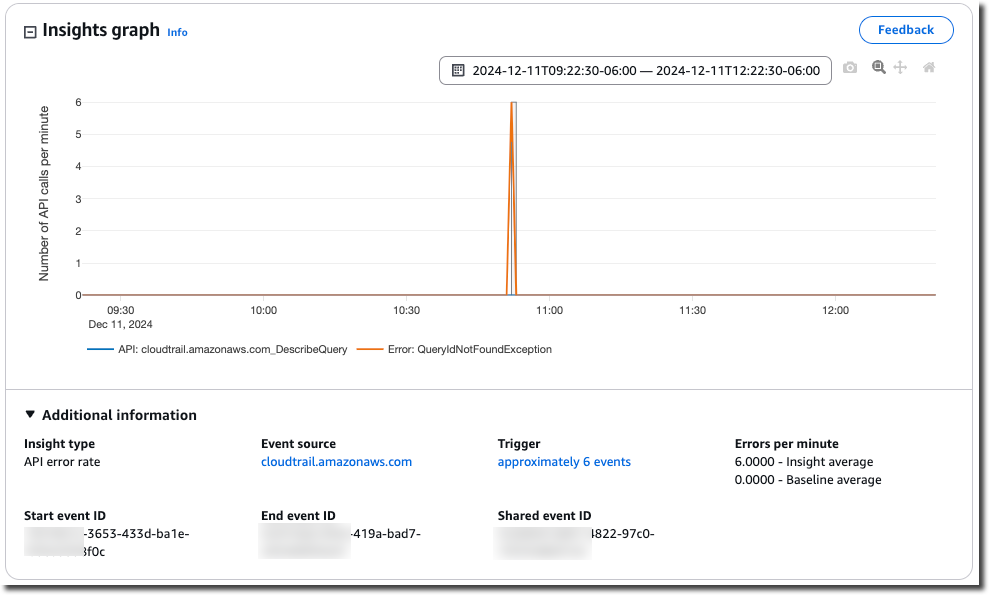
-
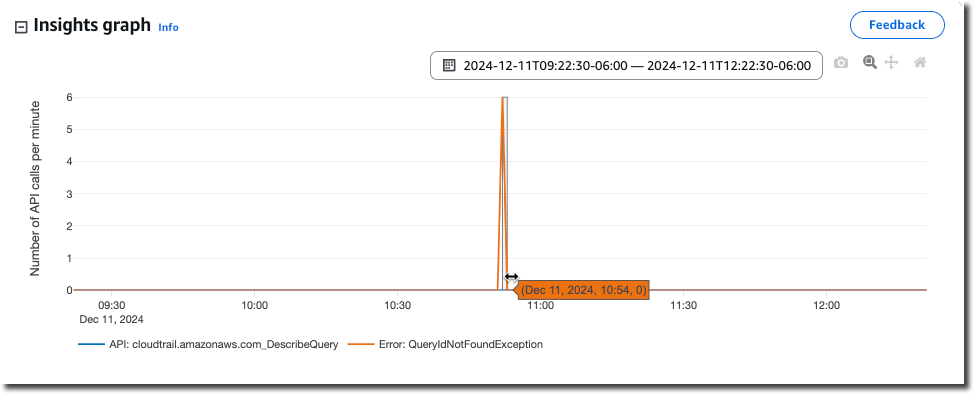
Passe o mouse sobre as faixas destacadas para mostrar a hora inicial e a duração de cada evento do Insights no gráfico.
As informações a seguir são mostradas na área do gráfico Informações adicionais:
-
Insight type (Tipo de insight). Isso pode ser taxa de chamada de API ou taxa de erros da API.
-
Acionador. Esse é um link para a guia de eventos do Cloudtrail, que lista os eventos de gerenciamento ou de dados que foram analisados para determinar a ocorrência de uma atividade incomum.
-
Chamadas de API por minuto ou Erros por minuto
-
Baseline average (Média da linha de base) – A taxa típica de chamadas por minuto para essa API, conforme medida aproximadamente nos sete dias anteriores em uma região específica da sua conta.
-
Média do Insights – a taxa de chamadas por minuto para essa API que acionou o evento do Insights. A média do CloudTrail Insights para o evento inicial é a taxa de chamadas ou erros por minuto na API que acionou o evento do Insights. Normalmente, esse é o primeiro minuto de atividade incomum. A média do Insights para o evento de término é a taxa de chamadas de API por minuto sobre a duração da atividade incomum, entre o evento do Insights de início e o evento do Insights de término.
-
-
Event source (Fonte do evento). O endpoint do AWS serviço no qual o número incomum de chamadas ou erros de API foi registrado. Na imagem anterior, a fonte é
ec2.amazonaws.com, que é o endpoint de serviço do Amazon EC2. -
ID do evento de início - O ID do evento do Insights que foi registrado em log no início da atividade incomum.
-
ID do evento do fim - O ID do evento Insights que foi registrado no final de uma atividade incomum.
-
ID de evento compartilhado - Nos eventos do Insights, o ID do evento compartilhado é um GUID gerado pelo CloudTrail Insights para identificar de forma exclusiva um par inicial e final de eventos do Insights. ID do evento compartilhado é comum entre o evento do Insights de início e de término e ajuda a criar uma correlação entre ambos os eventos para identificar exclusivamente a atividade incomum.
-
-
Escolha a guia Atribuições para visualizar informações sobre identidades de usuários, agentes de usuário, ARNs de recursos e, sobre eventos do Insights de taxa de chamadas da API, códigos de erro correlacionados a atividades incomuns e básicas. No máximo cinco identidades de usuário, cinco agentes de usuário, cinco ARNs de recursos e cinco códigos de erro são mostrados nas tabelas na guia Atribuições, classificadas por uma média da contagem de atividades, em ordem decrescente da maior para a menor. A atribuição de ARN do recurso está disponível somente para eventos do Insights sobre eventos de dados.
-
Na guia de CloudTrail eventos, visualize os eventos relacionados que CloudTrail foram analisados para determinar a ocorrência de uma atividade incomum. Por padrão, um filtro já está aplicado ao nome do evento do Insights, que também é o nome da API relacionada. A guia de CloudTrail eventos mostra eventos CloudTrail de gerenciamento ou de dados relacionados à API do assunto que ocorreram entre a hora de início (menos um minuto) e a hora de término (mais um minuto) do evento do Insights.
Conforme você seleciona outros eventos do Insights no gráfico, os eventos mostrados na tabela de CloudTrail eventos mudam. Esses eventos ajudam a executar uma análise mais profunda para determinar a provável causa de um evento do Insights e os motivos da atividade de API incomum.
Para mostrar todos os CloudTrail eventos que foram registrados durante a duração do evento do Insights, e não apenas aqueles da API relacionada, desative o filtro.
-
Selecione a guia Insights event record (Registro de eventos do Insights) para exibir os eventos de início e término do Insights no formato JSON.
-
No painel da esquerda da página de detalhes, selecionar a Event source (Fonte do evento) vinculada retorna à página do Insights filtrada por essa fonte do evento.
Aproximar, inclinar e baixar o gráfico
É possível aplicar zoom, panorâmica e reiniciar os eixos do gráfico na página de detalhes do evento do Insights usando uma barra de ferramentas no canto direito superior.

Da esquerda para a direita, os botões de comando na barra de ferramentas do gráfico fazem o seguinte:
-
Download plot as a PNG (Fazer download do gráfico como PNG) – faça download da imagem do gráfico mostrada na página de detalhes, e salve-a no formato PNG.
-
Zoom – arraste para selecionar uma área no gráfico que você deseja ampliar e ver com mais detalhes.
-
Pan (Panorâmica) – desloque o gráfico para ver datas ou horas adjacentes.
-
Reset axes (Redefinir eixos) – altere os eixos do gráfico de volta aos originais, limpando as configurações de zoom e panorâmica.
Alterar as configurações de intervalo de tempo do gráfico
É possível alterar o intervalo de tempo (a duração selecionada dos eventos mostrada no eixo x) que é exibido no gráfico escolhendo uma configuração no canto superior direito do gráfico.

Fazer download de eventos do Insights
É possível fazer download do histórico de eventos registrados do Insights como um arquivo no formato CSV ou JSON. Use filtros e intervalos de tempo para reduzir o tamanho do arquivo que você fizer download.
nota
CloudTrail arquivos de histórico de eventos são arquivos de dados que contêm informações (como nomes de recursos) que podem ser configurados por usuários individuais. Alguns dados podem ser interpretados como comandos em programas usados para ler e analisar esses dados (injeção de CSV). Por exemplo, quando CloudTrail os eventos são exportados para CSV e importados para um programa de planilhas, esse programa pode alertá-lo sobre questões de segurança. Como melhor prática de segurança, desative links ou macros de arquivos do histórico de eventos obtidos por download.
-
Especifique o filtro e o intervalo de tempo para os eventos dos quais você deseja fazer download. Por exemplo, você pode especificar o nome do evento,
StartInstances, e especificar um intervalo para os últimos 12 horas de atividade. -
Escolha Download events (Baixar eventos) e, em seguida, Download as CSV (Baixar como CSV) ou Download as JSON (Baixar como JSON). Você será solicitado a escolher um local para salvar o arquivo.
nota
O download pode levar algum tempo para ser concluído. Para obter resultados mais rápidos, antes de iniciar o processo de download, use um filtro específico ou um período mais curto para restringir os resultados.
-
Quando o download for concluído, abra o arquivo para visualizar os eventos que você especificou.
-
Para cancelar o download, escolha Cancelar. Se você cancelar um download antes que ele seja concluído, um arquivo CSV ou JSON em seu computador local pode conter apenas parte de seus eventos.
