As traduções são geradas por tradução automática. Em caso de conflito entre o conteúdo da tradução e da versão original em inglês, a versão em inglês prevalecerá.
Visualizar eventos do Insights para armazenamentos de dados de eventos
Esta seção descreve como é possível visualizar eventos do Insights para um datastore de eventos do Insights visualizando o painel de eventos do Insights e executando exemplos de consultas.
Para obter informações sobre como ativar o CloudTrail Insights em um armazenamento de dados de eventos, consulteHabilitando o CloudTrail Insights em um armazenamento de dados de eventos existente com o console.
CloudTrail as consultas são cobradas com base na quantidade de dados digitalizados. Para ajudar a controlar os custos, recomendamos que você restrinja as consultas adicionando carimbos de data/hora eventTime de início e término nas consultas. Para obter mais informações sobre os preços do CloudTrail, consulte Definição de preço do AWS CloudTrail
Para obter descrições dos campos de registro de eventos do Insights para datastores de eventos, consulte CloudTrail gravar conteúdo para eventos do Insights para armazenamentos de dados de eventos.
Tópicos
Visualizar o painel do Insights de um datastore de eventos
O painel eventos do Insights mostra a proporção geral de eventos do Insights por tipo de insights, a proporção de eventos do Insights por tipo de Insights para os principais usuários e serviços, e o número de eventos do Insights por dia. O painel também inclui um widget que lista até 30 dias de eventos do Insights.
nota
-
Depois de habilitar o CloudTrail Insights pela primeira vez no armazenamento de dados do evento de origem, CloudTrail pode levar até 7 dias para começar a entregar os eventos do Insights, desde que uma atividade incomum seja detectada durante esse período. Para obter mais informações, consulte Entrega de eventos do Insights.
-
O painel Eventos do Insights exibe apenas informações sobre os eventos do Insights coletados pelo datastore de eventos selecionado, o que é determinado pela configuração do datastore do evento de origem. Por exemplo, se você configurar o armazenamento de dados de eventos de origem para ativar eventos do Insights em
ApiCallRateInsightmas nãoApiErrorRateInsight, você não verá informações sobre os eventos do Insights emApiErrorRateInsight.
Para visualizar o painel de eventos do Insights
-
Faça login no Console de gerenciamento da AWS e abra o CloudTrail console em https://console.aws.amazon.com/cloudtrail/
. -
No painel de navegação, em Lake, escolha Painel.
-
Escolha a guia Painéis gerenciados e personalizados.
-
Em Painéis gerenciados da AWS , escolha Painel de eventos do Insights.
-
Escolha o datastore de eventos do Insights.
-
Escolha entre filtrar os dados do painel por um Intervalo absoluto ou um Intervalo relativo. Escolha Intervalo absoluto para selecionar um intervalo específico de data e hora. Escolha Intervalo relativo para selecionar um intervalo de tempo predefinido ou um intervalo personalizado. Por padrão, o painel exibe dados de eventos das últimas 24 horas.
nota
CloudTrail As consultas ao lago geram custos com base na quantidade de dados digitalizados. Para ajudar a controlar os custos, é possível filtrar em um intervalo de tempo mais restrito. Para obter mais informações sobre CloudTrail preços, consulte AWS CloudTrail Preços
. -
Escolha o ícone de atualização para preencher os elementos gráficos dos widgets do painel. Cada widget indica o status da atualização.
Para obter mais informações sobre painéis do Lake, consulte CloudTrail Painéis do Lake.
Visualizar exemplos de consultas para eventos do Insights
O CloudTrail console fornece vários exemplos de consultas para eventos do Insights que podem ajudar você a começar a escrever suas próprias consultas.
Para visualizar exemplos de consultas para eventos do Insights
-
Faça login no Console de gerenciamento da AWS e abra o CloudTrail console em https://console.aws.amazon.com/cloudtrail/
. -
No painel de navegação, em Lake, escolha Consulta.
-
Na página Query (Consulta), escolha a guia Sample queries (Consultas de exemplo).
-
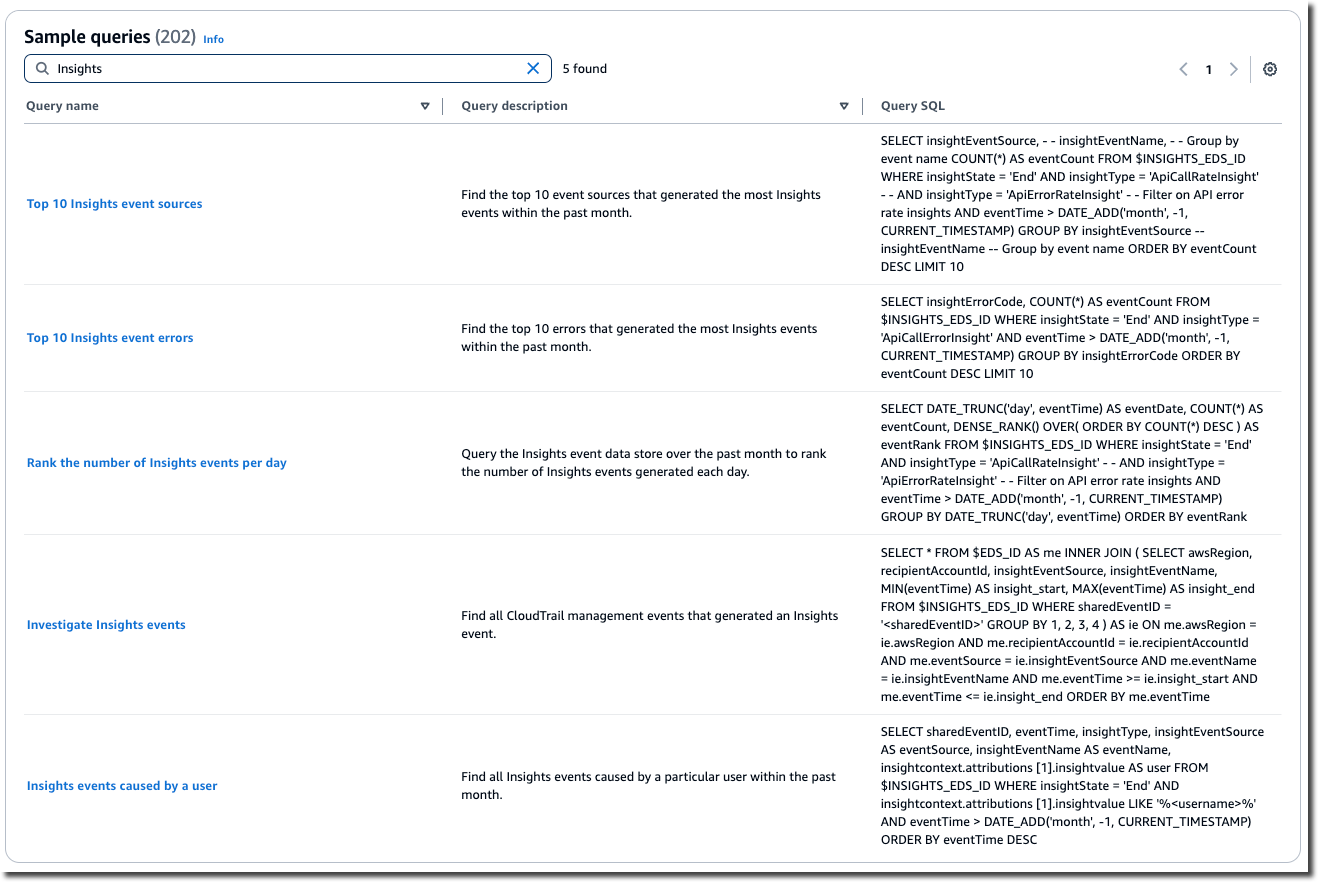
Pesquise consultas para eventos do Insights. Escolha o nome da consulta para abrir a consulta na guia Editor.
-
Na guia Editor, escolha o datastore de eventos do Insights. Quando você escolhe o armazenamento de dados do evento na lista, preenche CloudTrail automaticamente o ID do armazenamento de dados do evento na
FROMlinha do editor de consultas. -
Para executar a consulta, escolha Executar. Depois que a consulta é concluída, você pode visualizar a saída do comando e os resultados da consulta.
A guia Saída do comando mostra metadados sobre a consulta, por exemplo, se a consulta foi bem-sucedida, o número de registros correspondentes e o tempo de execução da consulta.
A guia Resultados da consulta mostra os dados de eventos no armazenamento de dados de eventos selecionado que correspondem à sua consulta.
Para obter mais informações sobre a edição de uma consulta, veja Crie ou edite uma consulta com o CloudTrail console. Para obter mais informações sobre como executar uma consulta e salvar seus resultados, consulte Executar uma consulta e salvar os resultados de consulta com o console.
