지원 종료 공지: 2027 AWS 년 3월 31일에는 Amazon WorkSpaces 씬 클라이언트에 대한 지원을 종료합니다. 2027년 3월 31일 이후에는 WorkSpaces 씬 클라이언트 콘솔 또는 WorkSpaces 씬 클라이언트 리소스에 더 이상 액세스할 수 없습니다. 자세한 내용은 Amazon WorkSpaces 씬 클라이언트 지원 종료를 참조하세요.
기계 번역으로 제공되는 번역입니다. 제공된 번역과 원본 영어의 내용이 상충하는 경우에는 영어 버전이 우선합니다.
WorkSpaces 씬 클라이언트에서 사운드 설정 변경
WorkSpaces 씬 클라이언트에는 볼륨 및 마이크 음소거를 포함하여 구성할 수 있는 몇 가지 사운드 설정이 있습니다.
가상 데스크톱에서 볼륨 수준 설정
주변 장치를 설정한 후 VDI 도구 모음 또는 디바이스를 통해 볼륨 설정을 제어할 수 있습니다. 자세한 내용은 WorkSpaces 씬 클라이언트에서 사운드 설정 변경을 참조하세요.
VDI 도구 모음에 대한 자세한 내용은 다음을 참조하세요.
Amazon WorkSpaces Secure Borwser는 WorkSpaces Secure Browser Access를 참조하세요.
WorkSpaces 애플리케이션은 웹 브라우저 액세스를 참조하세요.
Amazon WorkSpaces Web의 경우 도구 모음 사용을 참조하세요.
볼륨을 설정한 후에는 Amazon WorkSpaces 씬 클라이언트를 다시 시작하더라도 볼륨이 해당 수준으로 유지됩니다.
WorkSpaces 씬 클라이언트의 기본 볼륨 변경
WorkSpaces 씬 클라이언트 디바이스에는 주변 장치에 따라 두 가지 기본 볼륨 설정이 있습니다.
WorkSpaces 씬 클라이언트 디바이스의 기본 볼륨은 73입니다.
연결된 헤드셋의 기본 볼륨은 40입니다.
이러한 기본값을 변경할 수 있습니다.
디바이스 스피커의 기본 볼륨(출력) 변경
디바이스에서 헤드셋을 분리합니다.
다음 중 하나를 수행하여 볼륨을 변경합니다.
-
설정, 주변 장치, 사운드로 이동하여 + 및 − 아이콘을 사용하여 출력 스피커를 변경합니다.
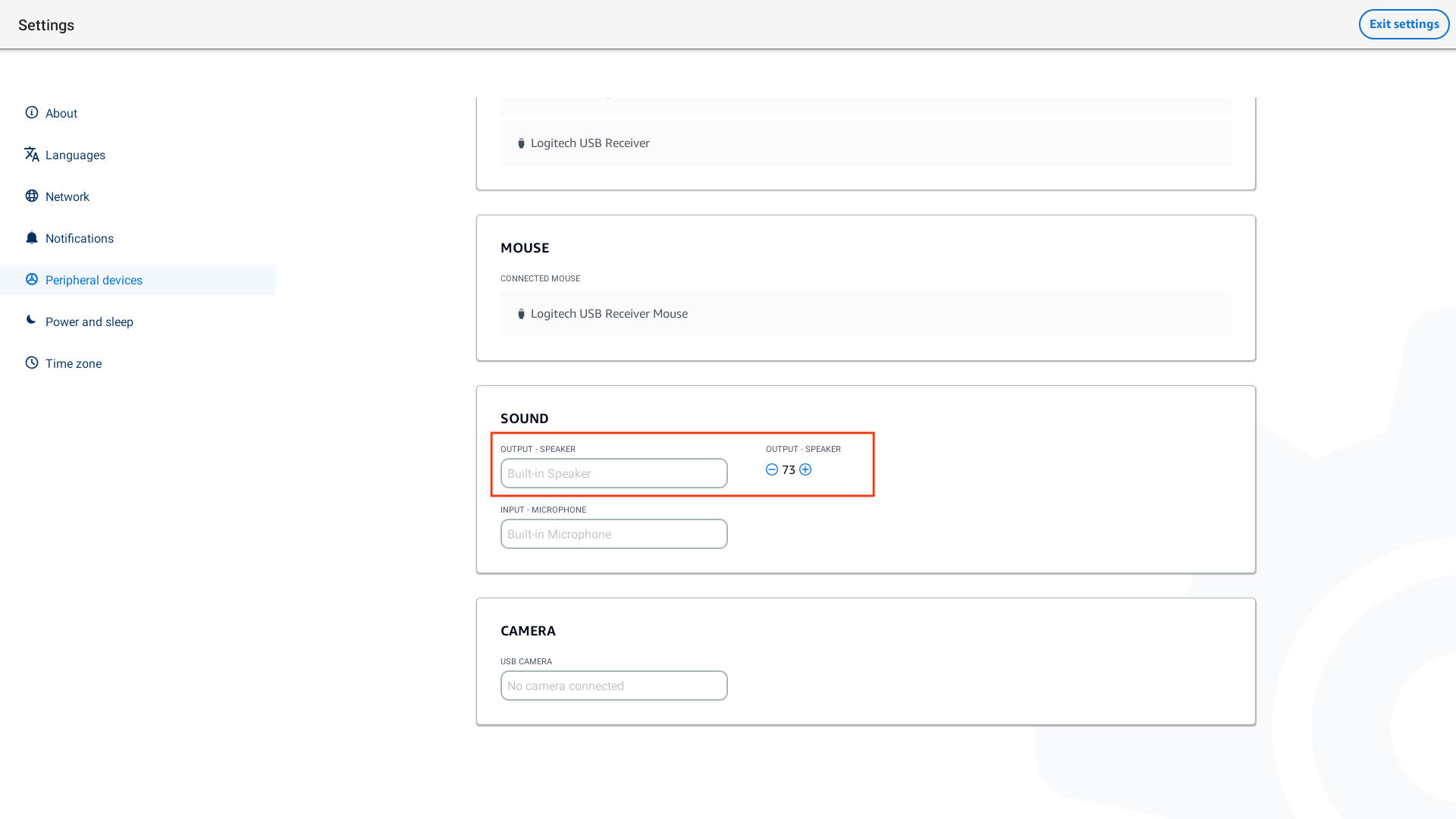
참고
내장 스피커 볼륨은 디바이스를 다시 시작하거나 헤드셋 볼륨을 변경하더라도 동일하게 유지됩니다.
-
디바이스 상단의 + 및 − 볼륨 버튼을 눌러 볼륨을 높이거나 낮춥니다.

-
헤드셋의 기본 볼륨(출력) 변경
헤드셋을 디바이스에 연결합니다.
-
다음을 수행하여 볼륨을 변경합니다.
설정, 주변 장치, 사운드로 이동하여 + 및 − 아이콘을 사용하여 출력 스피커를 변경합니다.

-
디바이스 상단의 + 및 − 볼륨 버튼을 눌러 볼륨을 높이거나 낮춥니다.
헤드셋에 볼륨 버튼이 연결되어 있는 경우 헤드셋을 사용할 수 있습니다.
WorkSpaces 씬 클라이언트에서 음소거 사용
다음 중 하나를 수행하여 음소거 함수를 사용할 수 있습니다.
WorkSpaces 씬 클라이언트에서 연결된 마이크와 내장 마이크를 모두 음소거하려면 디바이스 상단의 음소거 버튼을 사용합니다. 음소거가 활성화되면 버튼의 아이콘이 빨간색으로 켜집니다.

디바이스 마이크만 음소거하려면 마이크가 있는 헤드셋을 디바이스에 연결합니다. 디바이스 마이크가 자동으로 음소거됩니다.
