기계 번역으로 제공되는 번역입니다. 제공된 번역과 원본 영어의 내용이 상충하는 경우에는 영어 버전이 우선합니다.
Lightsail에서 HTTPS로 WordPress 사이트 보호
WordPress 웹 사이트에 Hypertext Transfer Protocol Secure(HTTPS)를 활성화하면 방문자에게 웹 사이트가 안전하다는 것을 보장하고 암호화된 데이터를 보내고 받을 수 있습니다. 보안되지 않은 웹 사이트의 주소는 http로 시작(예: http://example.com)하는 반면, 보안 웹 사이트의 주소는 https(예: https://example.com)로 시작합니다. 주로 정보를 제공하는 웹 사이트인 경우에도 HTTPS를 활성화하는 것이 좋습니다. 대부분의 웹 브라우저가 HTTPS를 활성화하지 않으면 웹 사이트 방문자에게 웹 사이트가 안전하지 않다고 안내하며, 검색 엔진 결과에서 웹 사이트가 아래쪽에 표시됩니다.
다음은에서 WordPress 인스턴스를 설치하고 실행한 후 SSL 인증서를 설정하기 위해 수행해야 하는 몇 가지 단계입니다Amazon Lightsail. 시작하기 전에 인스턴스 관리 페이지에서 블루프린트 공급업체를 식별합니다.
WordPress 인스턴스에 적합한 가이드를 선택합니다.
- Lightsail
-
1단계: WordPress 인스턴스 구성
다음을 구성하는 step-by-step 안내 워크플로를 사용하여 WordPress 인스턴스를 구성할 수 있습니다.
-
등록된 도메인 이름 - WordPress 사이트에는 기억하기 쉬운 도메인 이름이 필요합니다. 사용자는 이 도메인 이름을 지정하여 WordPress 사이트에 액세스합니다. 자세한 내용은 Lightsail에서 웹 사이트의 도메인 등록 및 관리 섹션을 참조하세요.
-
DNS 관리 - 도메인의 DNS 레코드를 관리하는 방법을 결정해야 합니다. DNS 레코드는 도메인이나 하위 도메인이 연결된 IP 주소나 호스트 이름을 DNS 서버에 알립니다. DNS 영역에는 도메인의 DNS 레코드가 포함됩니다. 자세한 내용은 Lightsail의 DNS 이해 섹션을 참조하세요.
-
고정 IP 주소 - 인스턴스를 중지했다가 시작하면 WordPress 인스턴스의 기본 퍼블릭 IP 주소가 변경됩니다. 인스턴스에 고정 IP 주소를 연결할 때 인스턴스를 중지했다가 시작한 경우에도 동일하게 유지됩니다. 자세한 내용은 Lightsail 리소스의 IP 주소 보기 및 관리 섹션을 참조하세요.
-
SSL/TLS 인증서 - 검증된 인증서를 생성하고 인스턴스에 설치한 후 등록된 도메인을 통해 인스턴스로 라우팅되는 트래픽이 HTTPS를 사용하여 암호화되도록 WordPress 웹 사이트에 HTTPS를 활성화할 수 있습니다. 자세한 내용은 Lightsail에서 HTTPS로 WordPress 사이트 보호 섹션을 참조하세요.
작은 정보
시작하기 전에 다음 팁을 확인하세요. 문제 해결 정보는 WordPress 설정 문제 해결을 참조하세요.
-
인스턴스가 Running 상태여야 합니다. 인스턴스가 방금 시작된 경우 SSH 연결이 준비될 때까지 몇 분 정도 기다립니다.
-
인스턴스 방화벽의 포트 22, 80 및 443은 설정이 실행되는 동안 모든 IP 주소에서 TCP 연결을 허용해야 합니다. 자세한 내용은 인스턴스 방화벽을 참조하세요.
-
Apex 도메인(
example.com)과www하위 도메인(www.example.com)의 트래픽을 가리키는 DNS 레코드를 추가하거나 업데이트할 때 인터넷 전체에 전파해야 합니다. nslookup또는 MxToolbox의 DNS 조회 와 같은 도구를 사용하여 DNS 변경 사항이 적용되었는지 확인할 수 있습니다. -
인증서를 암호화하면 60~90일마다 자동으로 갱신됩니다.
-
설정이 진행 중인 동안에는 인스턴스를 중지하거나 변경하지 마세요. 인스턴스를 구성하는 데 최대 15분이 걸릴 수 있습니다. 인스턴스 연결 탭에서 각 단계의 진행 상황을 볼 수 있습니다.
웹 사이트 설정 마법사를 사용하여 인스턴스를 구성
-
인스턴스 관리 페이지의 연결 탭에서 웹 사이트 설정을 선택합니다.
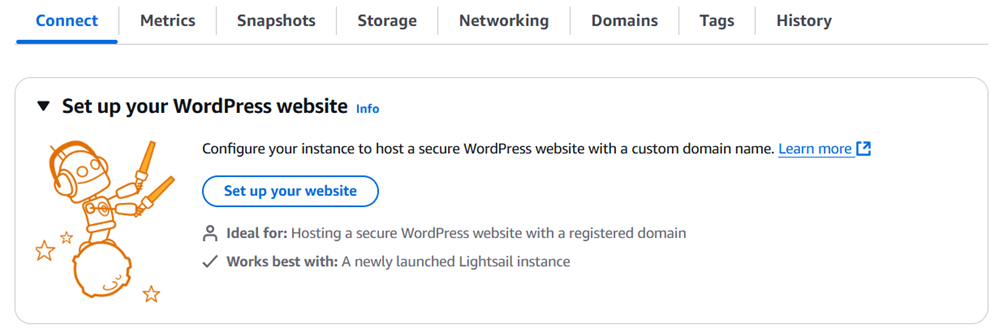
-
도메인 이름 지정에서 기존 Lightsail 관리형 도메인을 사용하거나, Lightsail에 새 도메인을 등록하거나, 다른 도메인 등록 기관을 사용하여 등록한 도메인을 사용합니다. 이 도메인 사용을 선택하여 다음 단계로 이동합니다.
-
DNS 구성에 대해 다음 작업 중 한 가지를 수행하세요.
-
Lightsail DNS 영역을 사용하려면 Lightsail 관리형 도메인을 선택합니다. 다음 단계로 이동하려면 이 DNS 영역 사용을 선택합니다.
-
도메인의 DNS 레코드를 관리하는 호스팅 서비스를 사용하려면 타사 도메인을 선택합니다. 나중에 사용하기로 결정할 경우를 대비하여 Lightsail 계정에 일치하는 DNS 영역을 생성합니다. 타사 DNS 사용을 선택하여 다음 단계로 이동합니다.
-
-
고정 IP 주소 생성에서 고정 IP 주소의 이름을 입력한 다음 고정 IP 생성을 선택합니다.
-
도메인 할당 관리에서 할당 추가를 선택하고 도메인 유형을 선택한 다음 추가를 선택합니다. 계속을 선택하여 다음 단계로 이동합니다.
-
SSL/TLS 인증서 생성에서 도메인 및 하위 도메인을 선택하고 이메일 주소를 입력한 다음 Lightsail에 권한을 부여하여 인스턴스에서 Let's Encrypt 인증서를 구성하기를 선택하고 인증서 생성을 선택합니다. Lightsail 리소스 구성을 시작합니다.
설정이 진행 중인 동안에는 인스턴스를 중지하거나 변경하지 마세요. 인스턴스를 구성하는 데 최대 15분이 걸릴 수 있습니다. 인스턴스 연결 탭에서 각 단계의 진행 상황을 볼 수 있습니다.
-
웹 사이트 설정이 완료되면 도메인 할당 단계에서 지정한 URL이 WordPress 사이트를 여는지 확인합니다.
2단계: WordPress 웹 사이트의 관리자 암호 가져오기
WordPress 웹사이트의 관리 대시보드에 로그인하기 위한 기본 암호가 인스턴스에 저장됩니다. 암호를 가져오려면 다음 단계를 완료합니다.
WordPress 관리자의 기본 암호 가져오기
-
WordPress 인스턴스의 인스턴스 관리 페이지를 엽니다.
-
WordPress 패널에서 기본 암호 검색을 선택합니다. 이렇게 하면 페이지 하단의 액세스 기본 암호가 확장됩니다.
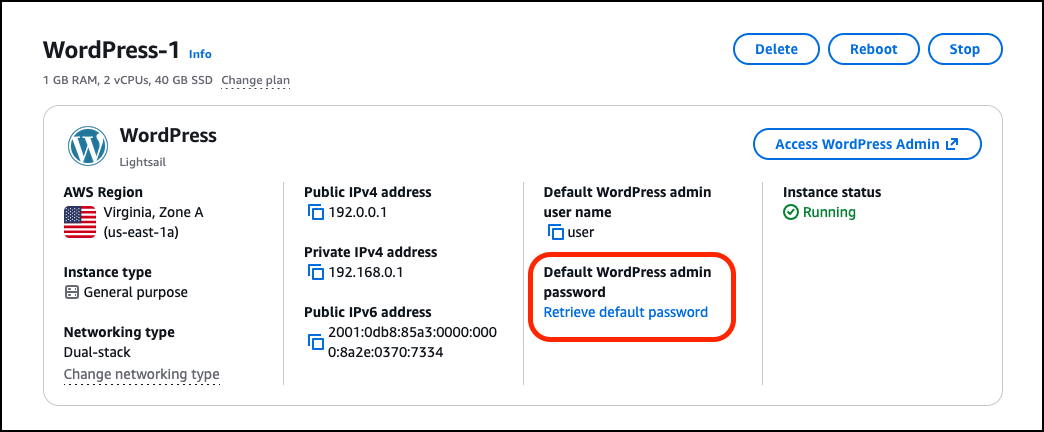
-
CloudShell 시작을 선택합니다. 이는 페이지 하단에 분할 창을 엽니다.
-
복사를 선택한 다음 콘텐츠를 CloudShell 창에 붙여넣습니다. 커서를 CloudShell 프롬프트에 놓고 Ctrl+V를 누르거나 마우스 오른쪽 버튼을 클릭하여 메뉴를 열고 붙여넣기를 선택할 수 있습니다.
-
CloudShell 창에 표시된 암호를 기록해 둡니다. 나중에 WordPress 웹사이트의 관리 대시보드에 로그인하는 데 사용합니다.

3단계: WordPress 웹 사이트의 관리 대시보드에 로그인
이제 WordPress 웹사이트의 관리 대시보드에 대한 암호가 있으므로 로그인할 수 있습니다. 관리 대시보드에서 사용자 암호를 변경하고, 플러그인을 설치하고, 웹사이트의 테마를 변경하는 등의 작업을 할 수 있습니다.
WordPress 웹사이트의 관리 대시보드에 로그인하려면 다음 단계를 완료합니다.
관리자 대시보드에 로그인
-
WordPress 인스턴스의 인스턴스 관리 페이지를 엽니다.
-
WordPress 패널에서 WordPress 관리자 액세스를 선택합니다.
-
WordPress 관리 대시보드 액세스 패널의 퍼블릭 IP 주소 사용에서 다음 형식의 링크를 선택합니다.
http://
public-ipv4-address./wp-admin -
사용자 이름 또는 이메일 주소 상자에
user를 입력합니다. -
암호에 이전 단계에서 얻은 암호를 입력합니다.
-
그런 다음 로그인을 선택합니다.
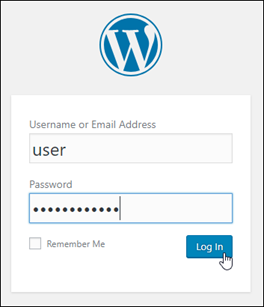
이제 관리 작업을 수행할 수 있는 WordPress 웹사이트의 관리 대시보드에 로그인되었습니다. WordPress 웹사이트 관리에 대한 자세한 내용은 WordPress 설명서의 WordPress Codex
를 참조하세요.
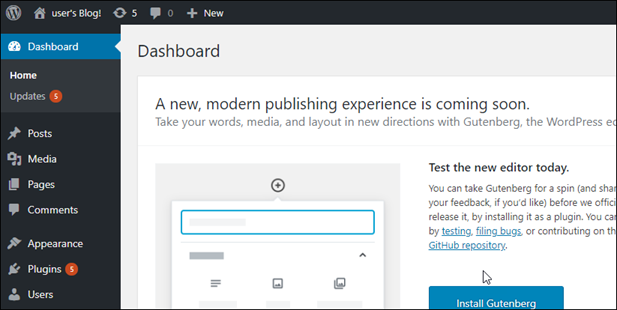
-
- Bitnami
-
1단계: WordPress 인스턴스 구성
다음을 구성하는 step-by-step 안내 워크플로를 사용하여 WordPress 인스턴스를 구성할 수 있습니다.
-
등록된 도메인 이름 - WordPress 사이트에는 기억하기 쉬운 도메인 이름이 필요합니다. 사용자는 이 도메인 이름을 지정하여 WordPress 사이트에 액세스합니다. 자세한 내용은 Lightsail에서 웹 사이트의 도메인 등록 및 관리 섹션을 참조하세요.
-
DNS 관리 - 도메인의 DNS 레코드를 관리하는 방법을 결정해야 합니다. DNS 레코드는 도메인이나 하위 도메인이 연결된 IP 주소나 호스트 이름을 DNS 서버에 알립니다. DNS 영역에는 도메인의 DNS 레코드가 포함됩니다. 자세한 내용은 Lightsail의 DNS 이해 섹션을 참조하세요.
-
고정 IP 주소 - 인스턴스를 중지했다가 시작하면 WordPress 인스턴스의 기본 퍼블릭 IP 주소가 변경됩니다. 인스턴스에 고정 IP 주소를 연결할 때 인스턴스를 중지했다가 시작한 경우에도 동일하게 유지됩니다. 자세한 내용은 Lightsail 리소스의 IP 주소 보기 및 관리 섹션을 참조하세요.
-
SSL/TLS 인증서 - 검증된 인증서를 생성하고 인스턴스에 설치한 후 등록된 도메인을 통해 인스턴스로 라우팅되는 트래픽이 HTTPS를 사용하여 암호화되도록 WordPress 웹 사이트에 HTTPS를 활성화할 수 있습니다. 자세한 내용은 Lightsail에서 HTTPS로 WordPress 사이트 보호 섹션을 참조하세요.
작은 정보
시작하기 전에 다음 팁을 확인하세요. 문제 해결 정보는 WordPress 설정 문제 해결을 참조하세요.
-
설치는 2023년 1월 1일 이후에 생성된 WordPress 버전 6 이상의 Lightsail 인스턴스를 지원합니다.
-
설정 중에 실행되는 Certbot 종속성 파일, HTTPS 재작성 스크립트 및 인증서 갱신 스크립트는 인스턴스의
/opt/bitnami/lightsail/scripts/디렉터리에 저장됩니다. -
인스턴스가 Running 상태여야 합니다. 인스턴스가 방금 시작된 경우 SSH 연결이 준비될 때까지 몇 분 정도 기다립니다.
-
인스턴스 방화벽의 포트 22, 80 및 443은 설정이 실행되는 동안 모든 IP 주소에서 TCP 연결을 허용해야 합니다. 자세한 내용은 인스턴스 방화벽을 참조하세요.
-
Apex 도메인(
example.com)과www하위 도메인(www.example.com)의 트래픽을 가리키는 DNS 레코드를 추가하거나 업데이트할 때 인터넷 전체에 전파해야 합니다. nslookup또는 MxToolbox의 DNS 조회 와 같은 도구를 사용하여 DNS 변경 사항이 적용되었는지 확인할 수 있습니다. -
2023년 1월 1일 이전에 생성된 Wordpress 인스턴스에는 더 이상 사용되지 않는 Certbot Personal Package Archive(PPA) 리포지토리가 포함되어 있어 웹 사이트 설정이 실패할 수 있습니다. 설정 중에 이 리포지토리가 있는 경우 기존 경로에서 제거되고 인스턴스의
~/opt/bitnami/lightsail/repo.backup위치에 백업됩니다. 더 이상 사용되지 않는 PPA에 대한 자세한 내용은 Canonical 웹 사이트의 Certbot PPA를 참조하세요. -
인증서를 암호화하면 60~90일마다 자동으로 갱신됩니다.
-
설정이 진행 중인 동안에는 인스턴스를 중지하거나 변경하지 마세요. 인스턴스를 구성하는 데 최대 15분이 걸릴 수 있습니다. 인스턴스 연결 탭에서 각 단계의 진행 상황을 볼 수 있습니다.
웹 사이트 설정 마법사를 사용하여 인스턴스를 구성
-
인스턴스 관리 페이지의 연결 탭에서 웹 사이트 설정을 선택합니다.
-
도메인 이름 지정에서 기존 Lightsail 관리형 도메인을 사용하거나, Lightsail에 새 도메인을 등록하거나, 다른 도메인 등록 기관을 사용하여 등록한 도메인을 사용합니다. 이 도메인 사용을 선택하여 다음 단계로 이동합니다.
-
DNS 구성에 대해 다음 작업 중 한 가지를 수행하세요.
-
Lightsail DNS 영역을 사용하려면 Lightsail 관리형 도메인을 선택합니다. 다음 단계로 이동하려면 이 DNS 영역 사용을 선택합니다.
-
도메인의 DNS 레코드를 관리하는 호스팅 서비스를 사용하려면 타사 도메인을 선택합니다. 나중에 사용하기로 결정할 경우를 대비하여 Lightsail 계정에 일치하는 DNS 영역을 생성합니다. 타사 DNS 사용을 선택하여 다음 단계로 이동합니다.
-
-
고정 IP 주소 생성에서 고정 IP 주소의 이름을 입력한 다음 고정 IP 생성을 선택합니다.
-
도메인 할당 관리에서 할당 추가를 선택하고 도메인 유형을 선택한 다음 추가를 선택합니다. 계속을 선택하여 다음 단계로 이동합니다.
-
SSL/TLS 인증서 생성에서 도메인 및 하위 도메인을 선택하고 이메일 주소를 입력한 다음 Lightsail에 권한을 부여하여 인스턴스에서 Let's Encrypt 인증서를 구성하기를 선택하고 인증서 생성을 선택합니다. Lightsail 리소스 구성을 시작합니다.
설정이 진행 중인 동안에는 인스턴스를 중지하거나 변경하지 마세요. 인스턴스를 구성하는 데 최대 15분이 걸릴 수 있습니다. 인스턴스 연결 탭에서 각 단계의 진행 상황을 볼 수 있습니다.
-
웹 사이트 설정이 완료되면 도메인 할당 단계에서 지정한 URL이 WordPress 사이트를 여는지 확인합니다.
참고
블루프린트가 안내 워크플로를 지원하지 않는 경우
bncert를 사용하여 SSL 인증서를 생성할 수 있습니다.를 사용하여 HTTPS를 활성화bncert하는 방법에 대한 자세한 내용은 bncert를 사용하여 Lightsail에서 HTTPS로 WordPress 사이트 보호를 참조하세요.2단계: WordPress 웹 사이트의 관리자 암호 가져오기
WordPress 웹사이트의 관리 대시보드에 로그인하기 위한 기본 암호가 인스턴스에 저장됩니다. 암호를 가져오려면 다음 단계를 완료합니다.
WordPress 관리자의 기본 암호 가져오기
-
WordPress 인스턴스의 인스턴스 관리 페이지를 엽니다.
-
WordPress 패널에서 기본 암호 검색을 선택합니다. 이렇게 하면 페이지 하단의 액세스 기본 암호가 확장됩니다.
-
CloudShell 시작을 선택합니다. 이는 페이지 하단에 분할 창을 엽니다.
-
복사를 선택한 다음 콘텐츠를 CloudShell 창에 붙여넣습니다. 커서를 CloudShell 프롬프트에 놓고 Ctrl+V를 누르거나 마우스 오른쪽 버튼을 클릭하여 메뉴를 열고 붙여넣기를 선택할 수 있습니다.
-
CloudShell 창에 표시된 암호를 기록해 둡니다. 나중에 WordPress 웹사이트의 관리 대시보드에 로그인하는 데 사용합니다.
3단계: WordPress 웹 사이트의 관리 대시보드에 로그인
이제 WordPress 웹사이트의 관리 대시보드에 대한 암호가 있으므로 로그인할 수 있습니다. 관리 대시보드에서 사용자 암호를 변경하고, 플러그인을 설치하고, 웹사이트의 테마를 변경하는 등의 작업을 할 수 있습니다.
WordPress 웹사이트의 관리 대시보드에 로그인하려면 다음 단계를 완료합니다.
관리자 대시보드에 로그인
-
WordPress 인스턴스의 인스턴스 관리 페이지를 엽니다.
-
WordPress 패널에서 WordPress 관리자 액세스를 선택합니다.
-
WordPress 관리 대시보드 액세스 패널의 퍼블릭 IP 주소 사용에서 다음 형식의 링크를 선택합니다.
http://
public-ipv4-address./wp-admin -
사용자 이름 또는 이메일 주소 상자에
user를 입력합니다. -
암호에 이전 단계에서 얻은 암호를 입력합니다.
-
그런 다음 로그인을 선택합니다.
이제 관리 작업을 수행할 수 있는 WordPress 웹사이트의 관리 대시보드에 로그인되었습니다. WordPress 웹사이트 관리에 대한 자세한 내용은 WordPress 설명서의 WordPress Codex
를 참조하세요.
-