기계 번역으로 제공되는 번역입니다. 제공된 번역과 원본 영어의 내용이 상충하는 경우에는 영어 버전이 우선합니다.
Lightsail 설정 실패
Amazon Lightsail의 WordPress 설정 워크플로 중에 두 가지 유형의 오류 메시지가 나타날 수 있습니다.
일반적인 오류
이러한 오류는 워크플로의 마지막 단계에서 인증서 생성을 선택한 후 Lightsail 콘솔 상단의 배너에 즉시 표시됩니다.

문제 해결을 시작하려면 다음 오류 중에서 메시지에 표시된 오류와 일치하는 내용을 확인합니다.
설정 실패
이러한 오류는 인스턴스 연결 탭의 WordPress 웹 사이트 설정 섹션에 몇 분 이내에 표시됩니다. 이는 Let's Encrypt HTTPS 인증서를 인스턴스에 구성할 수 없을 때 발생합니다.
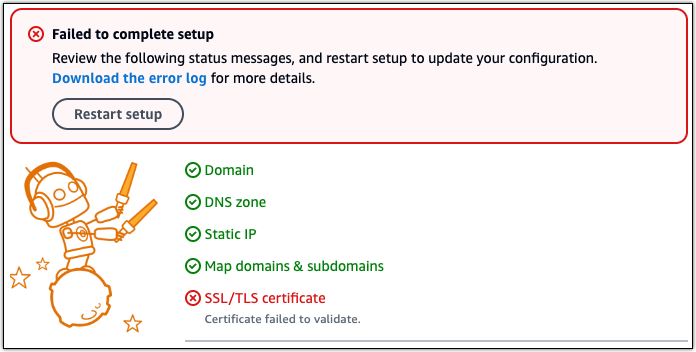
실패 메시지에서 오류 로그 다운로드 링크를 선택하여 오류 로그를 다운로드하고 확인합니다. 오류를 다음 중 하나와 일치시킵니다.
DNS 레코드를 찾을 수 없습니다. 도메인의 DNS 레코드가 인스턴스의 퍼블릭 IP 주소를 가리키는지 확인하고 DNS 변경 사항이 전파될 시간을 허용합니다.
- 이유
-
이 오류는 잘못 구성된 DNS 레코드 또는 인터넷의 DNS 전체에 전파할 시간이 충분하지 않은 DNS 레코드로 인해 발생합니다.
- 수정
-
A 또는 AAAA DNS 레코드가 DNS 영역에 있고 인스턴스의 퍼블릭 IP 주소를 가리키는지 확인합니다. 자세한 내용은 Lightsail의 DNS를 참조하세요.
Apex 도메인(
example.com)과www하위 도메인(www.example.com)의 트래픽을 가리키는 DNS 레코드를 추가하거나 업데이트할 때 인터넷의 DNS 전체에 전파해야 합니다. nslookup또는 MxToolbox의 DNS 조회 와 같은 도구를 사용하여 DNS 변경 사항이 적용되었는지 확인할 수 있습니다. 참고
인터넷의 DNS를 통해 아무 DNS 레코드 변경 사항이 전파될 때까지 기다립니다. 몇 시간 정도 걸릴 수 있습니다.
DNS 레코드가 일치하지 않습니다. 도메인의 DNS 레코드가 인스턴스의 퍼블릭 IP 주소를 가리키는지 확인하고 DNS 변경 사항이 전파될 시간을 허용합니다.
- 이유
-
A 또는 AAAA DNS 레코드는 인스턴스의 퍼블릭 IP 주소를 가리키지 않습니다.
- 수정
-
A 또는 AAAA DNS 레코드가 DNS 영역에 있고 인스턴스의 퍼블릭 IP 주소를 가리키는지 확인합니다. 자세한 내용은 Lightsail의 DNS를 참조하세요.
참고
인터넷의 DNS를 통해 아무 DNS 레코드 변경 사항이 전파될 때까지 기다립니다. 몇 시간 정도 걸릴 수 있습니다.
인스턴스에 연결할 수 없습니다. SSH 연결이 준비될 때까지 몇 분 정도 기다립니다. 그런 다음 설정을 다시 시작합니다.
- 이유
-
인스턴스가 방금 생성되거나 재부팅되었으며 SSH 연결이 준비되지 않았습니다.
- 수정
-
SSH 연결이 준비될 때까지 몇 분 정도 기다립니다. 그런 다음 안내 워크플로를 다시 시도합니다. 자세한 내용은 Lightsail에서의 SSH 문제 해결을 참조하세요.
지원되지 않는 WordPress 버전입니다. 설정은 WordPress 버전 6 이상만 지원합니다.
- 이유
-
인스턴스에 설치된 WordPress 버전이 WordPress 버전 6보다 이전입니다. 이전 WordPress 버전에는 HTTPS 인증서 생성을 방지하는 호환되지 않는 소프트웨어 및 종속 항목이 포함되어 있습니다.
- 수정
-
Lightsail 콘솔에서 새 WordPress 인스턴스를 생성합니다. 그런 다음 WordPress 웹 사이트를 이전 인스턴스에서 새 인스턴스로 마이그레이션합니다. 자세한 내용은 기존 WordPress 블로그 마이그레이션을 참조하세요.
기존 인스턴스를 대체하기 위해 새 인스턴스를 생성하는 경우 애플리케이션 종속성을 새 인스턴스로 업데이트해야 합니다.
설정은 2023년 1월 1일 이후에 생성된 WordPress 인스턴스만 지원합니다.
- 이유
-
설정과 함께 사용 중인 인스턴스에는 오래된 소프트웨어가 포함되어 있을 수 있습니다. 이전 소프트웨어에서는 HTTPS 인증서가 생성되지 않습니다.
- 수정
-
Lightsail 콘솔에서 새 WordPress 인스턴스를 생성합니다. 그런 다음 WordPress 웹 사이트를 이전 인스턴스에서 새 인스턴스로 마이그레이션합니다. 자세한 내용은 기존 WordPress 블로그 마이그레이션을 참조하세요.
기존 인스턴스를 대체하기 위해 새 인스턴스를 생성하는 경우 애플리케이션 종속성을 새 인스턴스로 업데이트해야 합니다.
인스턴스 방화벽 포트 22, 80 및 443은 설정 워크플로 중에 모든 IP 주소에서 TCP 연결을 허용해야 합니다. 인스턴스 네트워킹 탭에서 해당 설정을 변경할 수 있습니다.
- 이유
-
인스턴스 방화벽 포트 22, 80 및 443은 설정이 실행되는 동안 모든 IP 주소에서 TCP 연결을 허용해야 합니다. 이 오류는 이러한 포트 중 하나 이상이 닫힐 때 생성됩니다. 자세한 내용은 인스턴스 방화벽을 참조하세요.
- 수정
-
포트 22, 80 및 IPv43을 통한 TCP 연결을 허용하도록 인스턴스의 IPv4 및 IPv6 방화벽 규칙을 추가하거나 편집합니다. 자세한 내용은 방화벽 규칙 추가 및 편집을 참조하세요.
Certbot.errors.AuthorizationError: 일부 문제가 실패했습니다.
- 이유
-
이 오류는 잘못 구성된 DNS 레코드 또는 인터넷 전체에 전파할 시간이 충분하지 않은 DNS 레코드로 인해 발생합니다.
- 수정
-
A 또는 AAAA DNS 레코드가 DNS 영역에 있고 인스턴스의 퍼블릭 IP 주소를 가리키는지 확인합니다. 자세한 내용은 Lightsail의 DNS를 참조하세요.
Apex 도메인(
example.com)과www하위 도메인(www.example.com)의 트래픽을 가리키는 DNS 레코드를 추가하거나 업데이트할 때 인터넷 전체에 전파해야 합니다. nslookup또는 MxToolbox의 DNS 조회 와 같은 도구를 사용하여 DNS 변경 사항이 적용되었는지 확인할 수 있습니다. 참고
인터넷의 DNS를 통해 아무 DNS 레코드 변경 사항이 전파될 때까지 기다립니다. 몇 시간 정도 걸릴 수 있습니다.
Certbot이 일부 도메인을 인증하지 못했습니다.
- 이유
-
HTTPS 인증서가 인스턴스에 구성되어 있는 동안 다른 프로세스가 포트 80을 사용하는 경우 이 오류가 발생할 수 있습니다.
- 수정
-
WordPress 인스턴스를 다시 시작합니다. 그런 다음 안내 워크플로를 다시 실행합니다. 다시 시작해도 문제가 해결되지 않는 경우 다음 절차에 따라 포트 80에서 실행 중인 인스턴스에서 실행 중인 프로세스를 종료합니다.
절차
-
Lightsail 브라우저 기반 SSH 클라이언트 를 사용하거나 AWS CloudShell을 사용하여 인스턴스에 연결합니다.
-
인스턴스에서 실행 중인 Apache 서비스를 중지합니다.
$sudo systemctl stop apache2Apache 서비스가 중지되었는지 확인합니다.
$sudo systemctl status apache2 -
포트 80을 사용하는 다른 프로세스가 있는지 확인합니다.
$fuser -n tcp 80 -
다른 애플리케이션에서 필요하지 않은 모든 프로세스를 종료합니다.
$fuser -k -n tcp 80 -
WordPress 설정을 다시 시작합니다.
리포지토리 http://cdn-aws.deb.debian.org/debian 버스터-백포트에는 더 이상 릴리스 파일이 없습니다.
- 이유
-
인스턴스에 업데이트할 수 없는 더 이상 사용되지 않는 Debian 리포지토리가 있습니다.
- 수정
-
Debian 리포지토리 파일에 나열된 리포지토리 URL을 편집하려면 다음 절차를 사용합니다.
절차
-
Lightsail 브라우저 기반 SSH 클라이언트 를 사용하거나 AWS CloudShell을 사용하여 인스턴스에 연결합니다.
-
/etc/apt/sources.list.d/디렉터리로 이동합니다.$cd /etc/apt/sources.list.d/ -
선택한 텍스트 편집기를 사용해
buster-backports.list파일을 엽니다. 이 디렉터리에서 파일을 찾을 수 없는 경우/etc/apt/sources.list에서 확인할 수도 있습니다. 사전 설치된 Vim 텍스트 편집기는 예제 명령에 사용됩니다. 자세한 내용은 Vim 설명서를 참조하세요. $vim buster-backports.list -
cdn-aws.deb.debian.org또는가 포함된 줄을 찾아 로deb.debian.org바꿉니다archive.debian.org. -
파일을 저장하고 닫습니다.
-
WordPress 설정을 다시 시작합니다.
리포지토리 http://ppa.launchpad.net/certbot/certbot/ubuntu lunar 릴리스에 릴리스 파일이 없습니다.
- 이유
-
인스턴스에 업데이트할 수 없는 더 이상 사용되지 않는 Certbot Personal Package Archive(PPA) 리포지토리가 있습니다.
- 수정
-
다음 절차에 따라 인스턴스에서 더 이상 사용되지 않는 PPA 리포지토리를 수동으로 제거합니다.
절차
-
Lightsail 브라우저 기반 SSH 클라이언트 를 사용하거나 AWS CloudShell을 사용하여 인스턴스에 연결합니다.
-
/etc/apt/sources.list.d/디렉터리로 이동합니다.$cd /etc/apt/sources.list.d/ -
선택한 텍스트 편집기를 사용해
certbot-ubuntu-certbot-파일을 엽니다. 사전 설치된 Vim 텍스트 편집기는 예제 명령에 사용됩니다. 자세한 내용은 Vim 설명서version.list를 참조하세요. 명령에서 리포지토리가 호환되지 않는 Ubuntu 버전으로
version을 바꿉니다. 이는 오류 메시지에 표시되는 것과 동일한 버전입니다. 예:lunar또는mantic.$vim certbot-ubuntu-certbot-version.list -
http://ppa.launchpad.net/certbot/certbot/ubuntu텍스트가 포함된 줄을 제거합니다. -
파일을 저장하고 닫습니다.
-
WordPress 설정을 다시 시작합니다.
지난 168시간 동안 이 정확한 도메인 세트에 대해 이미 발급된 인증서(5)가 너무 많음
- 이유
-
하나 이상의 도메인 또는 하위 도메인이 지난 주 내에 5개의 인증서를 생성하는 데 이미 사용되었습니다. 자세한 내용은 Let's Encrypt 웹 사이트의 속도 제한을
참조하세요. - 수정
-
1주일(168시간)을 기다린 다음 이 도메인에 대한 안내 워크플로를 다시 시작합니다.
실패한 권한 부여가 너무 많음
- 이유
-
요청의 도메인 또는 하위 도메인 중 하나 이상이 시간당 5회의 검증 한도를 초과했습니다. 자세한 내용은 Let's Encrypt 웹 사이트의 속도 제한을
참조하세요. - 수정
-
1시간을 기다린 후 WordPress 설정을 다시 실행합니다. 설정을 다시 시작하기 전에 다른 검증 오류가 수정되었는지 확인합니다.
