기계 번역으로 제공되는 번역입니다. 제공된 번역과 원본 영어의 내용이 상충하는 경우에는 영어 버전이 우선합니다.
Connect Customer에서 예상 향후 축소 및 사용 가능한 정규직 직원 가져오기
기존 예측 그룹에 대한 예상 미래 데이터를 제공하여 용량 계획 정확도를 높일 수 있습니다. 다음 계획 유형 중 하나에 대한 데이터를 가져올 수 있습니다. 채용 계획은 일별 사용 가능한 FTE 및 축소 데이터를 사용하고 예약 계획은 간격별 사용 가능한 인원 수 및 축소 데이터를 사용합니다. 이 데이터를 제공하는 것은 선택 사항입니다. Connect Customer는 용량 계획을 생성하지 않고 생성할 수 있지만 이를 제공하면 계획의 정확성이 향상됩니다.
채용 계획에 대한 데이터를 가져오는 방법
이 절차를 사용하여 채용 계획에 사용할 수 있는 일별 FTE 및 축소 데이터를 가져옵니다. 일정 계획의 간격 수준 데이터를 가져오려면 섹션을 참조하세요일정 계획의 인원 수 및 축소 데이터 가져오기.
-
분석, 용량 계획 - 편집에 대한 보안 프로필 권한이 있는 계정으로 Connect Customer 관리자 웹 사이트에 로그인합니다.
자세한 내용은 권한 할당 단원을 참조하십시오.
-
고객 연결 탐색 메뉴에서 분석 및 최적화, 용량 계획을 선택합니다.
-
데이터 가져오기 탭에서 데이터 업로드를 선택한 다음 채용 축소 및 FTE를 선택합니다.
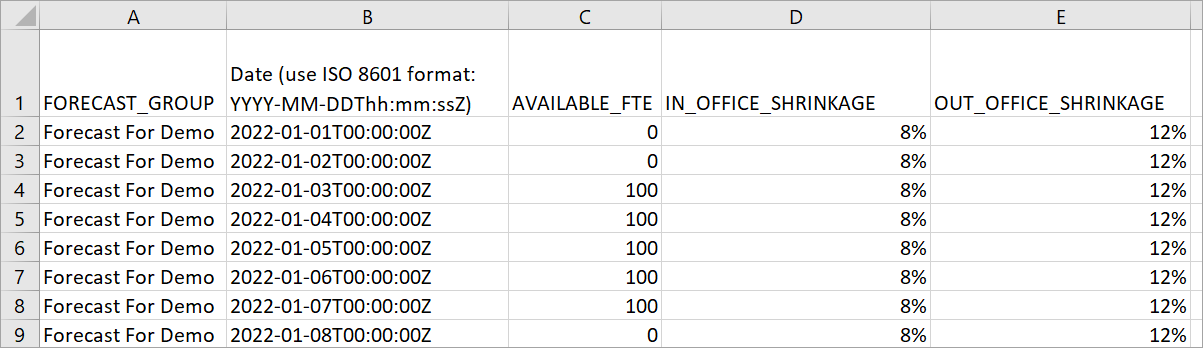
업로드하는 .csv 파일에는 FORECAST_GROUP, Date, AVAILABLE_FTE, IN_OFFICE_SHRINKAGE_OUT_OFFICE_SHRINKAGE라는 헤딩이 있어야 합니다. 이러한 내용은 Excel로 연 .csv 파일의 다음 이미지에 나와 있습니다.
-
이 템플릿에서 값을 업데이트한 다음
Upload
                                CSV
를 선택하여 업로드합니다.Upload을 선택합니다.
.csv 파일을 업로드하는 데 보통 2~5분 정도 걸립니다. 업로드가 실패하는 경우, .csv 파일의 FORECAST_GROUP 이름이 생성한 예측 그룹의 이름과 일치하는지 확인하세요.
채용 계획 .csv 파일에 대해 알아야 할 중요 사항
다음은 채용 계획에 대한 일 수준의 .csv 파일에 적용됩니다. 일정 계획에서 사용하는 간격 수준 파일은 섹션을 참조하세요일정 계획의 인원 수 및 축소 데이터 가져오기.
-
FORECAST_GROUP: 생성한 예측 그룹의 이름을 정확하게 입력합니다. 이
.csv파일에 여러 예측 그룹을 추가할 수 있습니다. -
날짜: 각 행은 1일입니다. 이전 이미지에서 2행은 1월 1일, 3행은 1월 2일, 4행은 1월 3일, 이런 식으로 계속됩니다. Z로 끝나는 ISO 8601 형식을 사용합니다. 이 필드의 시간 구성 요소는 장기 예측의 시간대인 자정을 나타내야 합니다. 예를 들어, 장기 예측이 미국/태평양 시간으로 표시되는 경우 날짜 필드는 2024-05-30T07:00:00Z여야 합니다.
-
AVAILABLE_FTE: 추정치를 기준으로 한 해당 일에 근무할 수 있는 정규직 에이전트의 수입니다. 예를 들어, 현재 고객 센터에 100명의 FTE가 있는데 내년에도 같을 것으로 예상합니다.
이전 이미지에서 0은 Forecast For Demo라는 예측 그룹에서 1월 1일에 정규직 에이전트가 없음을 나타냅니다. 1월 3일에는 100명의 에이전트가 근무할 수 있습니다.
작은 정보
필수 FTE(출력)는 서비스 수준 목표를 달성하는 데 필요한 정규직 에이전트 수입니다. 예를 들어, 다음 연도의 필수 FTE가 120이고 가용 FTE가 100이면 20이 부족하다는 것을 의미합니다.
-
IN_OFFICE_SHRINKAGE: 사무실에는 있지만 생산 모드로 근무하지 않는 에이전트의 비율입니다. 예를 들어 교육 중이거나 회의 중일 수 있습니다.
-
OUT_OFFICE_SHRINKAGE: 근무하지 않는 에이전트의 비율입니다(예: 결근 또는 개인 휴가).
참고
최근에 업로드된 .csv 파일은 항상 이전에 업데이트한 파일보다 우선합니다. 업로드된 .csv 파일에 실수로 오류가 발생하지 않도록 하세요. 예를 들어 Enter 키를 누르지 말고 파일 끝에 새 행을 추가하세요. 이렇게 하지 않으면 데이터가 검증되지 않고 오류 메시지가 표시됩니다.
일정 계획의 인원 수 및 축소 데이터 가져오기
일정 계획의 경우 간격 수준에서 인원 수 및 축소 데이터를 가져올 수 있습니다. 각 행은 단기 예측과 일치하는 15분 또는 30분 간격을 포함합니다. 이 데이터를 업로드하려면 데이터 가져오기 탭의 데이터 업로드 드롭다운에서 축소 및 인원 예약하기를 선택합니다.
일정 계획의 인원 및 축소 데이터를 가져오려면
-
분석, 용량 계획 - 편집에 대한 보안 프로필 권한이 있는 계정으로 Connect Customer 관리자 웹 사이트에 로그인합니다.
자세한 내용은 권한 할당 단원을 참조하십시오.
-
고객 연결 탐색 메뉴에서 분석 및 최적화, 용량 계획을 선택합니다.
-
데이터 가져오기 탭을 선택합니다.
-
데이터 업로드를 선택한 다음 축소 및 인원 예약을 선택합니다.
-
예약 간격 데이터 가져오기 대화 상자에서
.csv파일을 업로드한 다음 업로드를 선택합니다.
업로드에는 2~5분이 걸립니다. 실패할 경우 파일의 FORECAST_GROUP 값이 기존 예측 그룹의 이름과 일치하는지 확인합니다.
계획 데이터 예약에 대한 CSV 필드 참조
.csv 파일에는 다음 열이이 순서로 있어야 합니다.
-
START_INTERVAL_TIMESTAMP: 필수 항목입니다. 간격의 시작입니다. UTC 오프셋과 함께 ISO 8601 형식을 사용합니다. 예를 들어2026-01-01T00:00:00-08:00입니다. -
END_INTERVAL_TIMESTAMP: 선택 사항입니다. 시작과 동일한 형식을 사용합니다. 이 필드를 생략하면 행에 한 간격이 포함됩니다. 이를 포함하는 경우 행은 해당 범위의 모든 간격을 포함합니다. -
FORECAST_GROUP: 필수 항목입니다. 생성한 예측 그룹의 정확한 이름을 입력합니다. 하나의.csv파일에 여러 예측 그룹을 추가할 수 있습니다. -
AVAILABLE_HC: 필수 항목입니다. 해당 간격 동안 사용할 수 있는 에이전트 수를 입력합니다. 0 또는 양수를 사용합니다. -
IN_OFFICE_SHRINKAGE: 필수 항목입니다. 사무실에 있지만 프로덕션 모드에 있지 않은 에이전트의 비율입니다. 예를 들어 교육 또는 회의에 참석할 수 있습니다. 0에서 100 사이의 값을 입력합니다. -
OUT_OFFICE_SHRINKAGE: 필수 항목입니다. 결근한 에이전트의 비율(예: 불참 또는 개인 휴가). 0에서 100 사이의 값을 입력합니다.
참고
업로드된 최신 파일은 항상 이전 파일을 재정의합니다. 파일을 업로드하기 전에 파일에 오류가 없는지 확인합니다.
