기계 번역으로 제공되는 번역입니다. 제공된 번역과 원본 영어의 내용이 상충하는 경우에는 영어 버전이 우선합니다.
Amazon Nova Sonic Speech-to-Speech 구성
Amazon Nova Sonic을 Amazon Connect의 대화형 AI 봇 로캘에 대한 S2S(Speech-to-Speech) 모델로 구성할 수 있습니다. Speech-to-Speech을 사용하면 봇이 Nova Sonic을 사용하여 고객 음성을 자연스럽고 표현적인 음성 응답으로 직접 변환합니다. Amazon Connect는 오케스트레이션, 의도 및 흐름을 계속 관리합니다.
1부: 봇 로캘Speech-to-Speech 구성
사전 조건
-
Amazon Connect Customer가 인스턴스에 대해 활성화되어 있습니다.
-
대화형 AI 봇은 Amazon Connect에 존재합니다.
-
Nova Sonic과 함께 사용할 로캘이 이미 생성되었습니다.
-
봇 구성을 편집하고 언어를 빌드할 수 있는 권한이 있습니다.
1단계: 음성 모델 구성 열기
-
Amazon Connect 관리자 웹 사이트에 로그인합니다.
-
탐색 창에서 대화형 AI를 선택한 다음 봇을 선택합니다.
-
구성하려는 봇을 선택한 다음 구성 탭을 선택합니다.
-
구성할 로캘을 선택합니다.
-
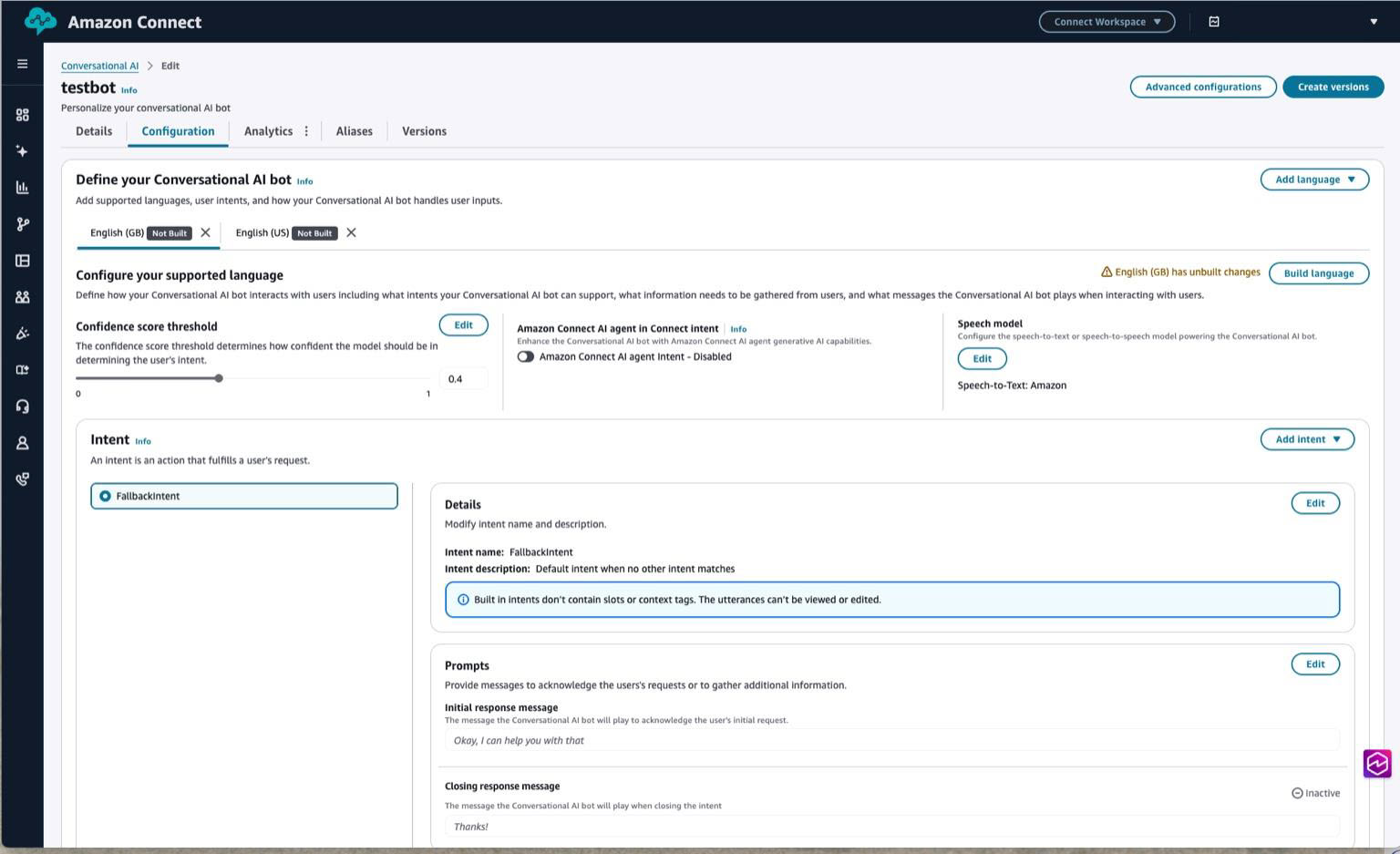
음성 모델 섹션에서 편집을 선택합니다.
2단계: Speech-to-Speech 선택
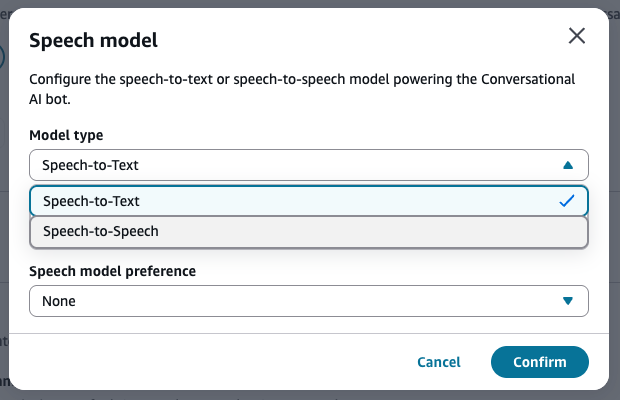
스피치 모델 모달에서 모델 유형 드롭다운을 열고 Speech-to-Speech 선택합니다.
3단계: Amazon Nova Sonic 선택
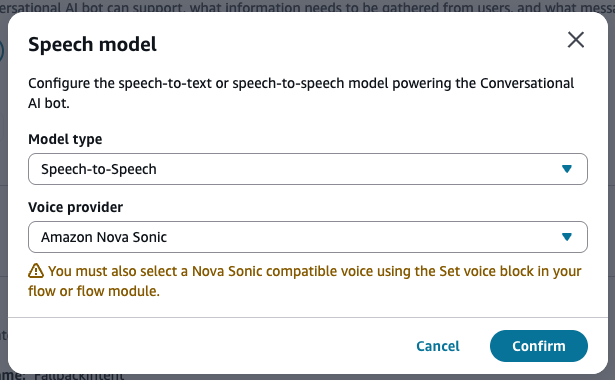
Speech-to-Speech 선택한 후 음성 공급자를 열고 Amazon Nova Sonic을 선택합니다. 그 다음 확인을 선택합니다.
4단계: 음성 모델 상태 검토
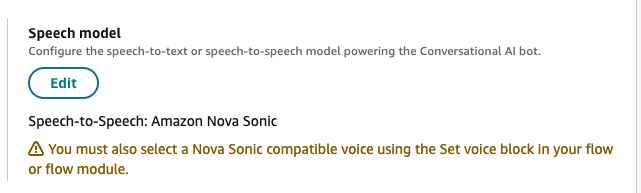
이제 음성 모델 카드에 Speech-to-Speech: Amazon Nova Sonic이 표시되고 음성 설정 블록에서 Nova Sonic 호환 음성을 선택하라는 경고가 표시됩니다.
5단계: 로캘 빌드 및 활성화
로캘에 빌드되지 않은 변경 사항이 표시되면 언어 빌드를 선택합니다. 빌드가 성공하면 새 STT 설정이 활성화됩니다.
2부: 흐름에서 Nova Sonic 호환 음성 구성
봇 수준에서 Nova Sonic을 활성화한 후 음성 설정 블록을 사용하여 흐름에서 일치하는 Nova Sonic 호환 표현식 음성을 구성해야 합니다.
지원되는 Nova Sonic Voices(시작 세트)
-
Matthew(en-US, 남성)
-
Amy(en-GB, 여성)
-
올리비아(en-AU, 여성)
-
Lupe(es-US, 여성)
1단계: 음성 설정 블록 추가 또는 열기
-
흐름 디자이너에서 대상 흐름을 엽니다.
-
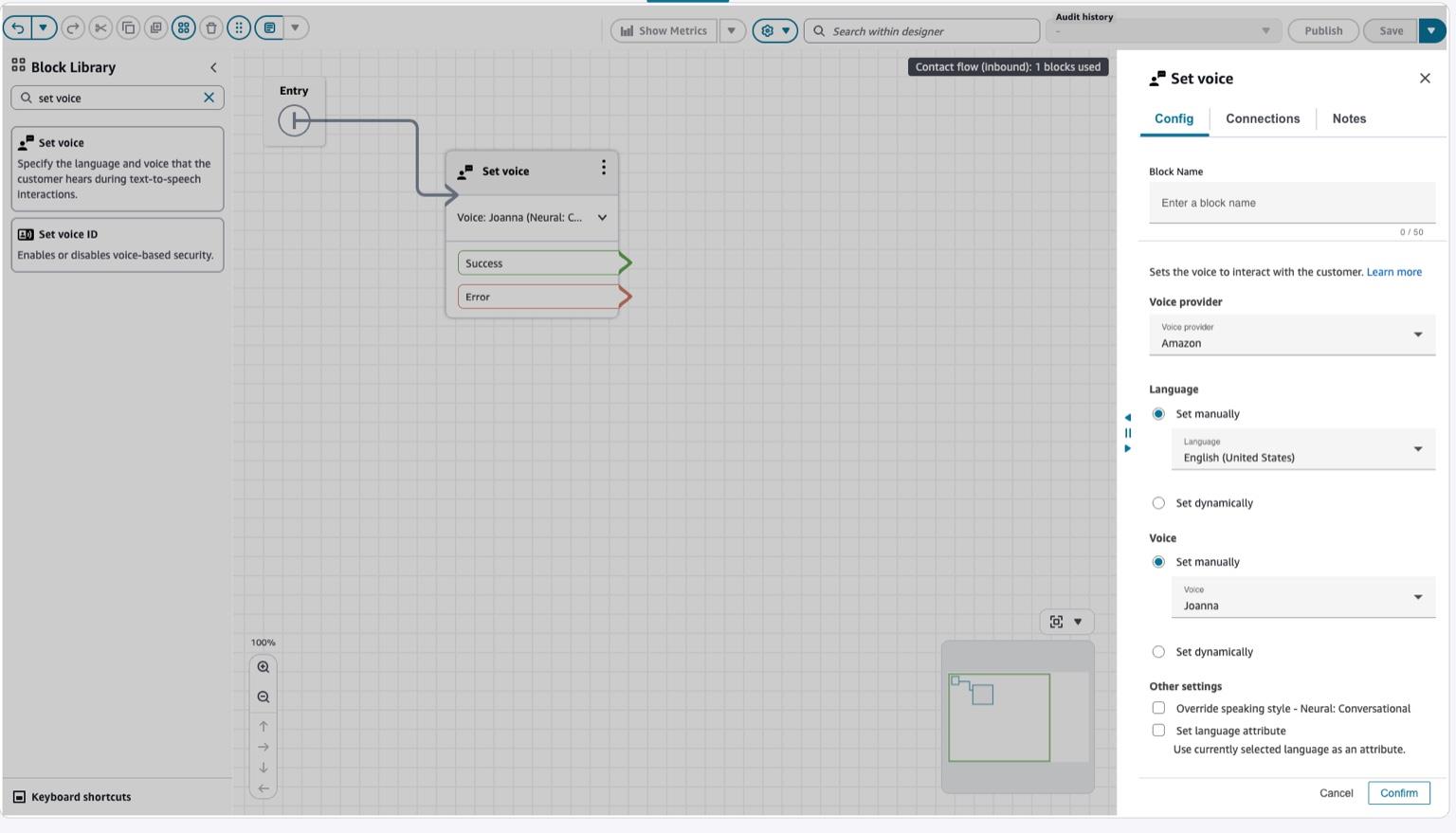
블록 라이브러리에서 음성 설정을 검색합니다.
-
음성 설정 블록을 캔버스로 드래그하거나 기존 블록을 엽니다.
2단계: 재정의 및 생성형 말하기 스타일 선택
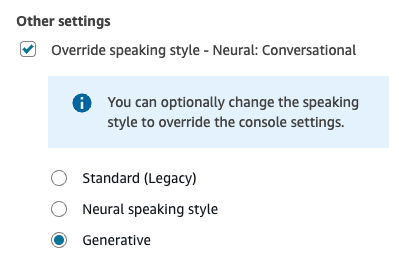
기타 설정에서 말하기 스타일 재정의와 생성형을 선택하여 Nova Sonic 표현 출력을 활성화합니다.
3단계: Nova Sonic 호환 음성 선택
-
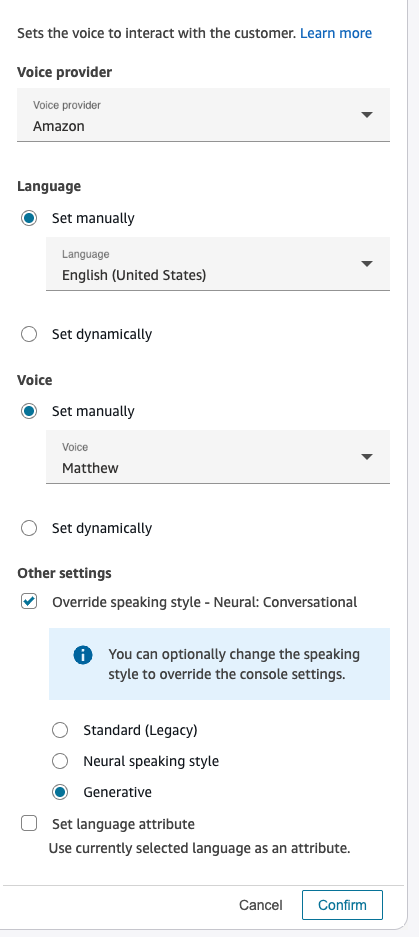
음성 공급자를 Amazon으로 설정합니다.
-
언어에서 원하는 음성에 해당하는 로캘을 선택합니다.
-
음성에서 Nova Sonic 호환 음성 중 하나를 선택합니다.
4단계: 선택한 음성 검토
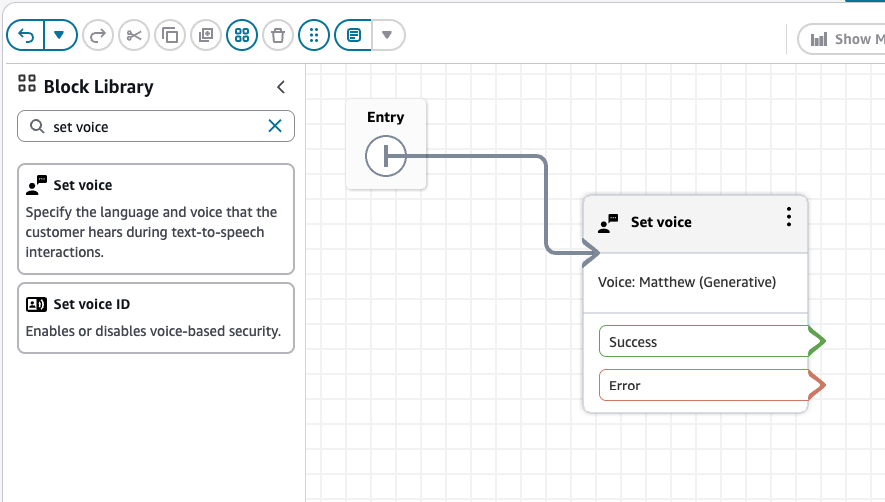
이제 음성 설정 블록에 음성: Matthew(생성형)와 같이 선택한 음성과 스타일이 표시됩니다.
5단계: 흐름 저장 및 게시
저장을 선택한 다음 게시를 선택하여 구성을 활성화합니다.
