기계 번역으로 제공되는 번역입니다. 제공된 번역과 원본 영어의 내용이 상충하는 경우에는 영어 버전이 우선합니다.
Connect Customer 웹 통화 위젯에 대한 추가 사용자 지정
웹 직접 호출 위젯에 다음과 같은 추가 사용자 지정을 추가할 수 있습니다.
-
고객의 비디오 타일에 배경 블러를 적용합니다.
-
위젯을 전체 화면으로 설정합니다.
-
기본 카메라 디바이스를 선택합니다.
-
컨테이너에 맞게 비디오 크기를 조정합니다.
다음 섹션에서는 사용자 지정, 사용 사례 및 구성 방법에 대한 세부 정보를 설명합니다. WebCallingCustomizationObject를 구성하여 이러한 사용자 지정을 관리합니다.
배경 흐림
이 사용자 지정은 고객 비디오의 배경 블러 동작을 제어합니다. 활성화하면 비디오가 활성 상태일 때 고객의 배경이 흐려집니다. 이렇게 하면 영상 통화 중에 배경에 표시될 수 있는 개인 정보 또는 프라이빗 공간을 보호하는 데 도움이 됩니다.
배경 블러를 활성화하려면 WebCallingCustomizationObject에서 videoFilter.backgroundBlur.option을 ENABLED_ON_BY_DEFAULT로 설정합니다.
전체 화면 모드
이 사용자 지정을 사용하여 위젯의 전체 화면 동작을 제어합니다. 전체 화면을 활성화하는 방법에는 두 가지가 있습니다.
-
위젯에 전체 화면 버튼을 추가합니다. 고객은 버튼을 사용하여 전체 화면을 켜거나 끌 수 있습니다.
전체 화면 버튼을 추가하려면
fullscreen.displayButton을ENABLED로 설정합니다.
또는
-
로드 시 위젯을 전체 화면으로 설정합니다.
로드 시 전체 화면을 활성화하려면
fullscreen.fullscreenOnLoad를ENABLED로 설정합니다.
고객이 화면 공유와 같이 위젯에 집중해야 하는 경우 전체 화면 모드를 사용하는 것이 특히 유용합니다.
이 두 옵션을 개별적으로 또는 조합하여 사용할 수 있습니다.
기본 카메라 디바이스 선택
이 사용자 지정을 통해 위젯은 고객이 비디오를 활성화할 때 기본 카메라 디바이스를 선택하여 전방 또는 후방 카메라에 대한 옵션을 제공할 수 있습니다. 이 기능은 예를 들어 어플라이언스를 원격으로 진단하는 데 유용합니다. 고객은 후면 카메라를 사용하여 어플라이언스를 에이전트에게 표시할 수 있습니다.
후면 카메라를 기본값으로 다시 선택하려면 devices.defaultCamera를 Back으로 설정합니다.
비디오 크기 조정
이 사용자 지정은 위젯에서 고객과 에이전트 모두에 대한 비디오 타일의 크기를 조정하는 방법을 제어합니다. 예를 들어 비디오 프레임의 종횡비가 비디오 타일과 일치하지 않는 경우 비디오 프레임의 크기를 조정하여 전체 비디오 타일을 채우거나 비디오 타일에 맞게 조정하여 빈 공간을 유지할 수 있습니다.
-
고객의 비디오 크기를 조정하려면
videoTile.localVideoObjectFit을 대상 값으로 설정합니다. -
에이전트 비디오 크기를 조정하려면
videoTile.remoteVideoObjectFit을 대상 값으로 설정합니다.
자세한 내용은 지원되는 옵션 및 제약 조건 단원을 참조하십시오.
사용자 지정 객체 구성
다음 예제에서는 웹 직접 호출에 대한 선택적 사용자 지정을 구현하는 방법을 보여 줍니다. 이러한 옵션에 대한 자세한 설명은 지원되는 옵션 및 제약 조건 섹션을 참조하세요.
다음 예제에 표시된 필드의 일부 또는 전체를 구현할 수 있습니다. 사용자 지정을 구현하지 않으면 누락된 필드에 기본 동작이 사용됩니다.
amazon_connect('webCallingCustomizationObject', {
        videoFilter: {
            backgroundBlur: {
                option: "ENABLED_OFF_BY_DEFAULT"
            }
        },
        fullscreen: {
            displayButton: "ENABLED",
            fullscreenOnLoad: "DISABLED"
        },
        devices: {
            defaultCamera: "Front"
        },
        videoTile: {
            localVideoObjectFit: "cover",
            remoteVideoObjectFit: "cover"
        },
        copyDisplayNameFromAuthenticatedChat: true
});
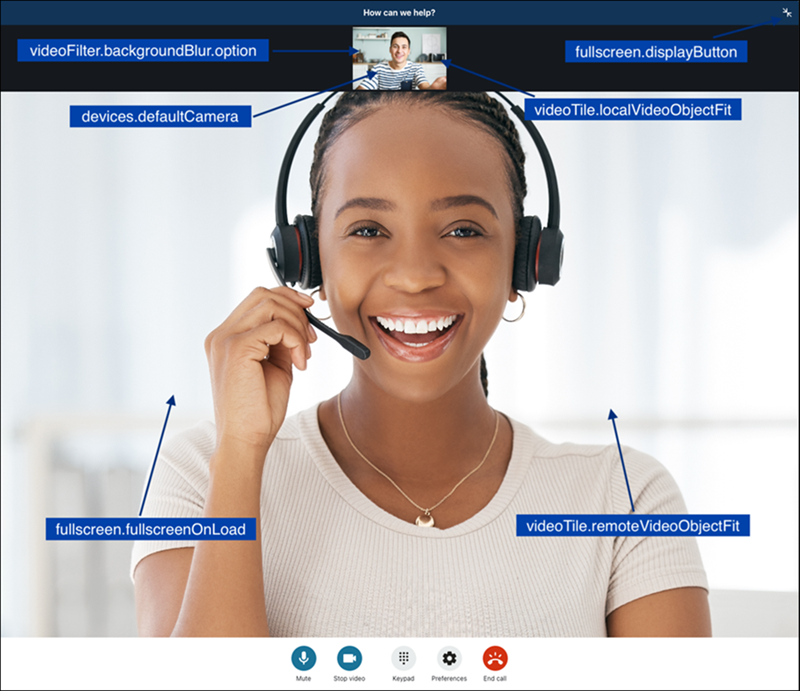
다음 이미지는 전체 화면 모드가 아닐 때 사용자 지정이 어떻게 보이는지 보여 줍니다.
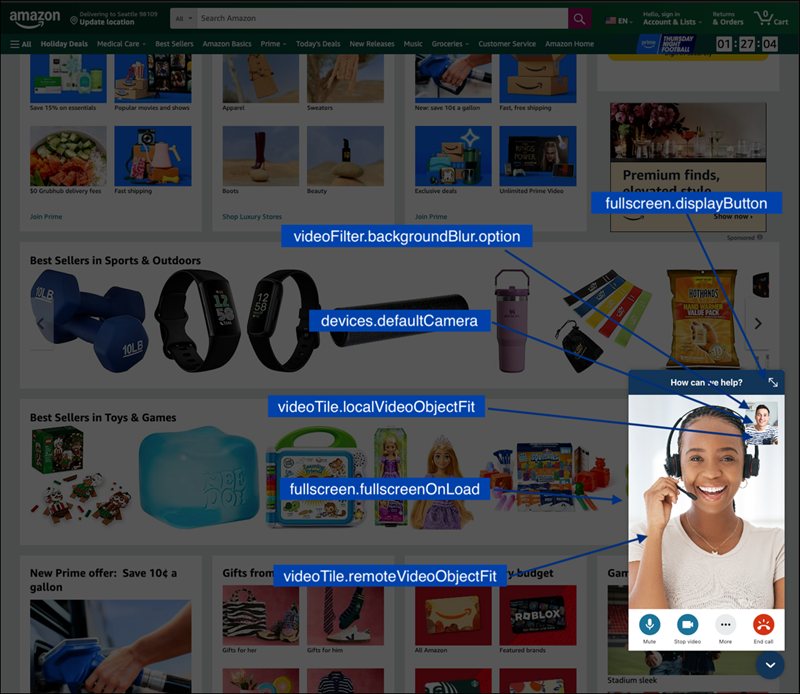
다음 이미지는 전체 화면 모드에서 사용자 지정이 어떻게 보이는지 보여 줍니다.
지원되는 옵션 및 제약 조건
다음 테이블에는 지원되는 사용자 지정 필드와 권장되는 값 제약 조건이 나와 있습니다.
| 사용자 지정 레이아웃 옵션 | 유형 | 값 | 설명 |
|---|---|---|---|
|
|
문자열 |
|
고객의 비디오 타일 배경 블러를 설정합니다. 기본적으로 고객이 비디오를 활성화하면 배경 블러 필터가 비디오 타일에 적용됩니다. 기본적으로 필터를 활성화하지 않으려면 |
|
|
문자열 |
|
위젯의 오른쪽 상단에 버튼을 추가하여 브라우저에서 전체 화면으로 만듭니다. 기본적으로 이 버튼은 위젯에 추가되지 않습니다. 이 버튼을 추가하려면 |
|
|
문자열 |
|
브라우저에서 위젯을 전체 화면으로 만듭니다. 기본적으로 위젯은 웹페이지의 오른쪽 하단 모서리에 고정되며, |
|
|
문자열 |
|
고객이 비디오를 활성화할 때 기본 카메라 디바이스를 설정합니다. 모바일 또는 태블릿 사용 사례용입니다. 기본적으로 기본 카메라가 선택됩니다(세부 정보 |
|
|
부울 |
|
최종 고객이 고객 인증 흐름 블록을 사용하여 인증되는 경우 값을 |
|
|
문자열 |
|
위젯에서 고객 비디오 타일의 object-fit 참고이 속성은 위젯에 있는 고객 비디오의 표시 높이 및 너비에만 적용됩니다. 에이전트로 전송된 고객 비디오의 높이와 너비는 변경되지 않습니다. |
|
|
문자열 |
|
위젯에서 고객 비디오 타일의 object-fit 참고이 속성은 위젯에 있는 에이전트 비디오의 표시 높이와 너비에만 적용됩니다. |
