기계 번역으로 제공되는 번역입니다. 제공된 번역과 원본 영어의 내용이 상충하는 경우에는 영어 버전이 우선합니다.
콜센터 에이전트와 고객 간의 실시간 음성 및 채팅 대화에 참여
모니터링이 처음인가요?
신규 사용자인가요? Connect Customer Supervisor Experience 워크숍
감독자와 관리자는 에이전트와 고객 간의 실시간 음성 및 채팅 대화에 개입할 수 있습니다. 이를 설정하려면 Connect Customer 콘솔에서 향상된 모니터링 기능을 켜고, 관리자에게 적절한 권한을 제공하고, 대화에 참여하는 방법을 보여줘야 합니다.
한 번에 몇 명이 같은 대화에 개입할 수 있는지 찾고 계신가요? Connect Customer 기능 사양을(를) 참조하세요.
한 인스턴스에 개입할 수 있는 대화 수에는 제한이 없습니다.
통화 기능은 Connect Customer 음성 서비스 요금에 포함됩니다. 요금에 대해서는 Connect Customer 요금
작은 정보
실시간 통화를 모니터링하거나 개입하려면 CCP(Contact Control Panel)에 로그인하고 상태를 오프라인이 아닌 다른 상태로 설정해야 합니다.
음성 및 채팅에 대한 개입 설정
고객 연결 콘솔에서 다음 텔레포니 옵션을 선택합니다.
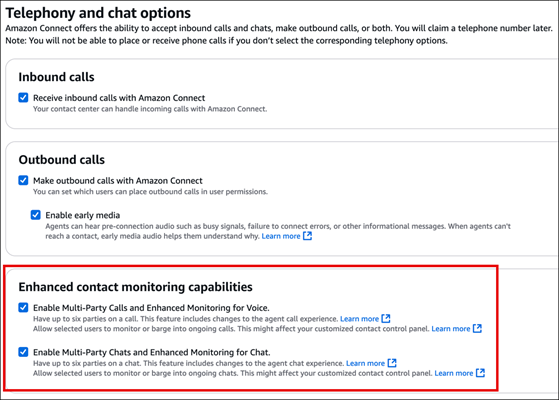
음성에 대한 다자간 통화 및 향상된 모니터링 활성화 이 옵션을 사용하면 다자간 통화, 세부 고객 응대 레코드, 무음 모니터링 및 개입 기능에 액세스할 수 있습니다.
채팅에 대한 다자간 채팅 및 향상된 모니터링 활성화. 이 옵션을 사용하면 적절한 보안 프로필 권한이 있는 사용자가 채팅에 개입할 수 있습니다.
다음 이미지는 전화 통신 및 채팅 옵션 페이지의 이러한 옵션을 보여 줍니다.
참고
-
다자간 통화가 이미 활성화되어 있는 경우 향상된 모니터링을 활성화하려면 처음에는
ENHANCED_CONTACT_MONITORING속성과 함께 UpdateInstanceAttribute API를 사용해야 합니다. 또는 기능을 껐다가 다시 켜서 설정을 업데이트할 수 있습니다. 자세한 내용은 고객 연결 API 참조 안내서의 UpdateInstanceAttribute를 참조하세요. -
모든 새 인스턴스에는 이 기능이 자동으로 활성화됩니다.
-
향상된 고객 응대 모니터링 기능을 활성화하기 전에 최신 버전의 고객 응대 제어판(CCP) 또는 에이전트 워크스페이스를 사용하고 있는지 확인합니다. StreamsJS
를 사용하여 CCP를 사용자 지정하거나 포함하는 경우 버전 2.4.2 이상으로 업그레이드하세요. -
서비스 연결 역할이 없는 인스턴스의 경우 기능을 활성화하려면 역할을 생성해야 합니다. 서비스 연결 역할을 활성화하는 방법에 대한 자세한 내용은 Connect Customer에 서비스 연결 역할 사용을 참조하세요.
보안 프로필 권한 할당
관리자가 실시간 대화에 개입할 수 있도록 하려면 CallCenterManager 및 에이전트 보안 프로필을 할당해야 합니다.
특정 감독자가 실시간 대화에 개입할 수 있게 하려면 이 용도에 맞는 보안 프로필을 생성하는 것이 좋습니다. 감독자에게 다음 보안 프로필 권한이 필요합니다.
지표 액세스. 모니터링 및 개입하려는 대화를 선택하는 실시간 지표 보고서에 액세스할 수 있습니다.
실시간 고객 응대 모니터링: 음성 대화와 채팅 대화를 모두 모니터링할 수 있습니다.
실시간 고객 응대 개입: 음성 대화와 채팅 대화를 모두 개입할 수 있습니다.
Contact Control Panel 액세스
고객 응대의 실시간 통화에 개입
작은 정보
한 통화를 동시에 모니터링할 수 있는 감독자 수에 대한 내용은 Connect Customer 기능 사양 섹션을 참조하세요.
-
https://
instance name.my.connect.aws/의 Connect Customer 관리자 웹 사이트에 로그인합니다. CallCenterManager 보안 프로필이 할당되었거나 필수 보안 프로필 권한이 있는 계정을 사용하세요. CCP를 엽니다. 통화에 참여할 수 있게 되기 전에 열려 있어야 합니다.
-
Connect Customer 관리자 웹 사이트 탐색 메뉴에서 분석 및 최적화, 실시간 지표, 에이전트를 선택합니다.
-
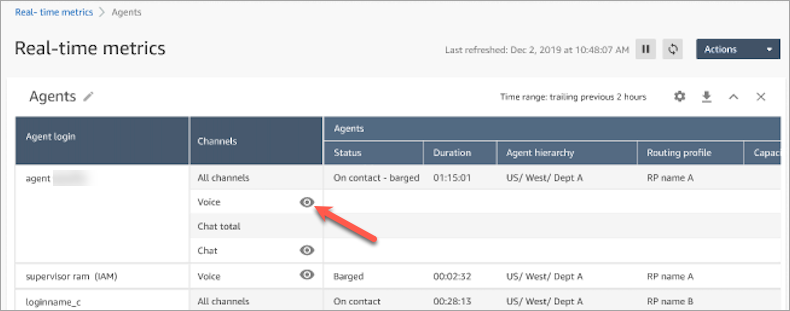
다음 이미지와 같이 모니터링하려는 에이전트의 음성 채널 옆에 나타나는 눈 모양 아이콘을 선택합니다. 이미 모니터링하고 있던 대화에 개입할 수 있습니다.
-
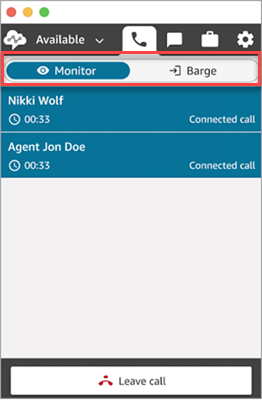
그러면 다음 이미지와 같이 열린 CCP로 이동합니다. 통화를 모니터링하고 모니터링과 개입 상태 사이를 전환할 수 있습니다. 다음 이미지는 모니터링 상태를 보여 줍니다.
연락의 실시간 채팅에 개입
-
https://
instance name.my.connect.aws/의 Connect Customer 관리자 웹 사이트에 로그인합니다. CallCenterManager 보안 프로필이 할당되었거나 필수 보안 프로필 권한이 있는 계정을 사용하세요. CCP를 엽니다. 채팅에 참여할 수 있게 되기 전에 열려 있어야 합니다.
-
Connect Customer 관리자 웹 사이트 탐색 메뉴에서 분석 및 최적화, 실시간 지표, 에이전트를 선택합니다.
-
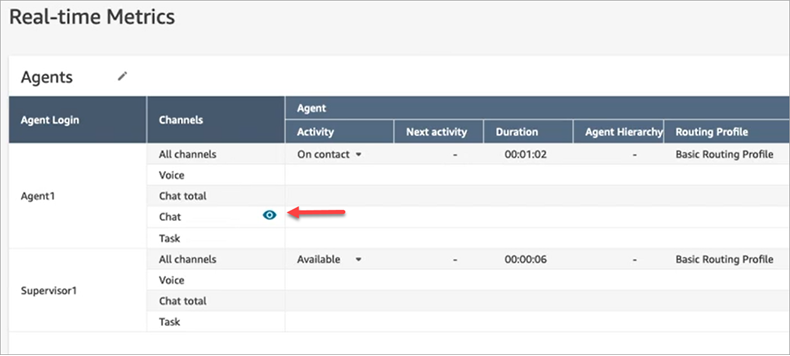
다음 이미지와 같이 모니터링하려는 에이전트의 채팅 채널 옆에 나타나는 눈 모양 아이콘을 선택합니다. 이미 모니터링하고 있던 대화에 개입할 수 있습니다.
-
그러면 다음 이미지와 같이 열린 CCP로 이동합니다. 채팅 대화를 모니터링하고 모니터링과 개입 상태 사이를 전환할 수 있습니다. 다음 이미지는 모니터링 상태를 보여 줍니다.
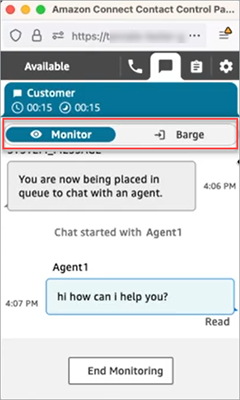
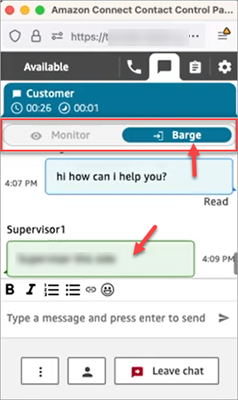
다음은 감독자가 채팅에 개입할 때 CCP가 어떻게 보이는지 보여 주는 예시입니다.