기계 번역으로 제공되는 번역입니다. 제공된 번역과 원본 영어의 내용이 상충하는 경우에는 영어 버전이 우선합니다.
Amazon Q Developer로 인라인 제안 생성
지원 종료 알림
2027년 4월 30일에는 Amazon Q Developer IDE 플러그인에 대한 지원을 중단할 AWS 예정입니다. Amazon Q Developer IDE 플러그인과 유사한 기능의 경우 Kiro를 탐색하여 에이전트 코딩, 채팅 및 MCP 지원을 포함한 최신 모델 및 기능에 액세스하세요. 자세한 내용은 Amazon Q Developer IDE 플러그인 지원 종료를 참조하세요.
Amazon Q는 코드 권장 사항을 실시간으로 제공할 수 있습니다. 코드를 작성할 때 Amazon Q는 기존 코드 및 주석을 기반으로 제안 코드를 자동으로 생성합니다. 맞춤형 제안 코드는 한 줄 주석부터 완전한 형태의 함수에 이르기까지 크기와 범위가 다양합니다.
한 줄의 코드 또는 주석을 입력하기 시작하면 Amazon Q에서 현재 및 이전 입력을 기반으로 제안을 합니다. 파일 이름도 고려됩니다.
Amazon Q 확장을 다운로드하면 인라인 제안이 자동으로 활성화됩니다. 시작하려면 코드 작성을 시작하면 Amazon Q가 코드 제안 생성을 시작합니다.
또한 Amazon Q가 생성하는 제안을 소프트웨어 개발 팀의 내부 라이브러리, 독점 알고리즘 기법 및 엔터프라이즈 코드 스타일에 맞게 사용자 지정할 수 있습니다.
Amazon Q에서 제안 일시 중지
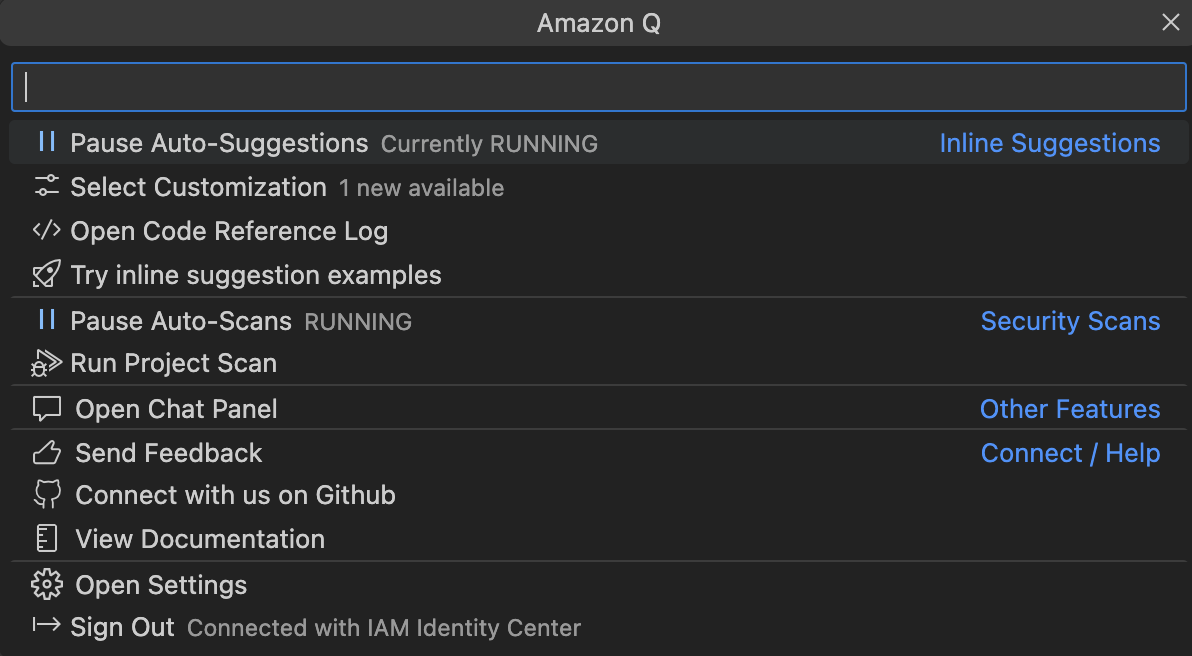
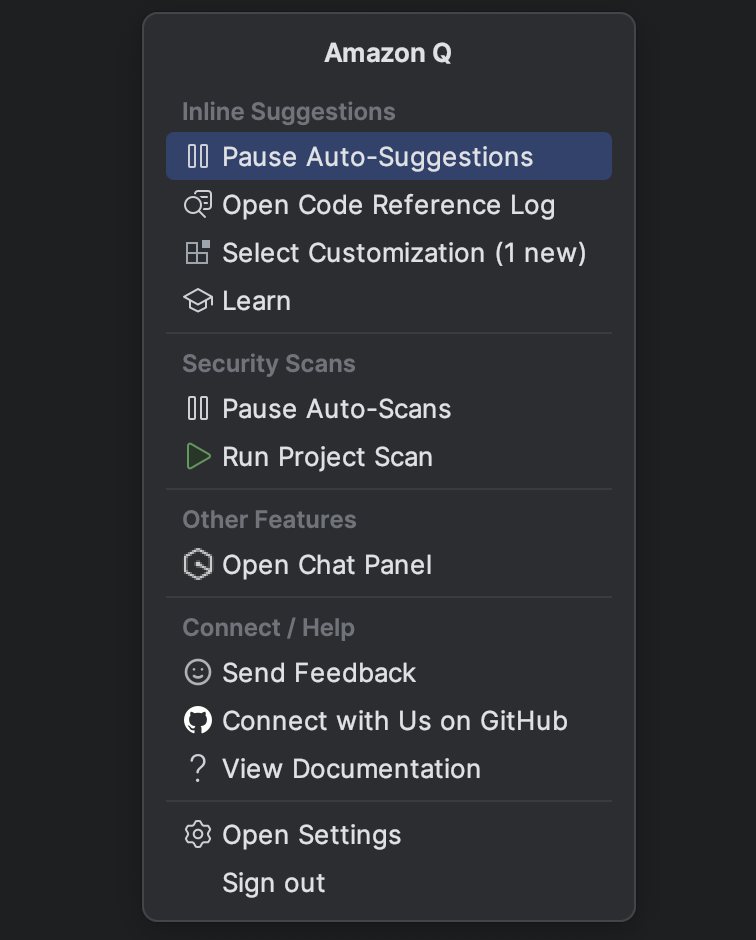
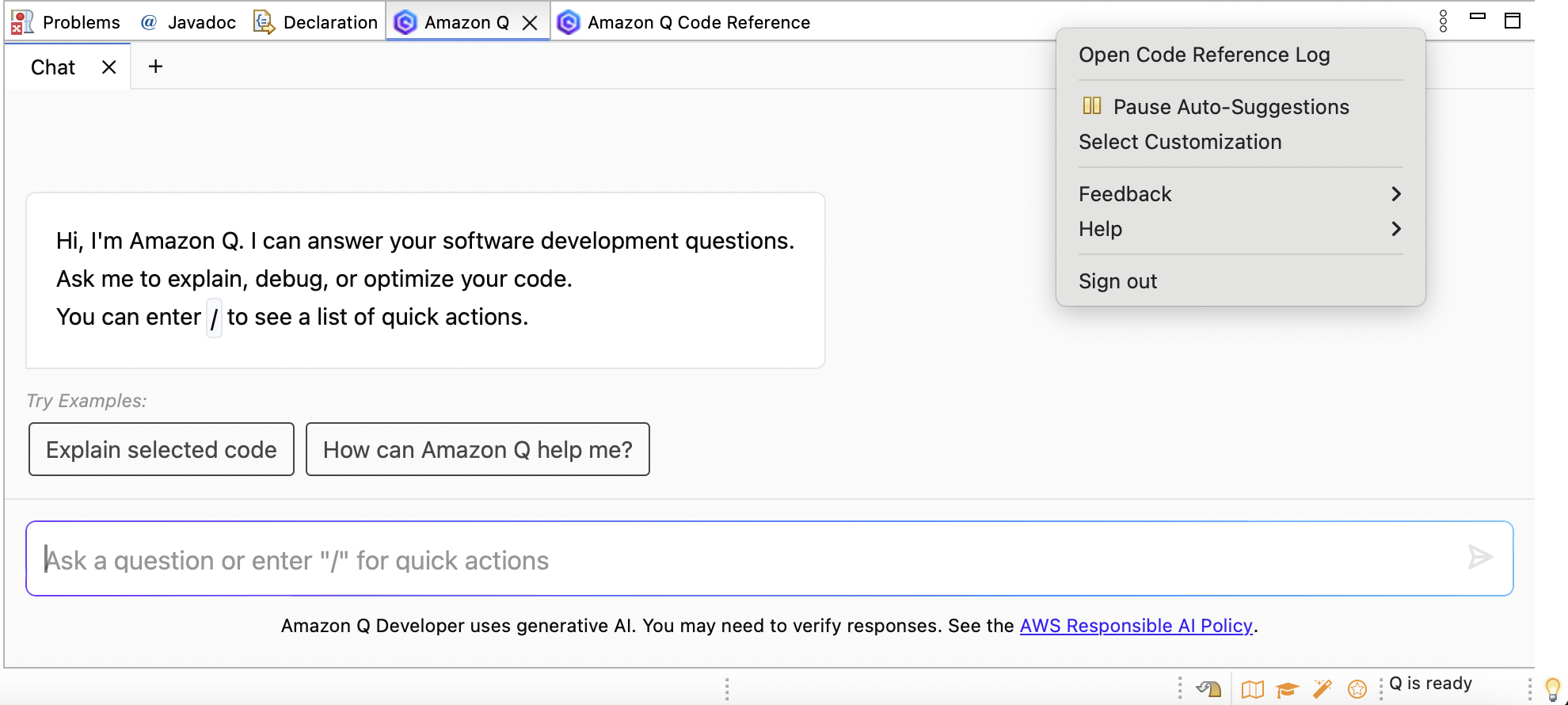
Amazon Q에서 인라인 코드 제안을 일시 중지하고 재개하는 단계를 보려면 IDE를 선택합니다.
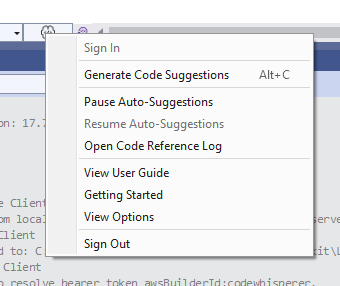
Amazon Q 코드 완성 작업
이 섹션에서는 Amazon Q가 전체 애플리케이션을 작성하는 데 어떻게 도움이 될 수 있는지 보여줍니다. 이 애플리케이션은 Amazon S3 버킷과 Amazon DynamoDB 테이블을 생성하고 두 작업을 모두 검증하는 유닛 테스트를 생성합니다.
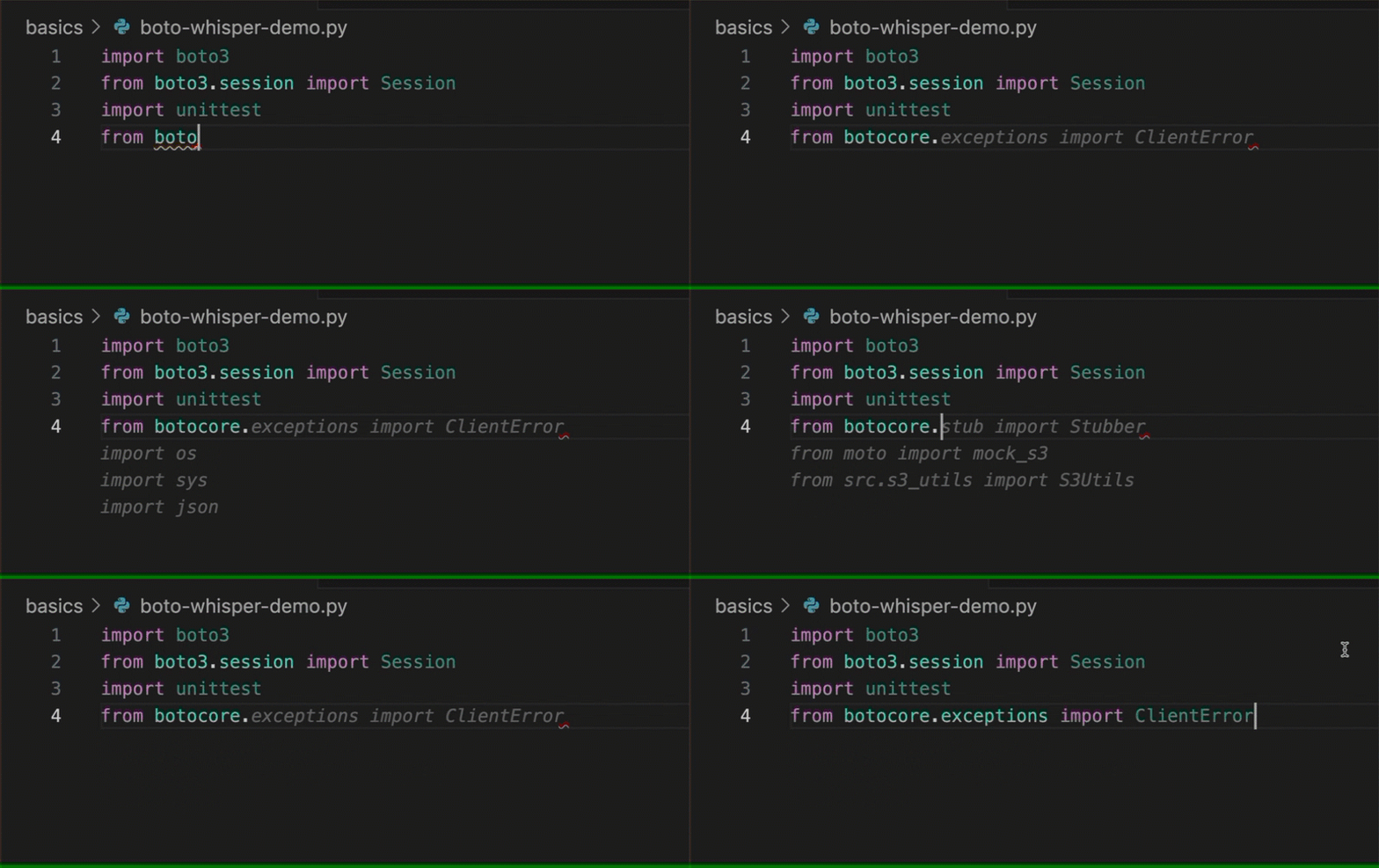
여기서 Amazon Q는 개발자가 가져올 라이브러리를 선택하는 데 도움이 됩니다. 화살표 키를 사용하여 개발자는 여러 제안을 전환합니다.
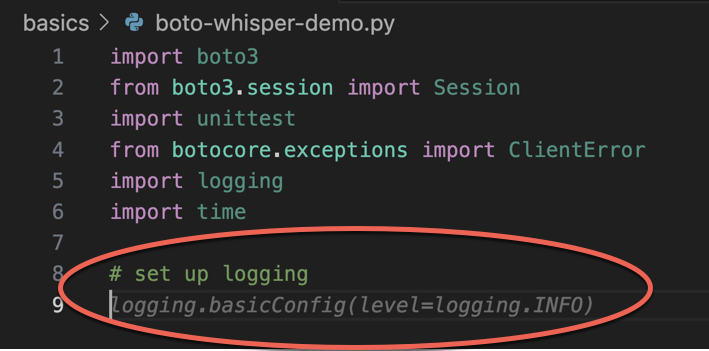
여기서 개발자는 다음 줄에 작성하려는 코드를 설명하는 주석을 입력합니다.
Amazon Q는 메서드 호출을 올바르게 예상합니다. 개발자는 탭 키로 제안을 수락할 수 있습니다.
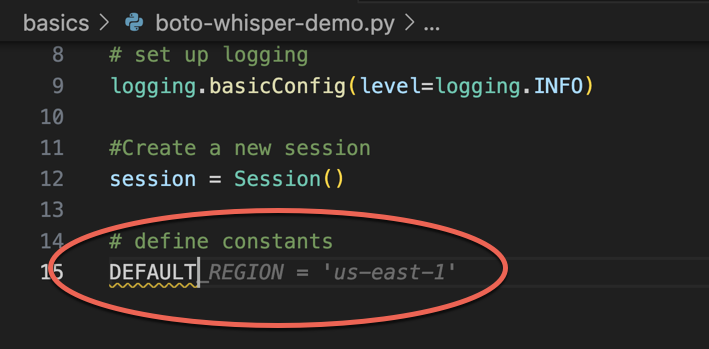
여기서 개발자는 상수를 정의할 준비를 합니다.
Amazon Q는 첫 번째 상수가 REGION이고 해당 값이 기본값인 us-east-1이 될 것으로 올바르게 예상합니다.
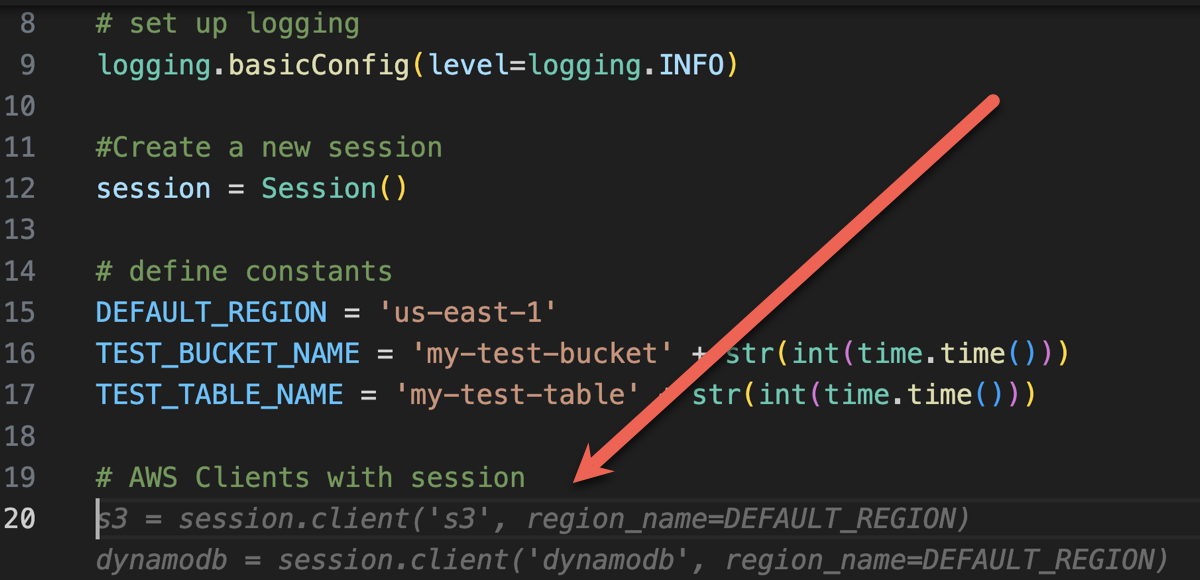
여기서 개발자는 사용자와 Amazon S3 및 DynamoDB 간의 세션을 여는 코드를 작성할 준비를 합니다.
AWS APIs 및 SDKs에 익숙한 Amazon Q는 올바른 형식을 제안합니다.
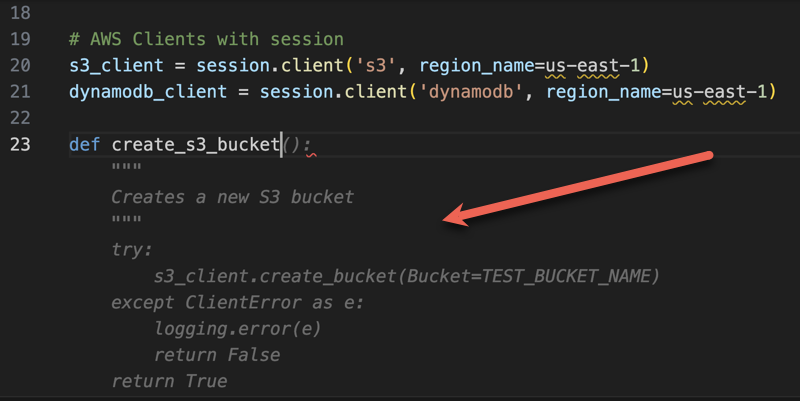
개발자는 버킷을 생성할 함수의 이름만 작성했습니다. 하지만 Amazon Q는 해당 항목(및 컨텍스트)을 기반으로 전체 함수를 제공하며, try/except 절로 완성됩니다.
TEST_BUCKET_NAME, which is a constant declared earlier in the
            same file.
의 사용 참고
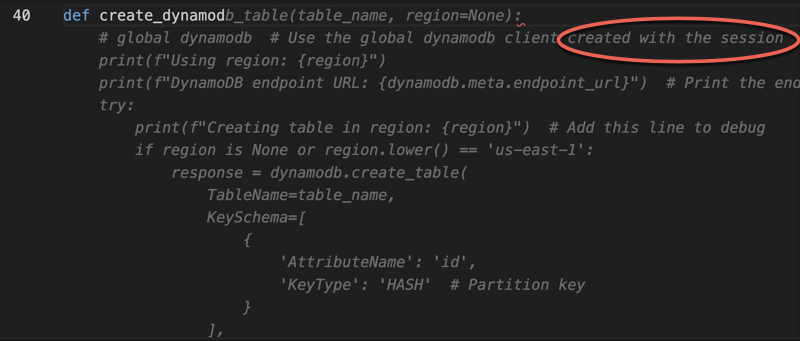
개발자는 DynamoDB 테이블을 생성할 함수의 이름만 입력하기 시작했습니다. 하지만 Amazon Q는 이것이 어디로 가는지 알 수 있습니다.
제안은 이전에 생성된 DynamoDB 세션에 대한 설명이며 주석에도 언급됩니다.
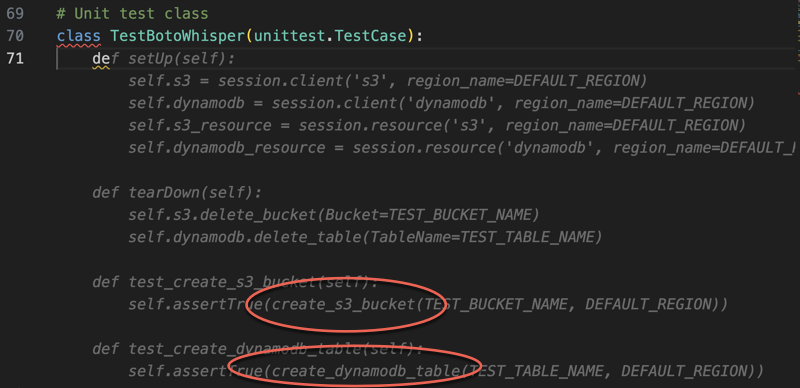
개발자는 Amazon Q가 완료를 제안할 때 유닛 테스트 클래스의 이름을 쓰는 것 이상을 수행했습니다.
동일한 파일에서 이전에 생성된 두 함수에 대한 기본 제공 참조에 유의하세요.
개발자는 DynamoDB 테이블을 생성할 함수의 이름만 입력하기 시작했습니다. 하지만 Amazon Q는 이것이 어디로 가는지 알 수 있습니다.
제안은 이전에 생성된 DynamoDB 세션에 대한 설명이며 주석에도 언급됩니다.
Amazon Q는 설명과 컨텍스트만 기반으로 전체 기본 함수를 제공합니다.
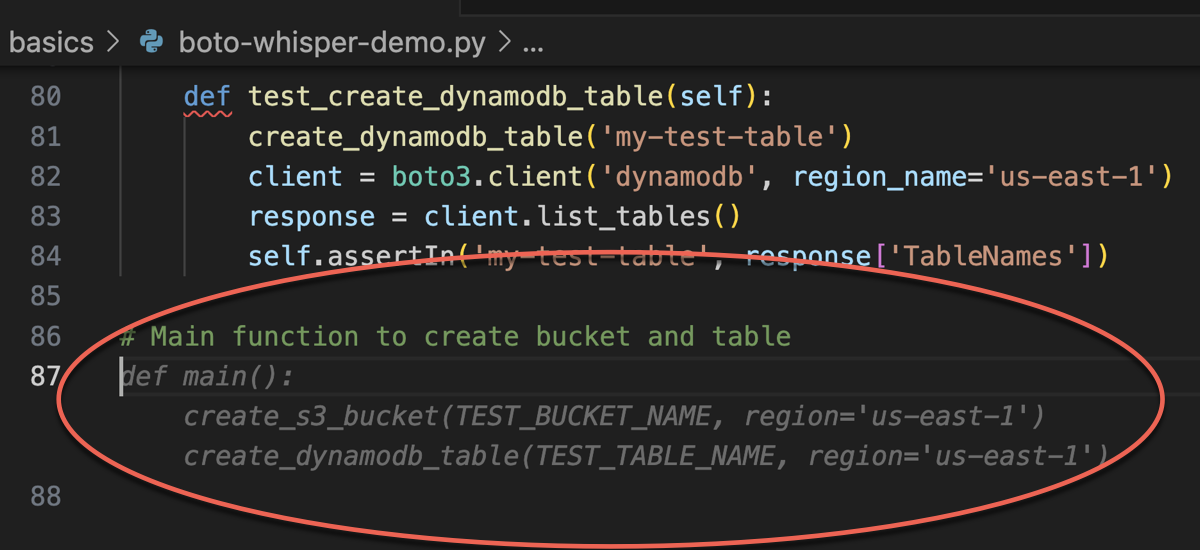
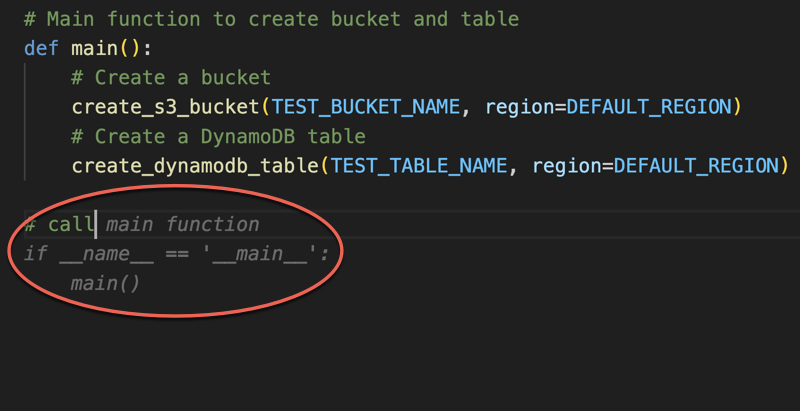
남은 것은 메인 가드뿐이며 Amazon Q는 이를 알고 있습니다.
Amazon Q는 설명과 컨텍스트만 기반으로 전체 기본 함수를 제공합니다.
마지막으로 개발자는 코딩이 수행된 동일한 IDE의 터미널에서 유닛 테스트를 실행합니다.