기계 번역으로 제공되는 번역입니다. 제공된 번역과 원본 영어의 내용이 상충하는 경우에는 영어 버전이 우선합니다.
바로 가기 키 사용
Amazon Q에서 인라인 제안을 받는 동안 Amazon Q 시작 또는 권장 사항 수락과 같은 일반적인 작업에 키보드 바로 가기를 사용할 수 있습니다.
코드를 개발하는 통합 개발 환경(IDE)을 선택하여 IDE의 키보드 바로 가기를 확인합니다.
- Visual Studio Code
-
작업 키보드 바로 가기 수동으로 Amazon Q 시작
MacOS: Option + C
Windows: Alt + C
권장 사항 수락
Tab
다음 권장 사항
오른쪽 화살표
이전 권장 사항
왼쪽 화살표
권장 사항 거부
ESC 또는 백스페이스를 누르거나 계속 텍스트를 입력하여 문자가 일치하지 않게 되면 권장 사항이 사라집니다.
다음 단어 수락
Cmd + 오른쪽 화살표
VS 코드에서 키 바인딩을 변경하려면 VS 코드 웹 사이트의 Visual Studio Code에 대한 키 바인딩
을 참조하세요. 참고
VS 코드의 인라인 제안 도구 모음은 기본적으로 비활성화되어 있습니다. 자세한 내용은 VS Code 웹사이트의 재설계된 인라인 제안 도구 모음
을 참조하세요. - JetBrains
-
작업 키보드 바로 가기 수동으로 Amazon Q 시작
MacOS: Option + C
Windows: Alt + C
권장 사항 수락
Tab
다음 권장 사항
오른쪽 화살표
이전 권장 사항
왼쪽 화살표
권장 사항 거부
ESC 또는 백스페이스를 누르거나 계속 텍스트를 입력하여 문자가 일치하지 않게 되면 권장 사항이 사라집니다.
IntelliJ에서 키 바인딩을 변경하려면 JetBrains 웹사이트의 IntelliJ IDEA 키보드 바로 가기
를 참조하세요. - Eclipse
-
작업 키보드 바로 가기 수동으로 Amazon Q 시작
MacOS: Option + C
Windows: Alt + C
권장 사항 수락
Tab
다음 권장 사항
MacOS: Option + ]
Windows: Alt + ]
이전 권장 사항
MacOS: Option + [
Windows: Alt + [
권장 사항 거부
ESC 또는 백스페이스를 누르거나 계속 텍스트를 입력하여 문자가 일치하지 않게 되면 권장 사항이 사라집니다.
Eclipse에서 키 바인딩을 변경하려면 Eclipse 설명서의 키 바인딩 변경
을 참조하세요. - Toolkit for Visual Studio
-
작업 키보드 바로 가기 수동으로 Amazon Q 시작
키 바인딩의
AWSToolkit.CodeWhisperer.GetSuggestionWindows: Alt + C
권장 사항 수락
Tab
다음 권장 사항
키 바인딩의
Edit.NextSuggestionWindows: Alt + .
이전 권장 사항
키 바인딩의
Edit.PreviousSuggestionWindows: Alt + ,
권장 사항 거부
ESC 또는 백스페이스를 누르거나 계속 텍스트를 입력하여 문자가 일치하지 않게 되면 권장 사항이 사라집니다.
Microsoft의 Visual Studio 기본 키보드 바로 가기
도 참조하세요. Visual Studio에서 키 바인딩을 변경하려면 도구 -> 옵션 -> 키보드를 사용합니다.
- Amazon SageMaker AI
-
작업 키보드 바로 가기 수동으로 Amazon Q 시작
MacOS: Option + C
Windows: Alt + C
권장 사항 수락
Tab
다음 권장 사항
아래쪽 화살표
이전 권장 사항
위쪽 화살표
권장 사항 거부
ESC
- JupyterLab
-
작업 키보드 바로 가기 수동으로 Amazon Q 시작
MacOS: Option + C
Windows: Alt + C
권장 사항 수락
Tab
다음 권장 사항
아래쪽 화살표
이전 권장 사항
위쪽 화살표
권장 사항 거부
ESC
- AWS Glue Studio Notebook
-
작업 키보드 바로 가기 수동으로 Amazon Q 시작
MacOS: Option + C
Windows: Alt + C
권장 사항 수락
Tab
다음 권장 사항
아래쪽 화살표
이전 권장 사항
위쪽 화살표
권장 사항 거부
ESC
- AWS Lambda
-
작업 키보드 바로 가기 수동으로 코드 제안 가져오기
MacOS: Option + C
Windows: Alt + C
제안 수락
Tab
제안 거부
ESC, Backspace, 아무 방향으로나 스크롤하거나 계속 입력하면 권장 사항이 자동으로 사라집니다.
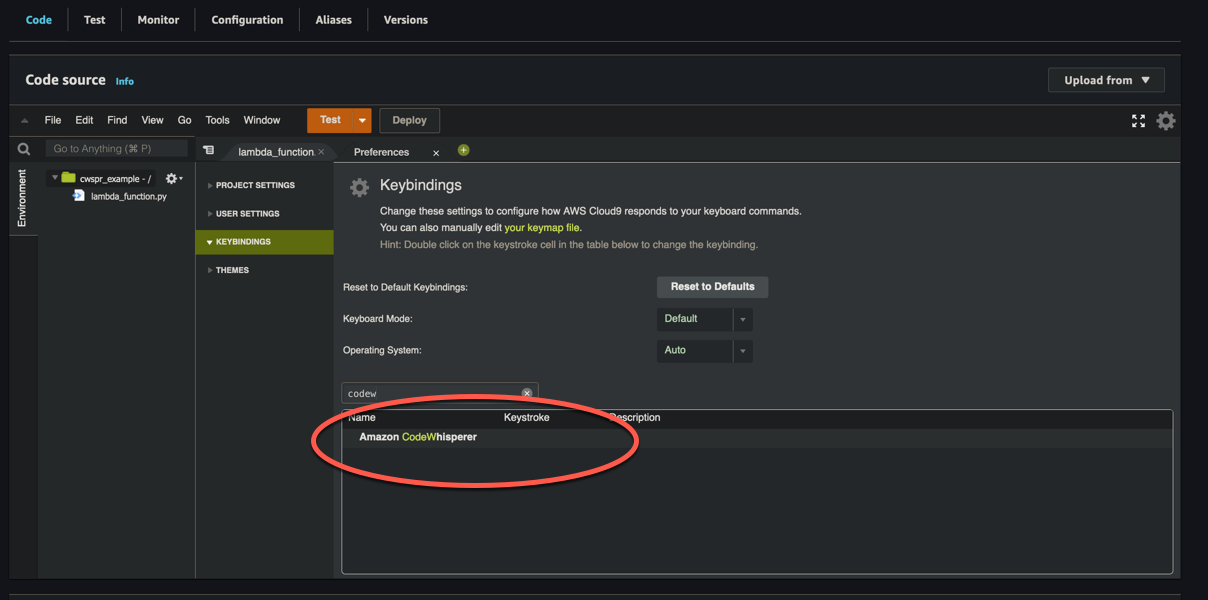
키 바인딩을 변경하려면 다음 절차를 수행합니다.
특정 함수를 보는 동안 기어 아이콘을 선택하여 기본 설정 탭을 엽니다.
기본 설정 탭에서 키 바인딩을 선택합니다.
키 바인딩 검색 상자에 Amazon Q를 입력합니다.
- AWS Cloud9
-
작업 키보드 바로 가기 수동으로 코드 제안 가져오기
MacOS: Option + C
Windows: Alt + C
제안 수락
Tab
제안 거부
ESC, Backspace, 아무 방향으로나 스크롤하거나 계속 입력하면 권장 사항이 자동으로 사라집니다.
특정 환경을 보는 동안 기어 아이콘을 선택하여 기본 설정 탭을 엽니다.
기본 설정 탭에서 키 바인딩을 선택합니다.
키 바인딩 검색 상자에 Amazon Q를 입력합니다.
키 입력 열에서 관심 있는 함수에 해당하는 공간을 두 번 클릭합니다.
함수를 바인딩할 키를 입력합니다.

