Amazon Monitron은 더 이상 신규 고객에게 공개되지 않습니다. 기존 고객은 정상적으로 서비스를 계속 이용할 수 있습니다. Amazon Monitron과 유사한 기능은 블로그 게시물
기계 번역으로 제공되는 번역입니다. 제공된 번역과 원본 영어의 내용이 상충하는 경우에는 영어 버전이 우선합니다.
콘솔을 사용하여 데이터 내보내기
주제
1단계: Amazon S3 버킷 설정
-
Amazon S3 콘솔
을 엽니다. -
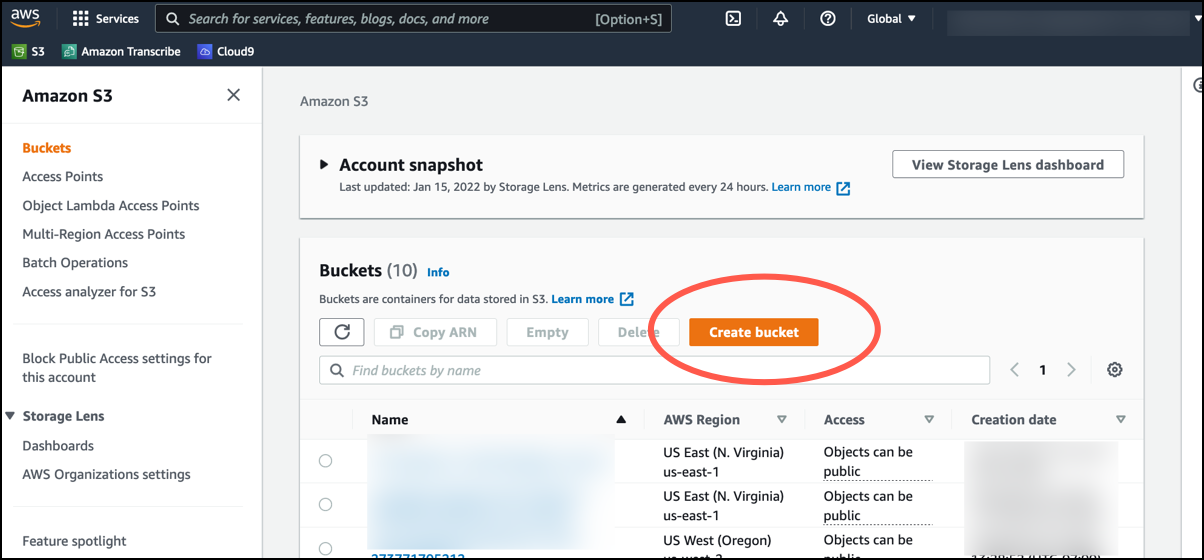
버킷 생성을 선택합니다.
-
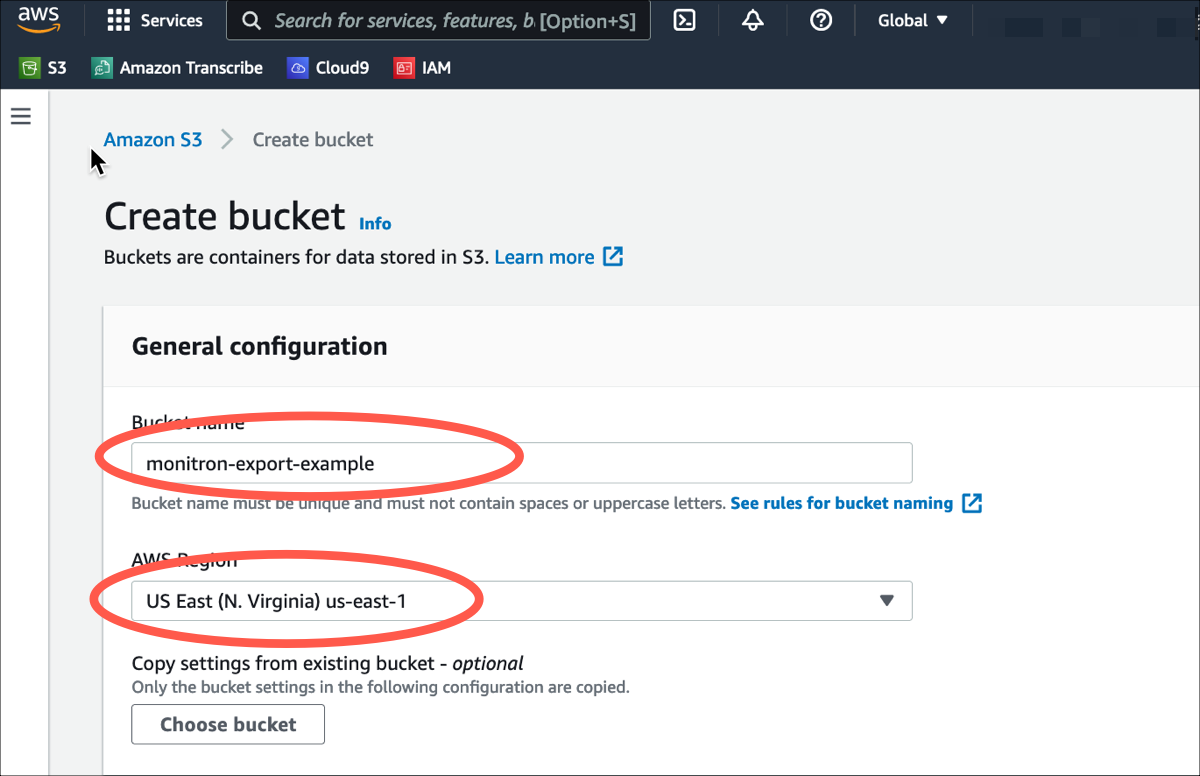
버킷의 이름을 지정하고 적절한 지역을 선택합니다. 페이지 맨 아래에 있는 버킷 생성 버튼을 선택합니다.
중요
현재 Amazon Monitron은 다음 세 리전에서만 지원됩니다.
-
미국 동부(버지니아 북부) us-east-1
-
EU(아일랜드) eu-west-1
-
아시아 태평양(시드니) ap-south-east-2
따라서 Amazon S3 버킷은 이러한 리전 중 하나에 있어야 합니다.
또한 Amazon Monitron 서비스를 사용하고 있는 리전과 동일해야 합니다.
-
-
페이지의 나머지 옵션을 검토하고 보안 요구 사항 및 정책에 따라 적절한 선택을 하세요.
중요
데이터를 보호하기 위한 적절한 조치를 취하는 것은 사용자의 책임입니다. 서버 측 암호화를 사용하고 버킷에 대한 퍼블릭 액세스를 차단하는 것이 좋습니다.
-
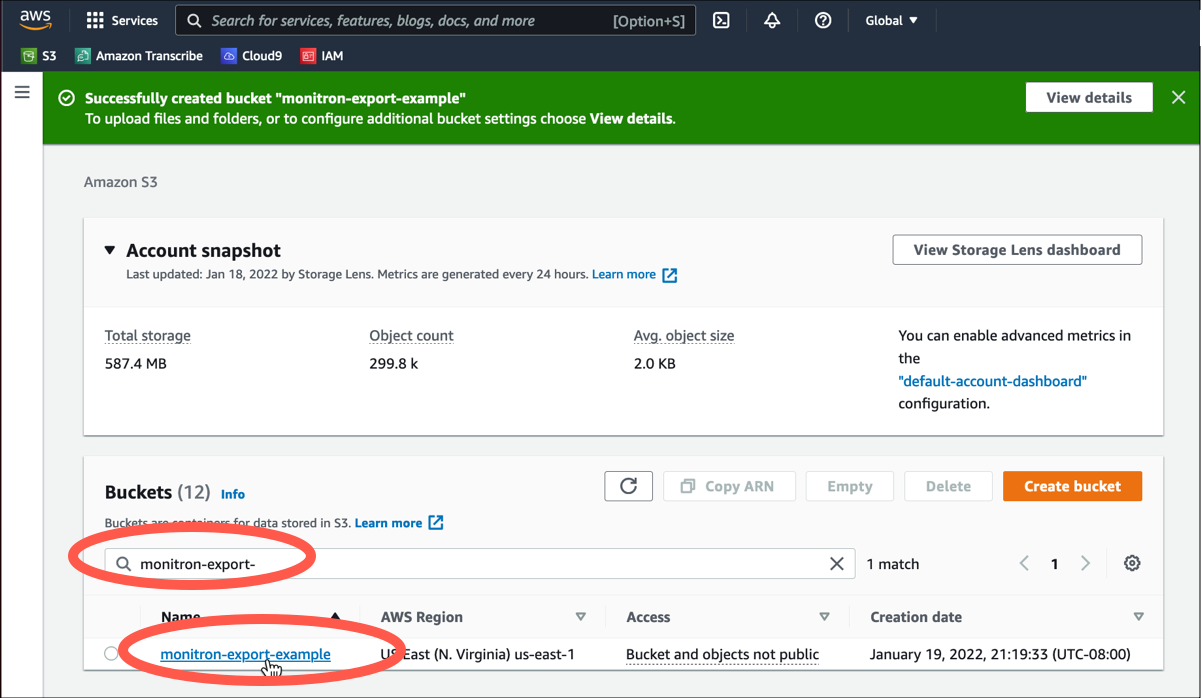
검색 상자를 사용하여 방금 만든 버킷을 찾은 다음 선택합니다.
-
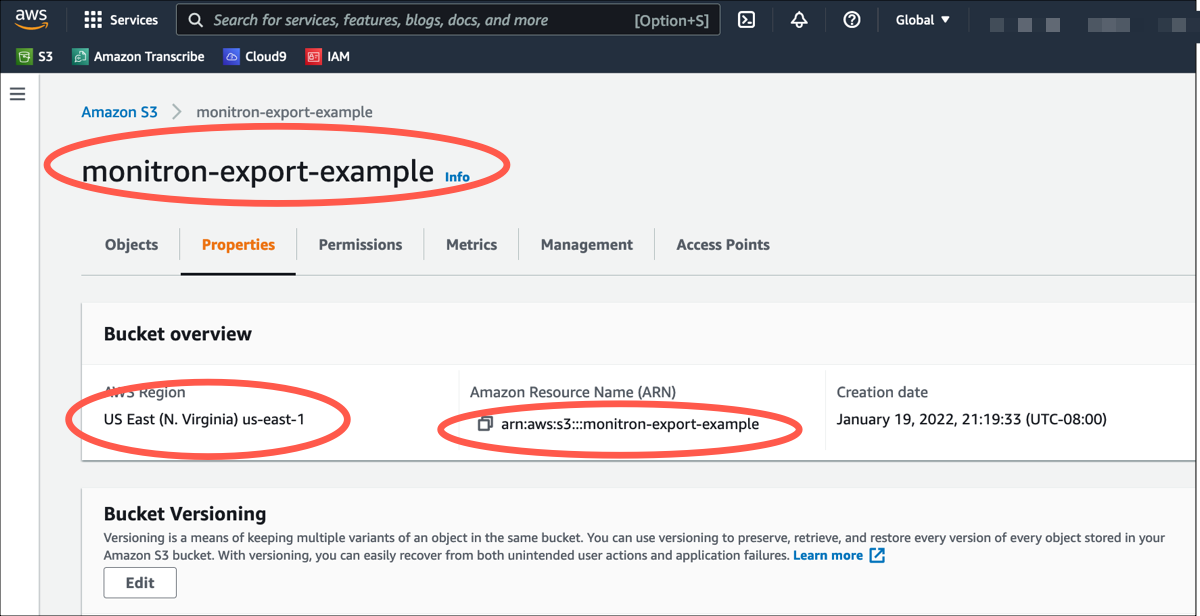
속성 탭에서 버킷의 이름, ARN, 리전을 기록해 둡니다.
2단계: Amazon Monitron에게 아마존 S3에 액세스할 수 있는 권한을 부여합니다.
-
IAM 콘솔
을 열고 정책을 선택합니다. 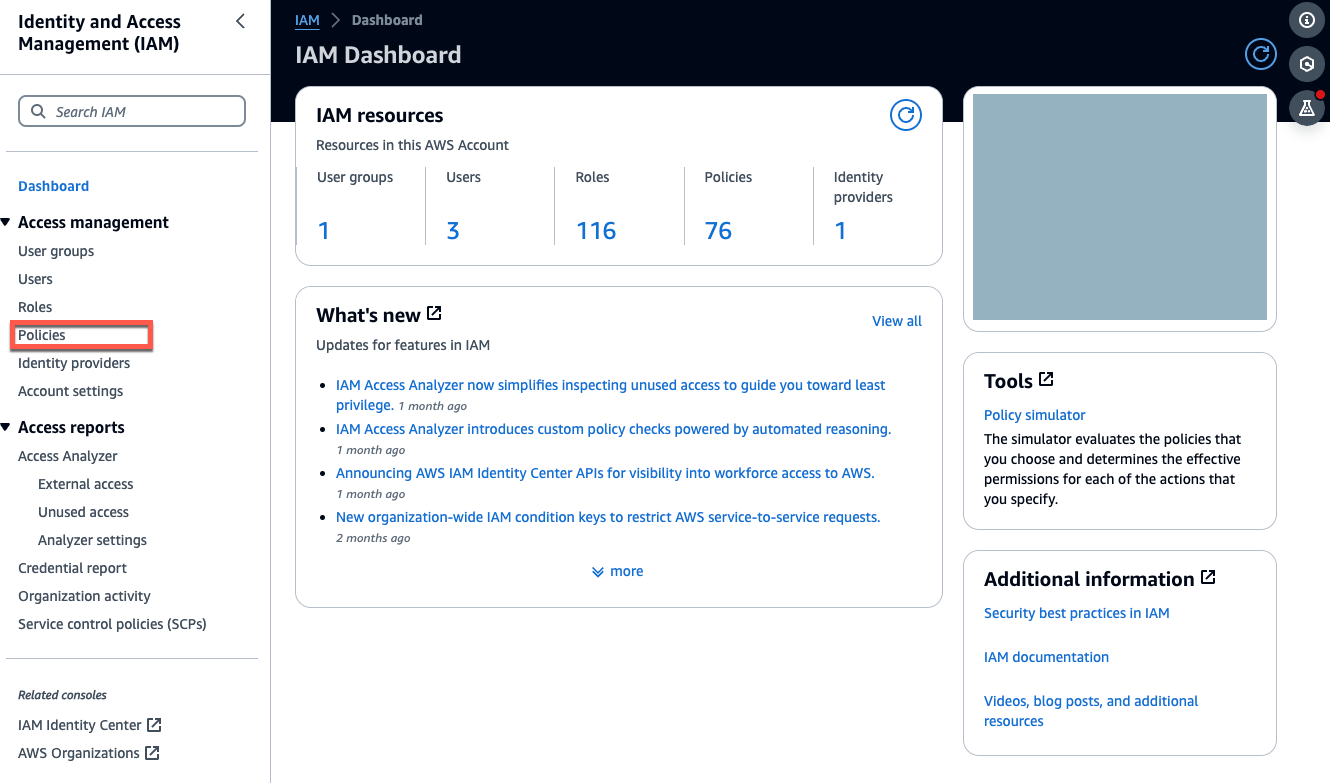
-
정책 생성을 선택합니다.
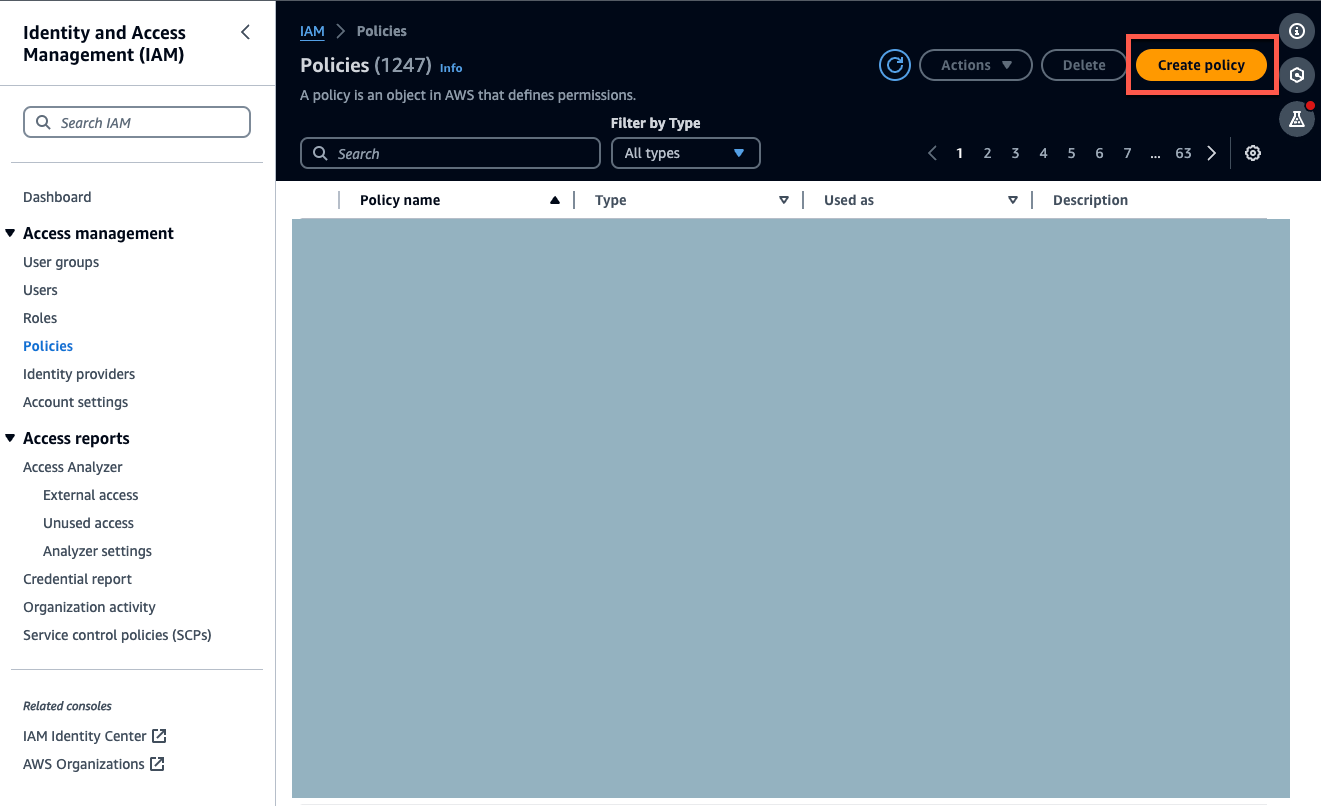
-
JSON 탭을 선택합니다.
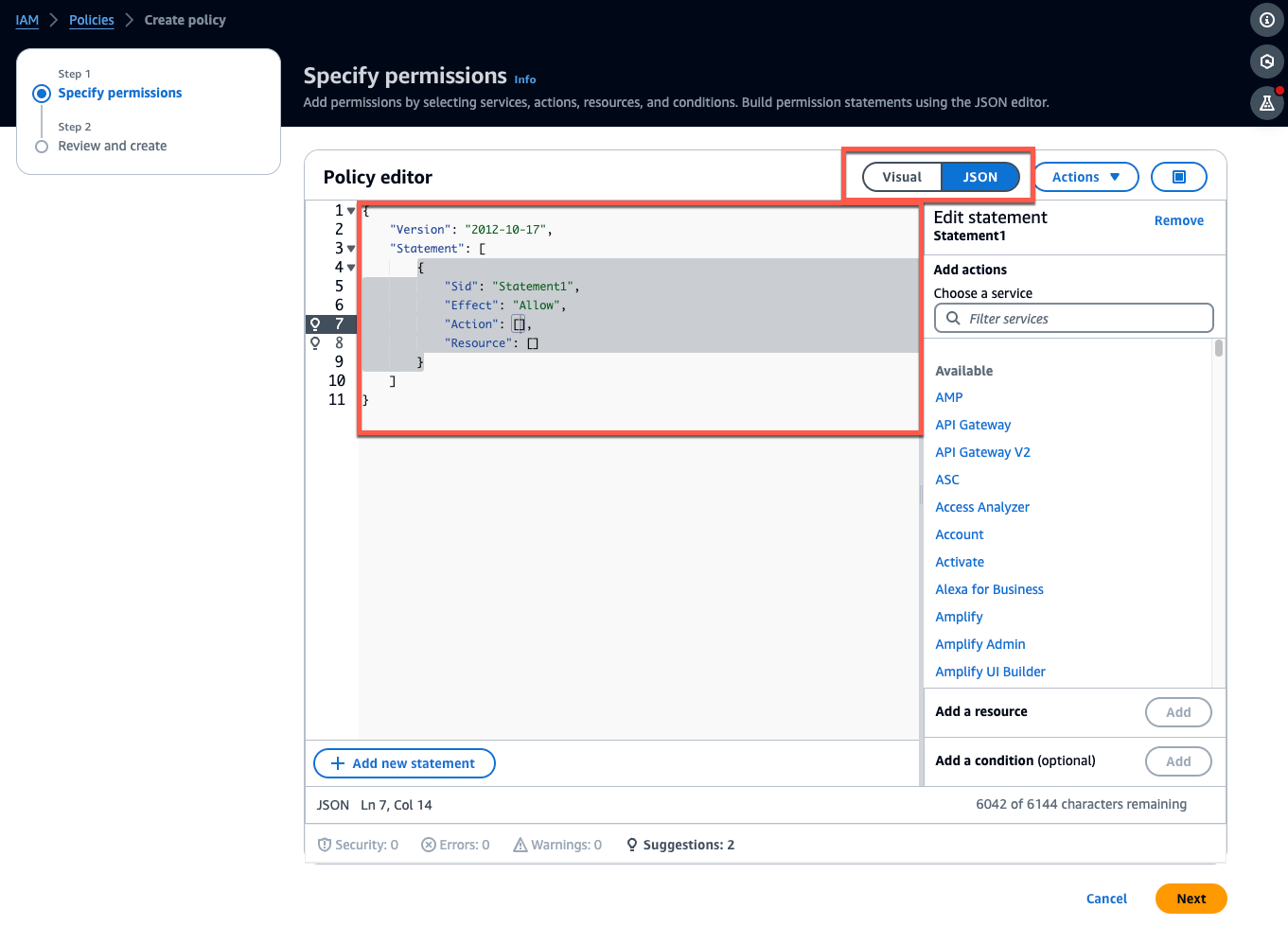
-
기본 JSON 텍스트를 삭제하여 양식을 비워 둡니다.
-
버킷 액세스 정책을 붙여넣습니다.
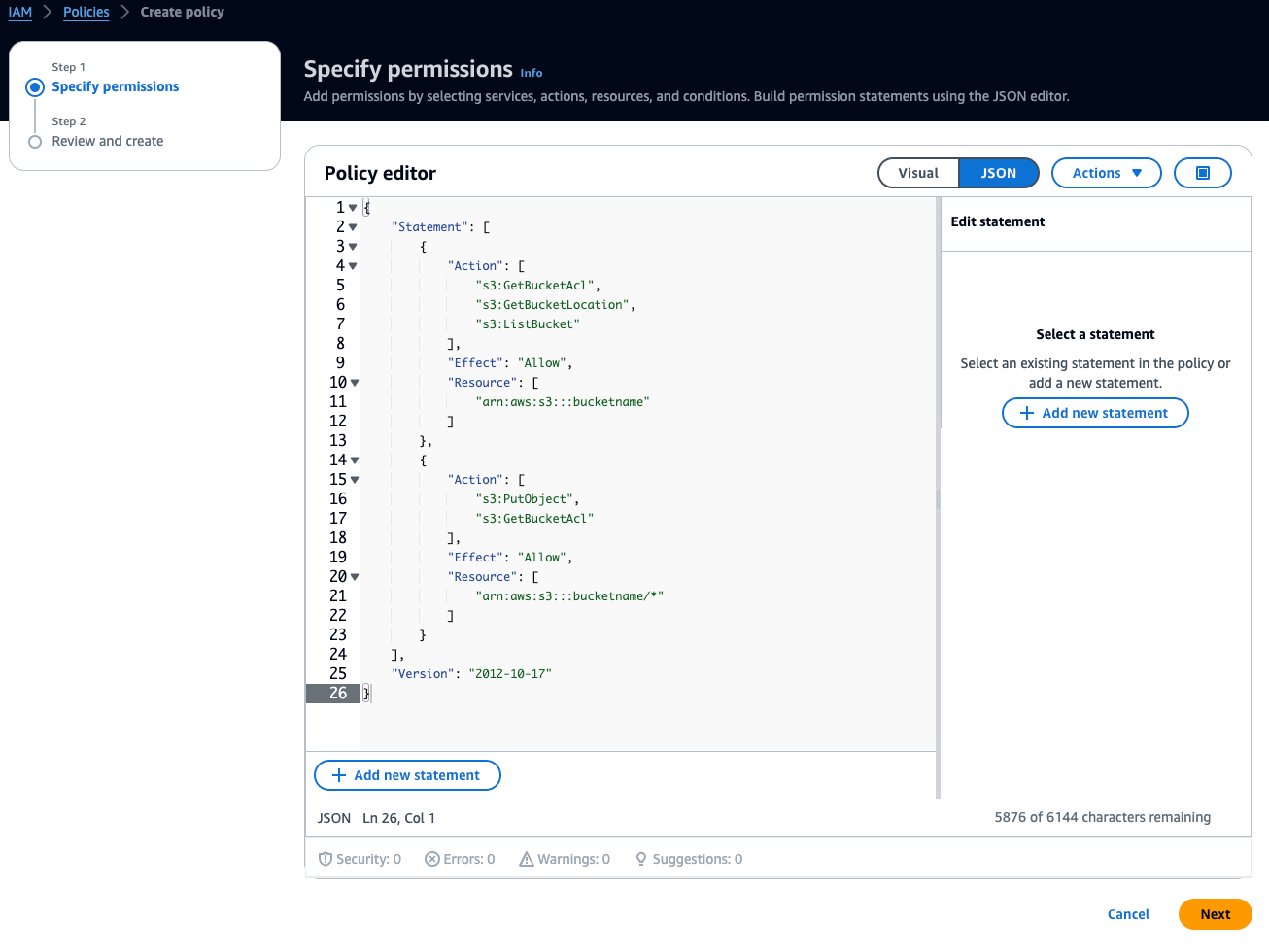
-
다음을 선택합니다.
-
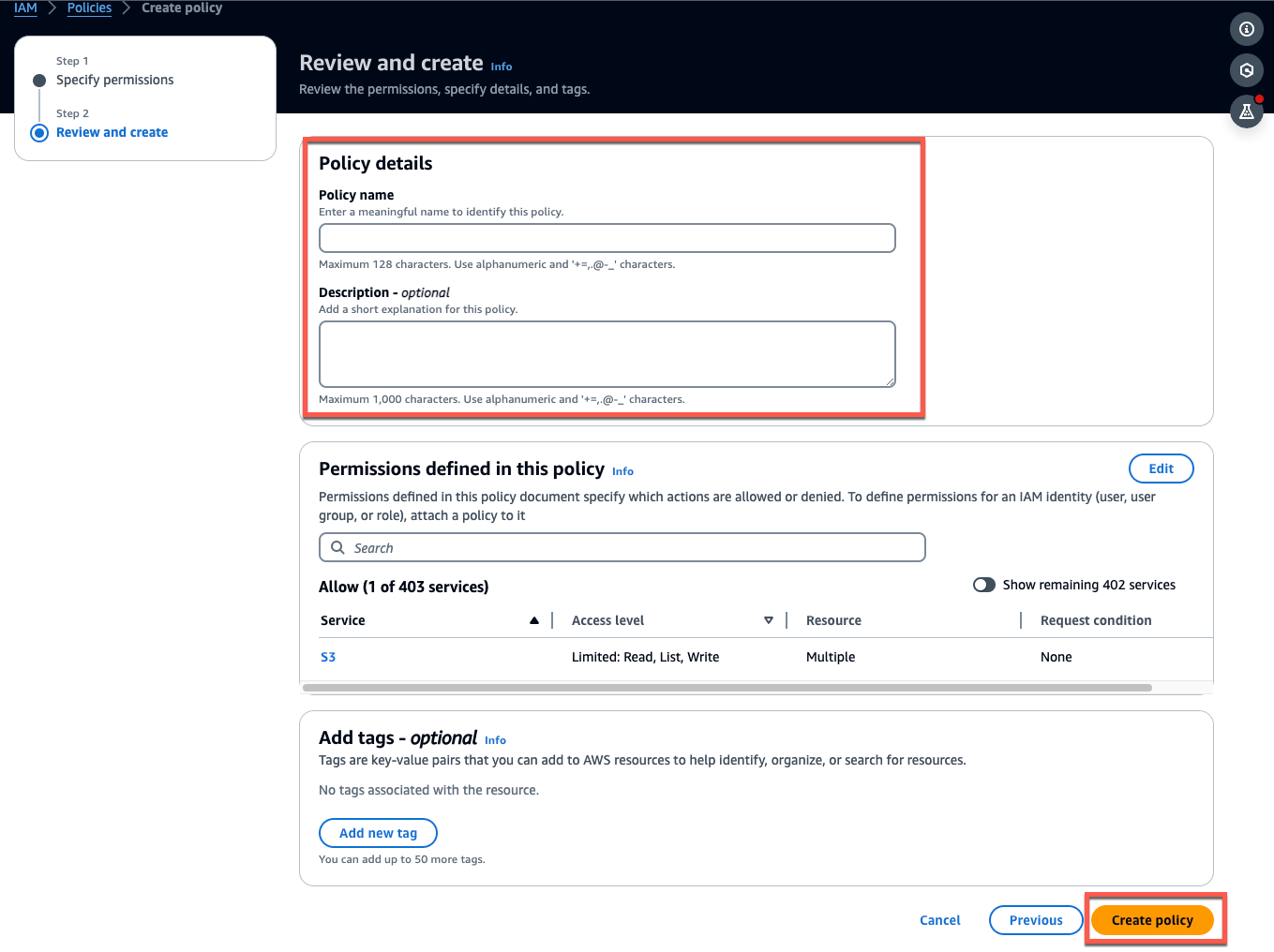
검토 및 생성 페이지에서 다음을 수행합니다.
-
정책 세부 정보에 정책 이름과 선택적 설명을 입력합니다.
-
이 정책 섹션에 정의된 권한은 그대로 둡니다.
-
태그 추가 - 선택 사항에서 태그를 추가하여 리소스를 추적할 수 있습니다.
-
정책 생성을 선택합니다.
-
5단계: 역할 생성
-
IAM 콘솔
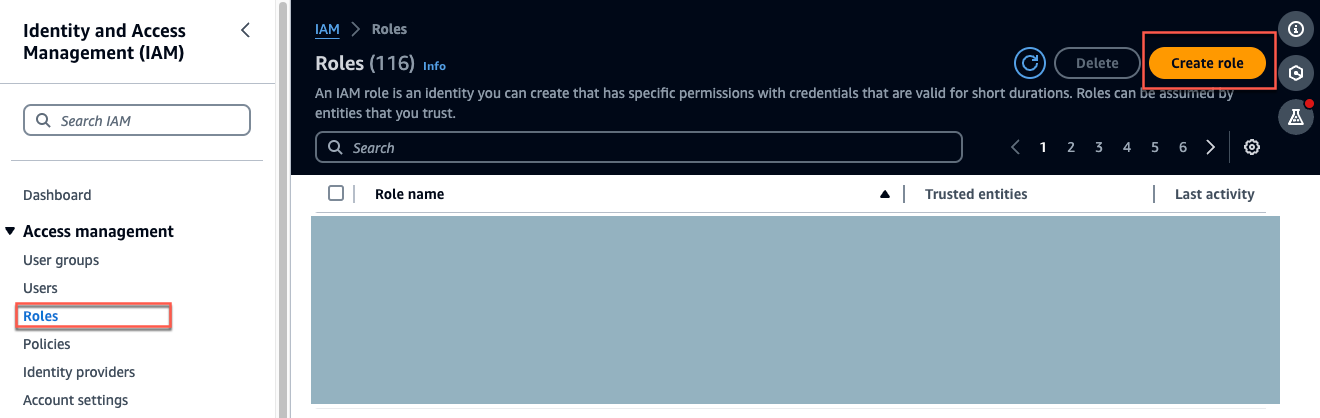
을 열고 역할을 선택합니다. 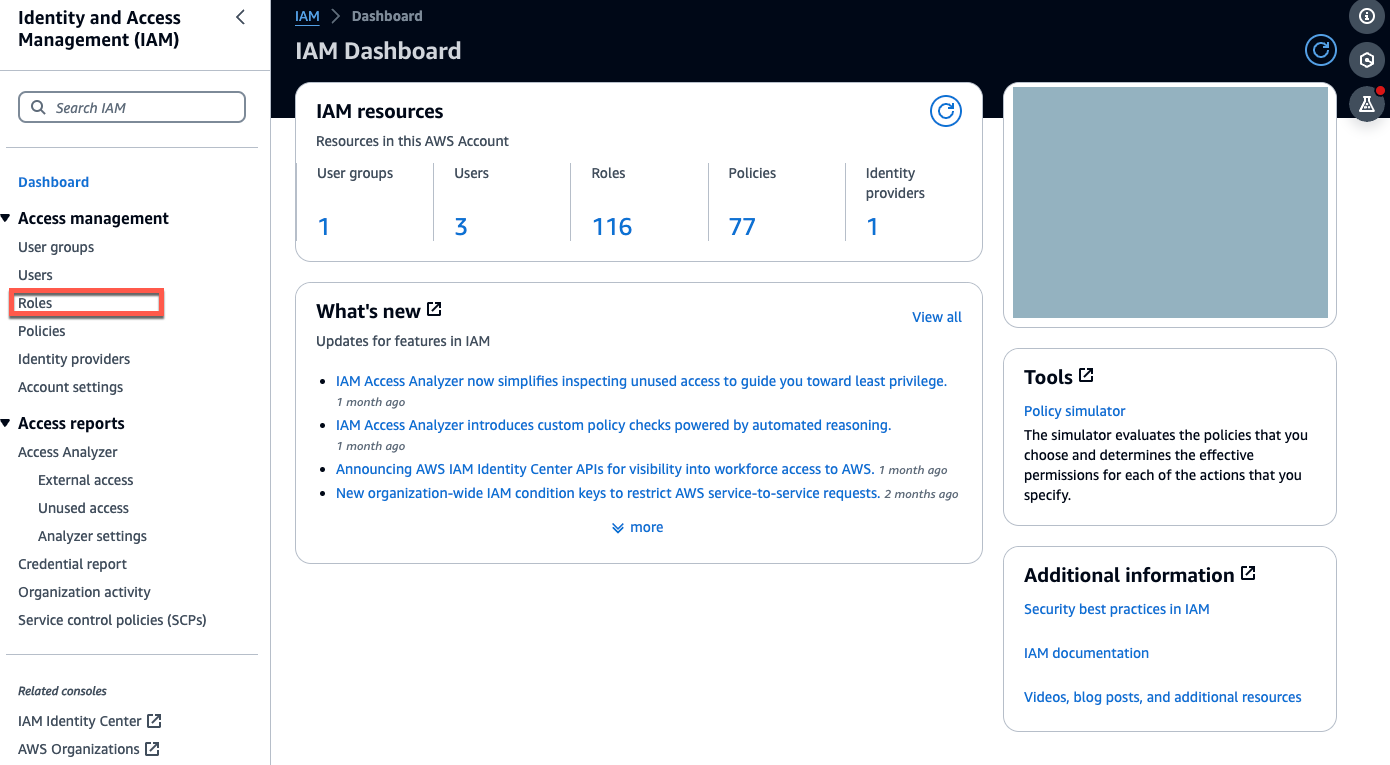
-
역할 생성을 선택합니다.
-
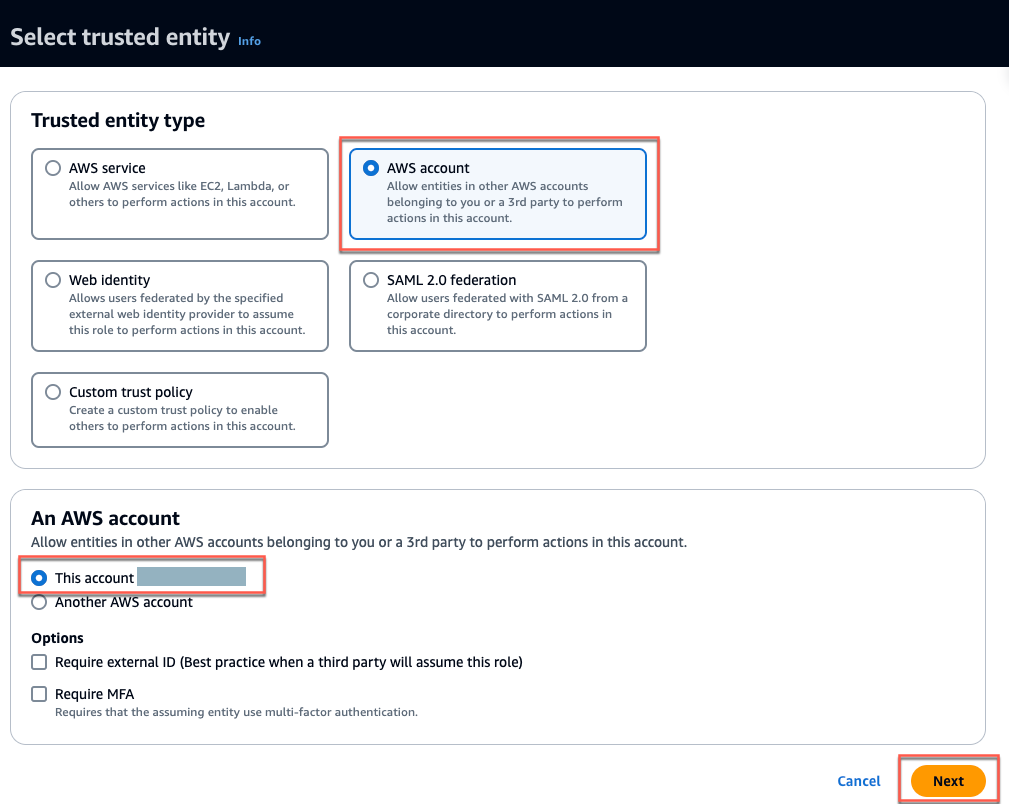
신뢰할 수 있는 엔터티 선택의 신뢰할 수 있는 엔터티 유형에서 AWS 계정을 선택합니다.
-
AWS 계정에서 이 계정을 선택합니다. 옵션을 사용하여 추가 설정을 사용자 지정할 수 있습니다.
-
다음을 선택합니다.
-
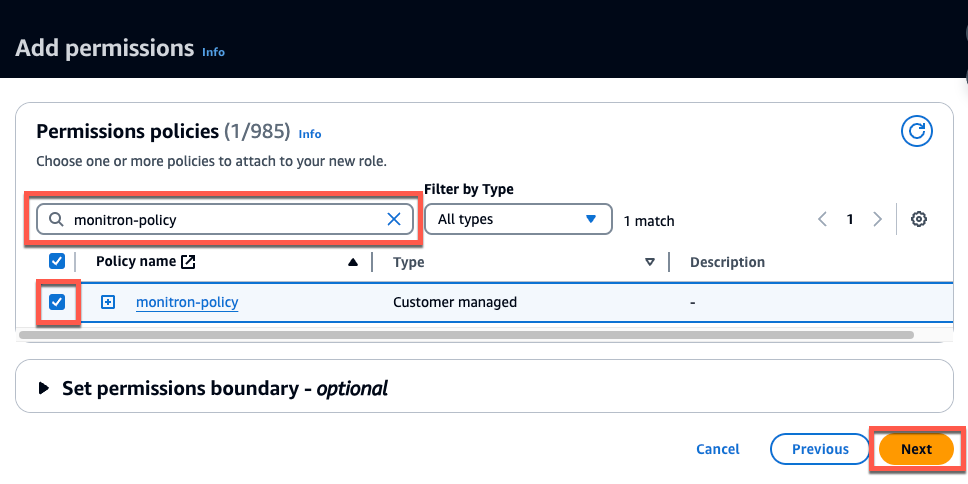
권한 추가의 권한 정책에서 검색 상자에서 방금 생성한 정책을 검색하고 정책을 선택합니다.
-
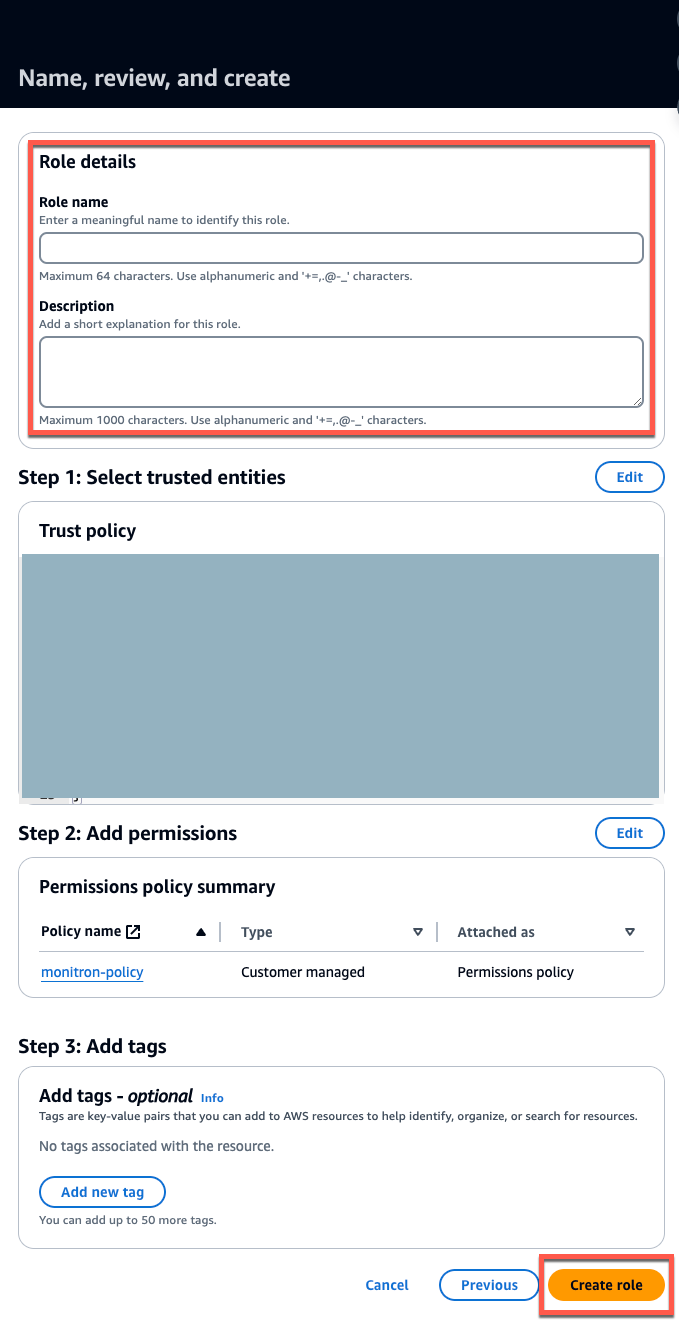
이름, 검토 및 생성 페이지에서 다음을 수행합니다.
-
역할 세부 정보에서 역할 이름과 선택적 설명을 입력합니다.
-
1단계: 신뢰할 수 있는 엔터티 선택 및 2단계: 권한 추가를 무시하도록 선택할 수 있습니다.
-
3단계: 태그 추가의 경우 태그 추가 - 선택 사항에서 선택적 태그를 추가하여 리소스를 추적합니다.
-
-
역할 생성을 선택합니다.
4단계: 신뢰 정책 생성
-
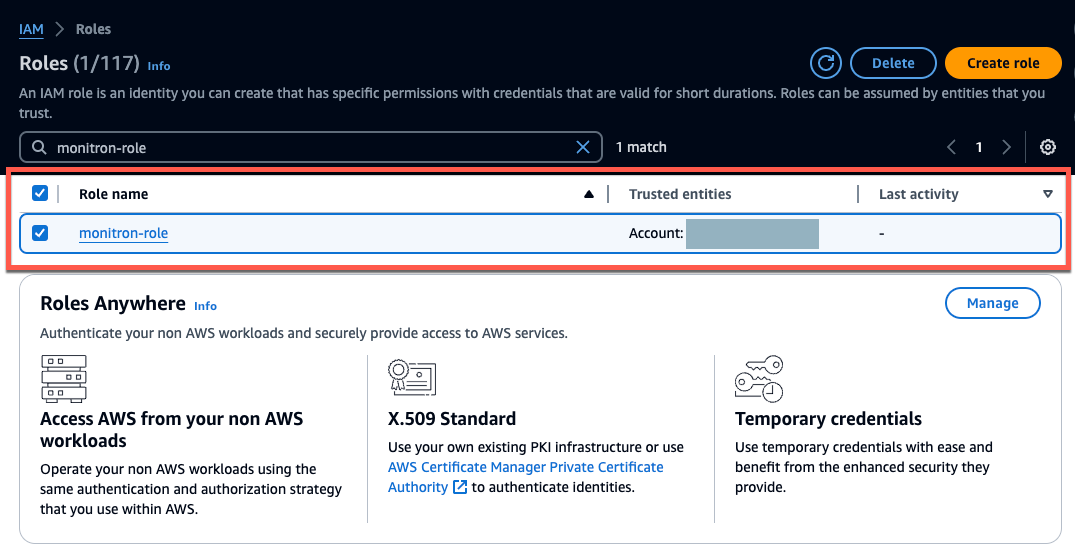
방금 생성한 역할을 검색하고 선택합니다.
-
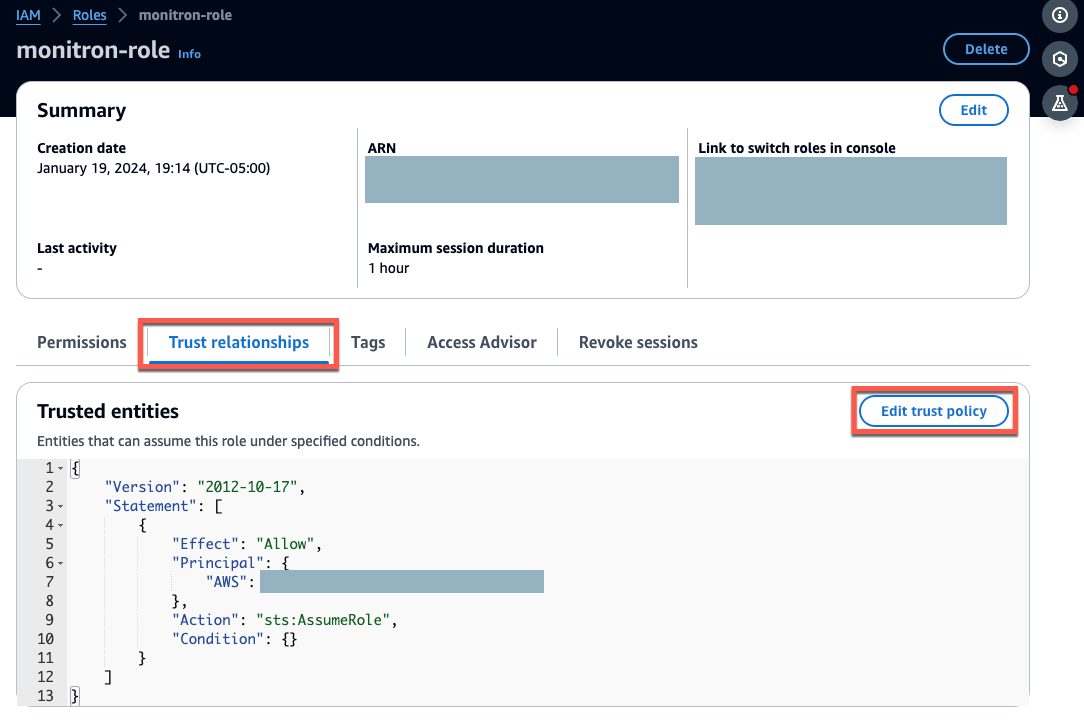
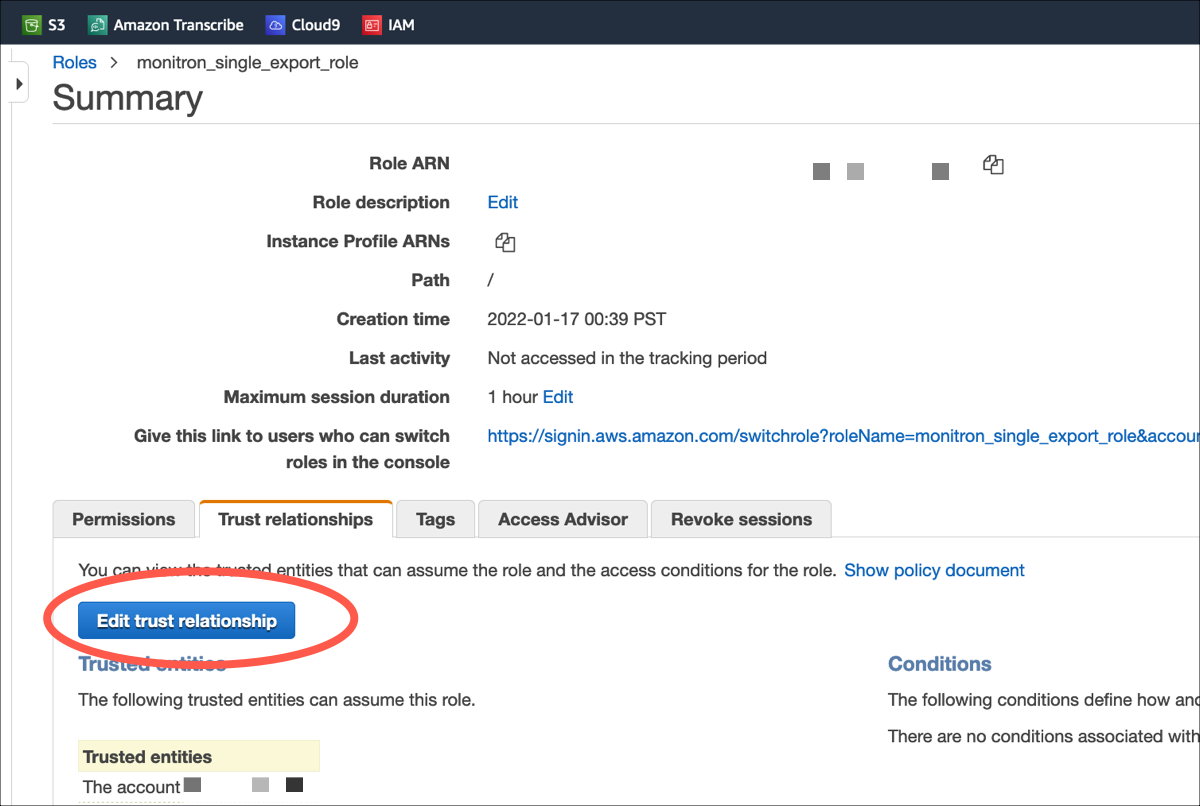
신뢰 관계 탭을 선택합니다.
-
신뢰 관계 편집을 선택합니다.
-
기본 JSON 텍스트를 지워 양식이 비어 있도록 합니다.
-
Amazon Monitron에서 역할을 담당하도록 허용하는 정책을 붙여넣습니다.
-
신뢰 정책 업데이트를 선택합니다.
5단계: 지원 사례 생성
-
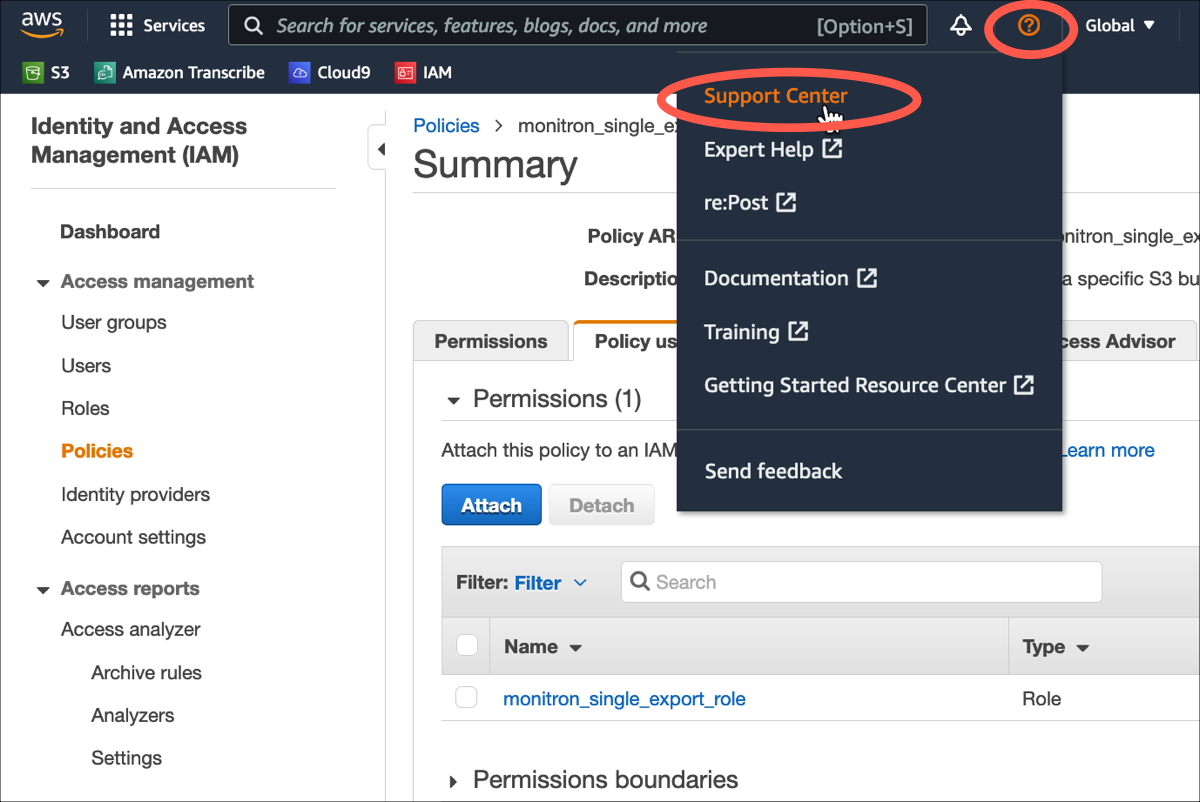
AWS 콘솔에서 페이지의 오른쪽 상단 모서리에 있는 물음표 아이콘을 선택한 다음 지원 센터를 선택합니다.
-
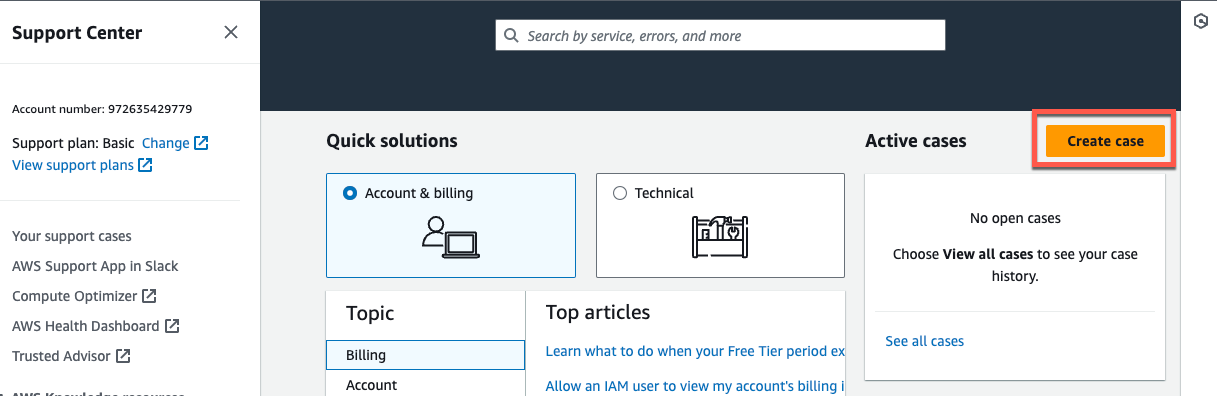
다음 페이지에서 사례 생성을 선택합니다.
-
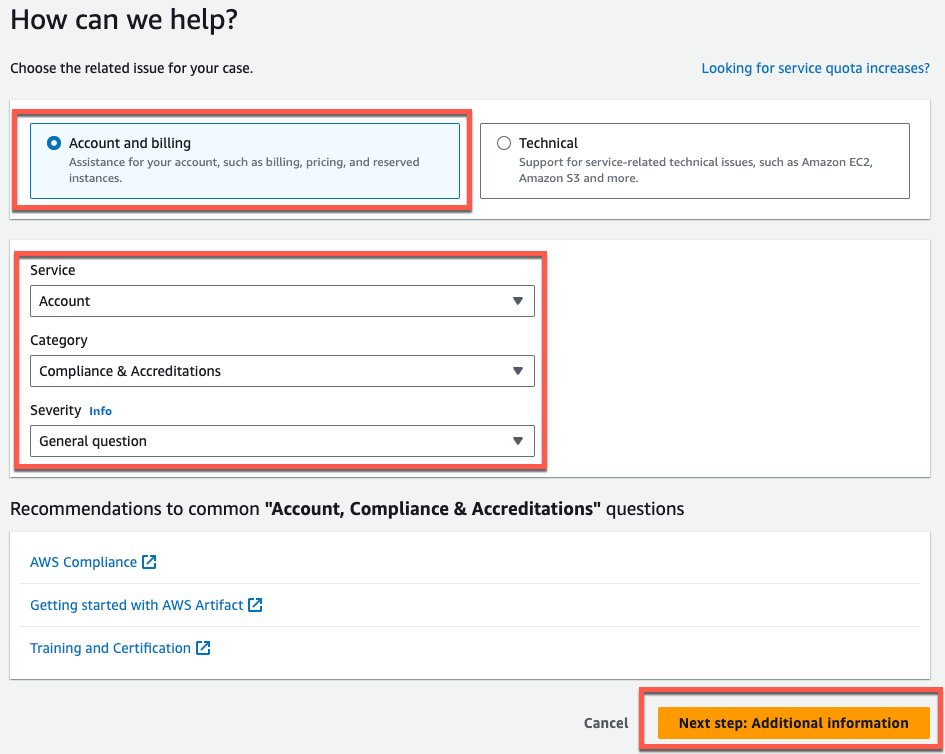
에서 어떻게 도와드릴까요? 페이지에서 다음을 수행합니다.
-
계정 및 청구 지원을 선택합니다.
-
서비스에서 계정을 선택합니다.
-
카테고리에서 규정 준수 및 인증을 선택합니다.
-
지원 구독에 따라 해당 옵션을 사용할 수 있는 경우 심각도를 선택합니다.
-
다음 단계: 추가 정보를 선택합니다
-
-
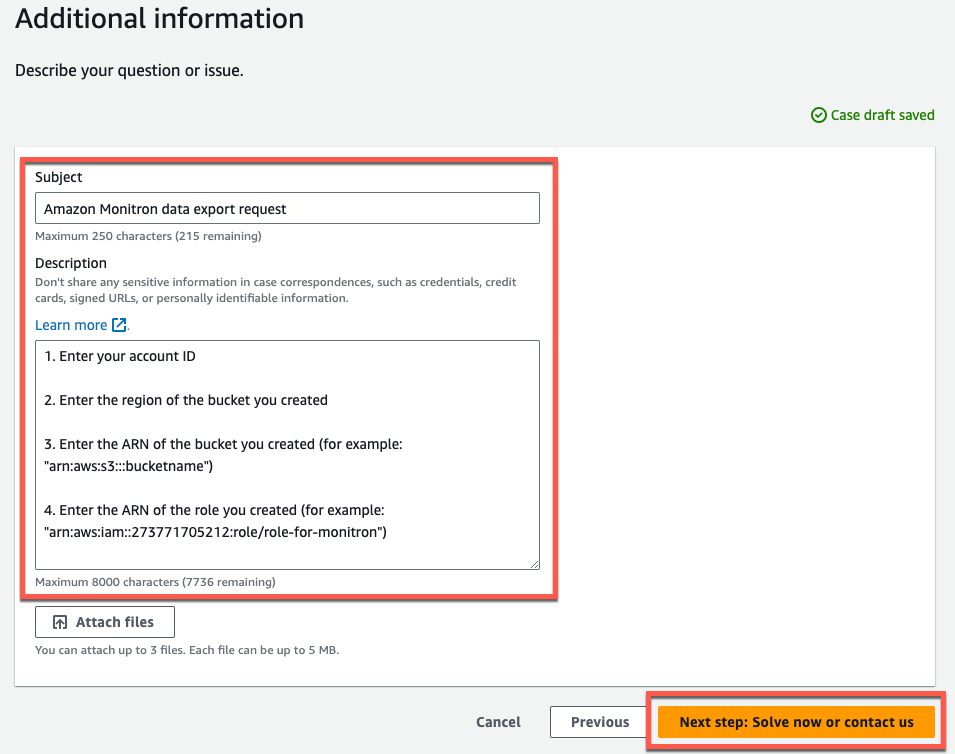
추가 정보에서 다음을 수행합니다.
-
제목에 Amazon Monitron data export request을 입력합니다.
-
설명 필드에 다음을 입력합니다.
-
계정 ID
-
생성한 버킷의 리전
-
생성한 버킷의 ARN(예: "arn:aws:s3:::bucketname")
-
생성한 역할의 ARN(예: "arn:aws:iam::273771705212:role/role-for-monitron")
-
-
다음 단계: 지금 해결하거나 AWS에 문의하기를 선택합니다.
-
-
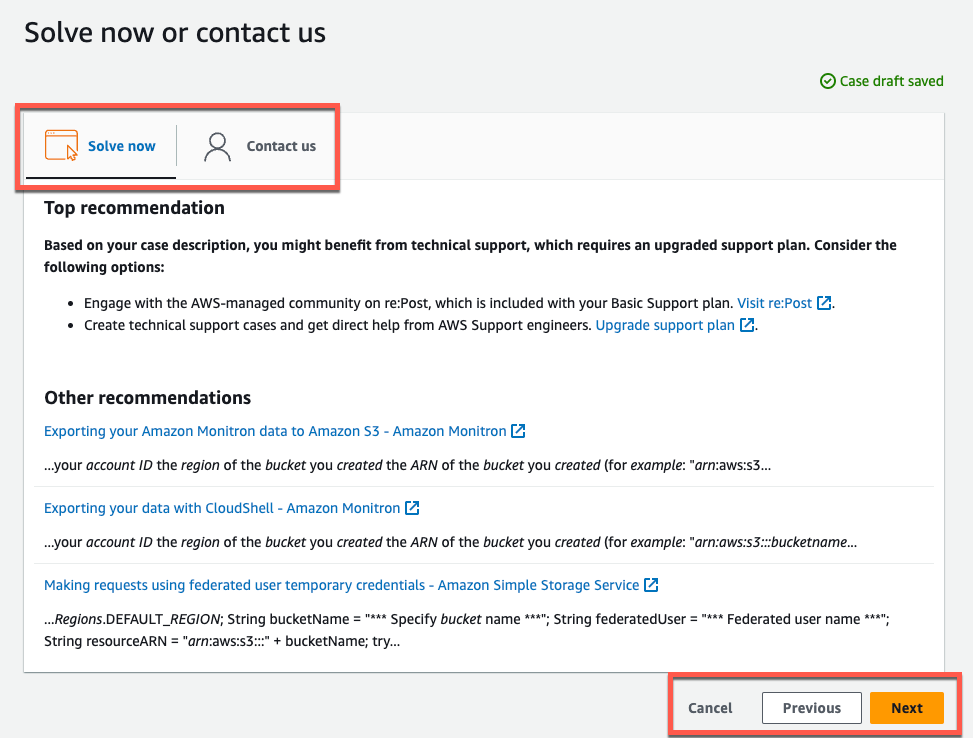
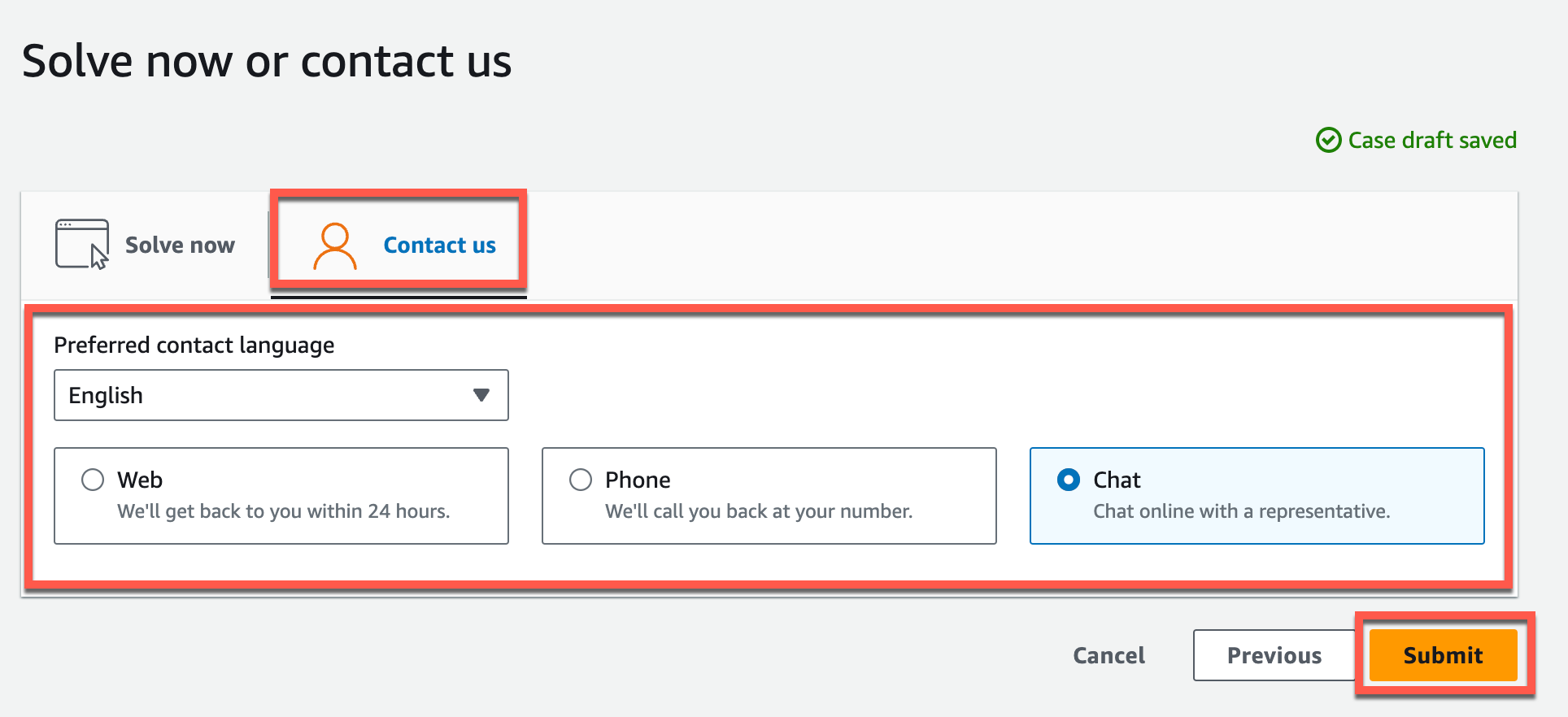
지금 해결 또는 문의에서 다음을 수행합니다.
-
지금 해결에서 다음을 선택합니다.
-
문의에서 선호하는 연락 언어와 선호하는 연락 방법을 선택합니다.
-
제출을 선택합니다. 사례 ID와 세부 정보가 포함된 확인 화면이 표시됩니다.
-
AWS 고객 지원 전문가가 최대한 빨리 연락을 드릴 것입니다. 나열된 단계에 문제가 있는 경우 전문가가 추가 정보를 요청할 수 있습니다. 필요한 정보가 모두 제공된 경우, 위에서 생성한 Amazon S3 버킷으로 데이터가 복사되는 즉시 전문가가 알려줍니다.
