Amazon Monitron은 더 이상 신규 고객에게 공개되지 않습니다. 기존 고객은 정상적으로 서비스를 계속 이용할 수 있습니다. Amazon Monitron과 유사한 기능은 [블로그 게시물](https://aws.amazon.com/blogs/machine-learning/maintain-access-and-consider-alternatives-for-amazon-monitron)을 참조하세요.

기계 번역으로 제공되는 번역입니다. 제공된 번역과 원본 영어의 내용이 상충하는 경우에는 영어 버전이 우선합니다.

# 콘솔을 사용하여 데이터 내보내기
<a name="onetime-download-console"></a>

**Topics**
+ [1단계: Amazon S3 버킷 설정](#gdpr-console-s3)
+ [2단계: Amazon Monitron에게 아마존 S3에 액세스할 수 있는 권한을 부여합니다.](#gdpr-console-set-policy)
+ [5단계: 역할 생성](#gdpr-console-create-role)
+ [4단계: 신뢰 정책 생성](#gdpr-console-trust-policy)
+ [5단계: 지원 사례 생성](#gdpr-console-case)

## 1단계: Amazon S3 버킷 설정
<a name="gdpr-console-s3"></a>

1. [Amazon S3 콘솔](https://console.aws.amazon.com/s3/)을 엽니다.

1. **버킷 생성**을 선택합니다.  
![](http://docs.aws.amazon.com/ko_kr/Monitron/latest/user-guide/images/gdpr-create-bucket.png)

1. 버킷의 이름을 지정하고 적절한 지역을 선택합니다. 페이지 맨 아래에 있는 **버킷 생성** 버튼을 선택합니다.
**중요**  
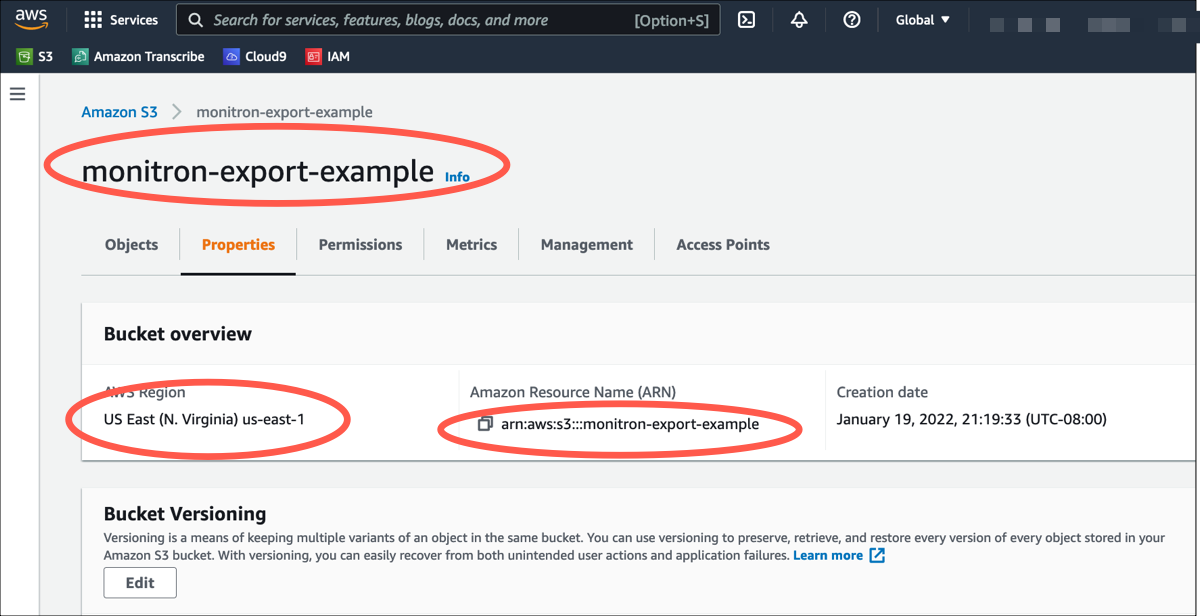
현재 Amazon Monitron은 다음 세 리전에서만 지원됩니다.  
미국 동부(버지니아 북부) us-east-1
EU(아일랜드) eu-west-1
 아시아 태평양(시드니) ap-south-east-2
따라서 Amazon S3 버킷은 이러한 리전 중 하나에 있어야 합니다.

   또한 Amazon Monitron 서비스를 사용하고 있는 리전과 동일해야 합니다.  
![](http://docs.aws.amazon.com/ko_kr/Monitron/latest/user-guide/images/gdpr-create-bucket-2.png)

1. 페이지의 나머지 옵션을 검토하고 보안 요구 사항 및 정책에 따라 적절한 선택을 하세요.
**중요**  
데이터를 보호하기 위한 적절한 조치를 취하는 것은 사용자의 책임입니다. 서버 측 암호화를 사용하고 버킷에 대한 퍼블릭 액세스를 차단하는 것이 좋습니다.

1. 검색 상자를 사용하여 방금 만든 버킷을 찾은 다음 선택합니다.  
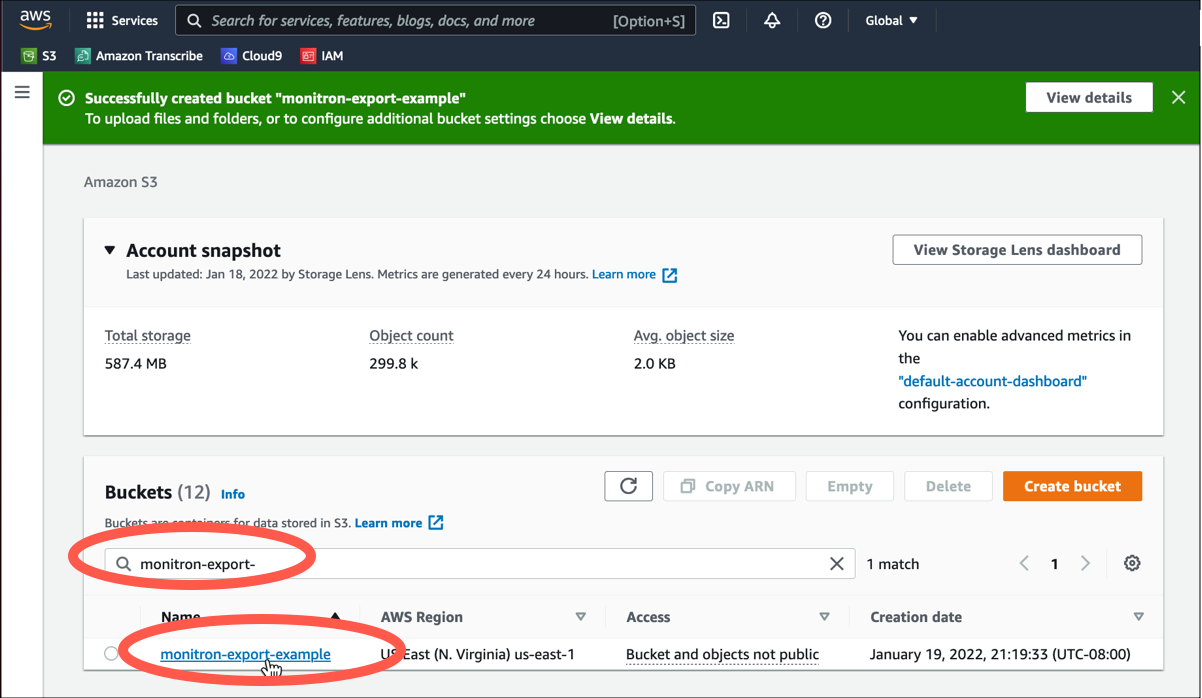
![](http://docs.aws.amazon.com/ko_kr/Monitron/latest/user-guide/images/gdpr-choose-s3-bucket.png)

1. **속성** 탭에서 버킷의 이름, ARN, 리전을 기록해 둡니다.  
![](http://docs.aws.amazon.com/ko_kr/Monitron/latest/user-guide/images/gdpr-s3-properties-tab.png)

## 2단계: Amazon Monitron에게 아마존 S3에 액세스할 수 있는 권한을 부여합니다.
<a name="gdpr-console-set-policy"></a>

1. [IAM 콘솔](https://console.aws.amazon.com/iam/)을 열고 **정책**을 선택합니다.  
![IAM 리소스 수, 최근 업데이트 및 정책 관리를 위한 도구를 보여주는 대시보드입니다.](http://docs.aws.amazon.com/ko_kr/Monitron/latest/user-guide/images/s3-export-9.png)

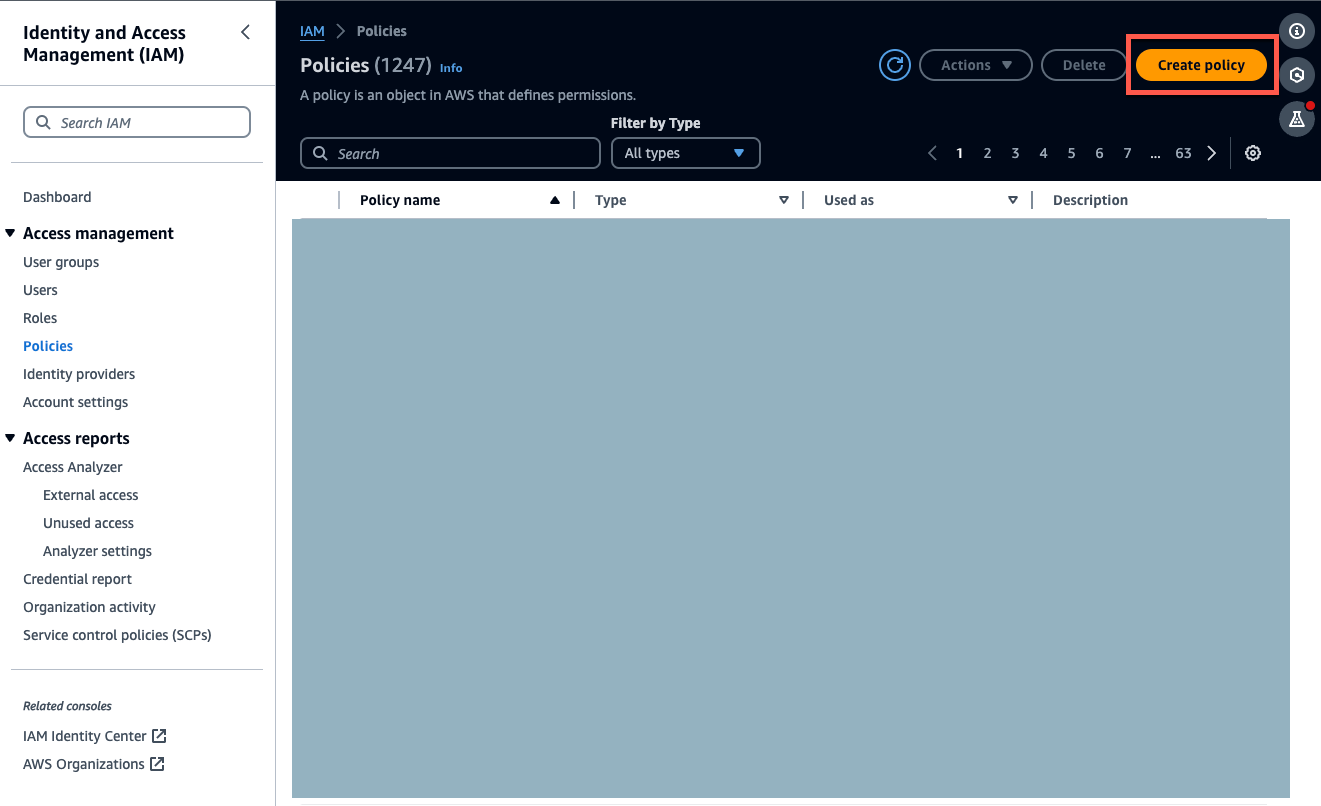
1. **정책 생성**을 선택합니다.  
![IAM 새 정책을 검색, 필터링 및 생성하는 옵션이 있는 정책 페이지입니다.](http://docs.aws.amazon.com/ko_kr/Monitron/latest/user-guide/images/s3-export-10.png)

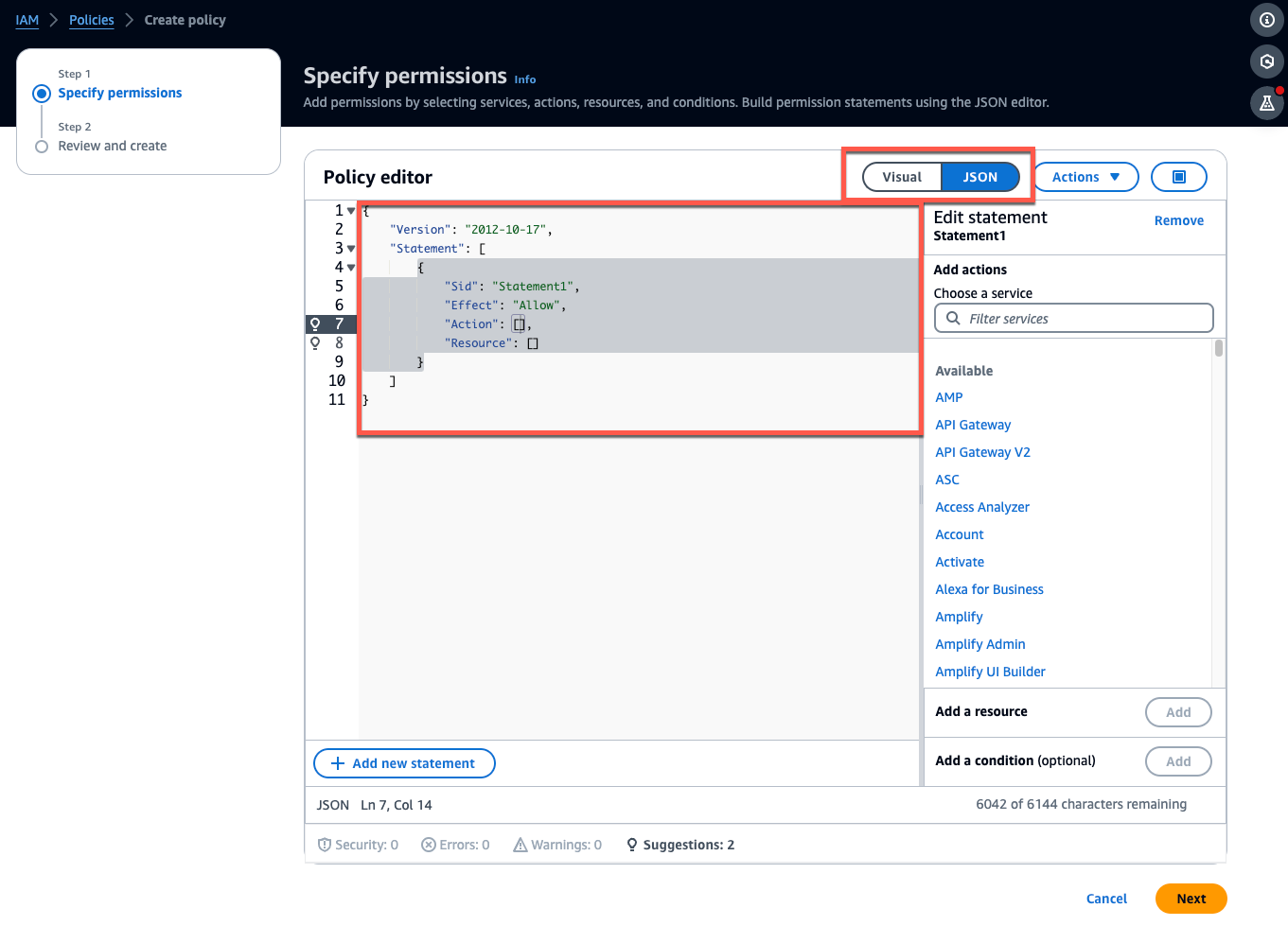
1. **JSON** 탭을 선택합니다.  
![권한을 지정하기 위한 JSON 구조를 보여주는 정책 편집기 인터페이스입니다 IAM.](http://docs.aws.amazon.com/ko_kr/Monitron/latest/user-guide/images/s3-export-11.png)

1. 기본 JSON 텍스트를 삭제하여 양식을 비워 둡니다.

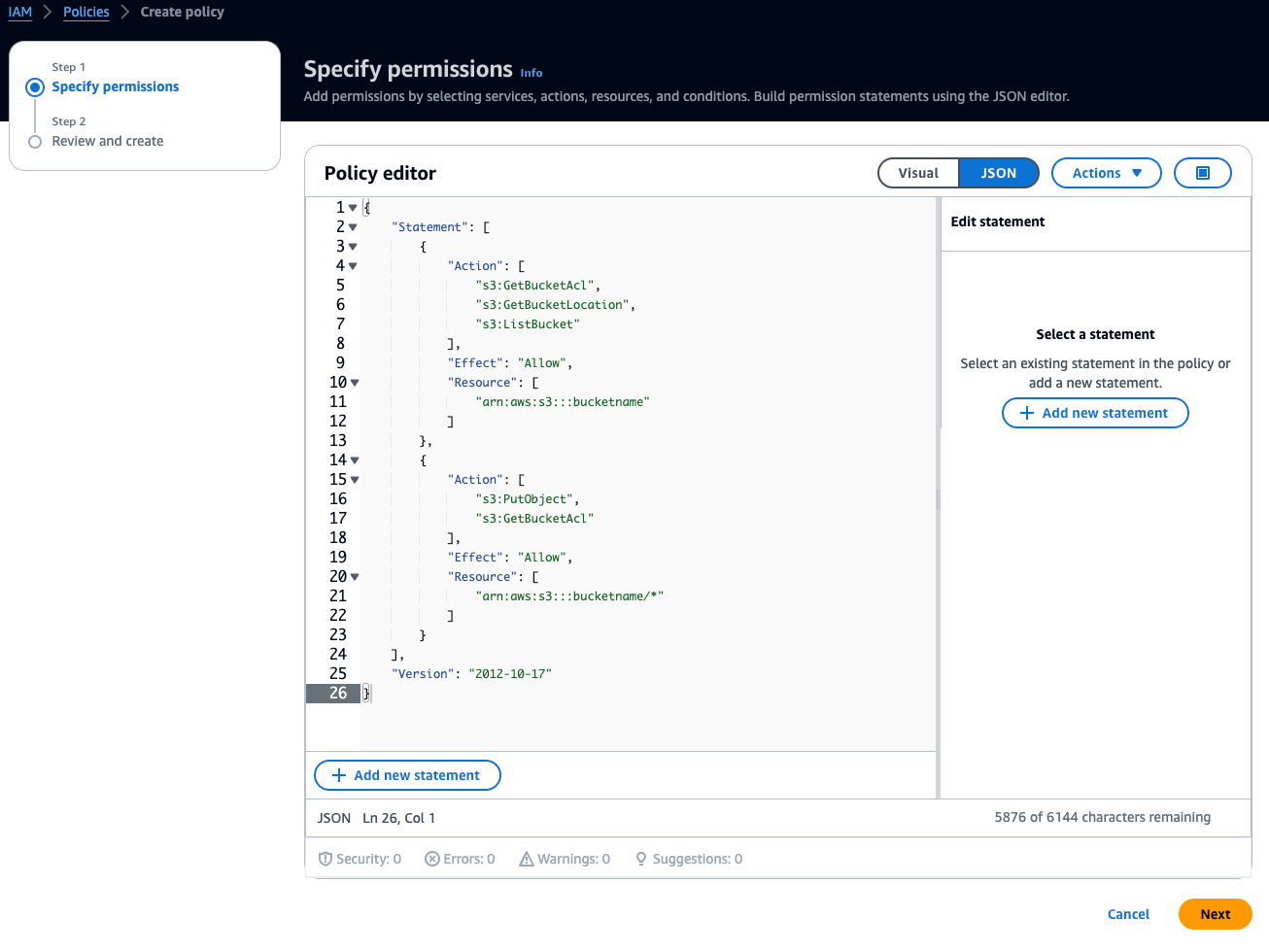
1. 버킷 액세스 정책을 붙여넣습니다.

------
#### [ JSON ]

****  

   ```
   {
       "Version":"2012-10-17",		 	 	 
   
       "Statement": [
           {
               "Action": [
                   "s3:GetBucketAcl",
                   "s3:GetBucketLocation",
                   "s3:ListBucket"
               ],
               "Effect": "Allow",
               "Resource": [
                   "arn:aws:s3:::bucketname"
               ]
           },
           {
               "Action": [
                   "s3:PutObject",
                   "s3:GetBucketAcl"
               ],
               "Effect": "Allow",
               "Resource": [
                   "arn:aws:s3:::bucketname/*"
               ]
           }
       ]
   }
   ```

------  
![IAM S3 버킷 권한에 대한 JSON 코드를 보여주는 정책 편집기 인터페이스입니다.](http://docs.aws.amazon.com/ko_kr/Monitron/latest/user-guide/images/s3-export-12.png)

1. **다음**을 선택합니다.

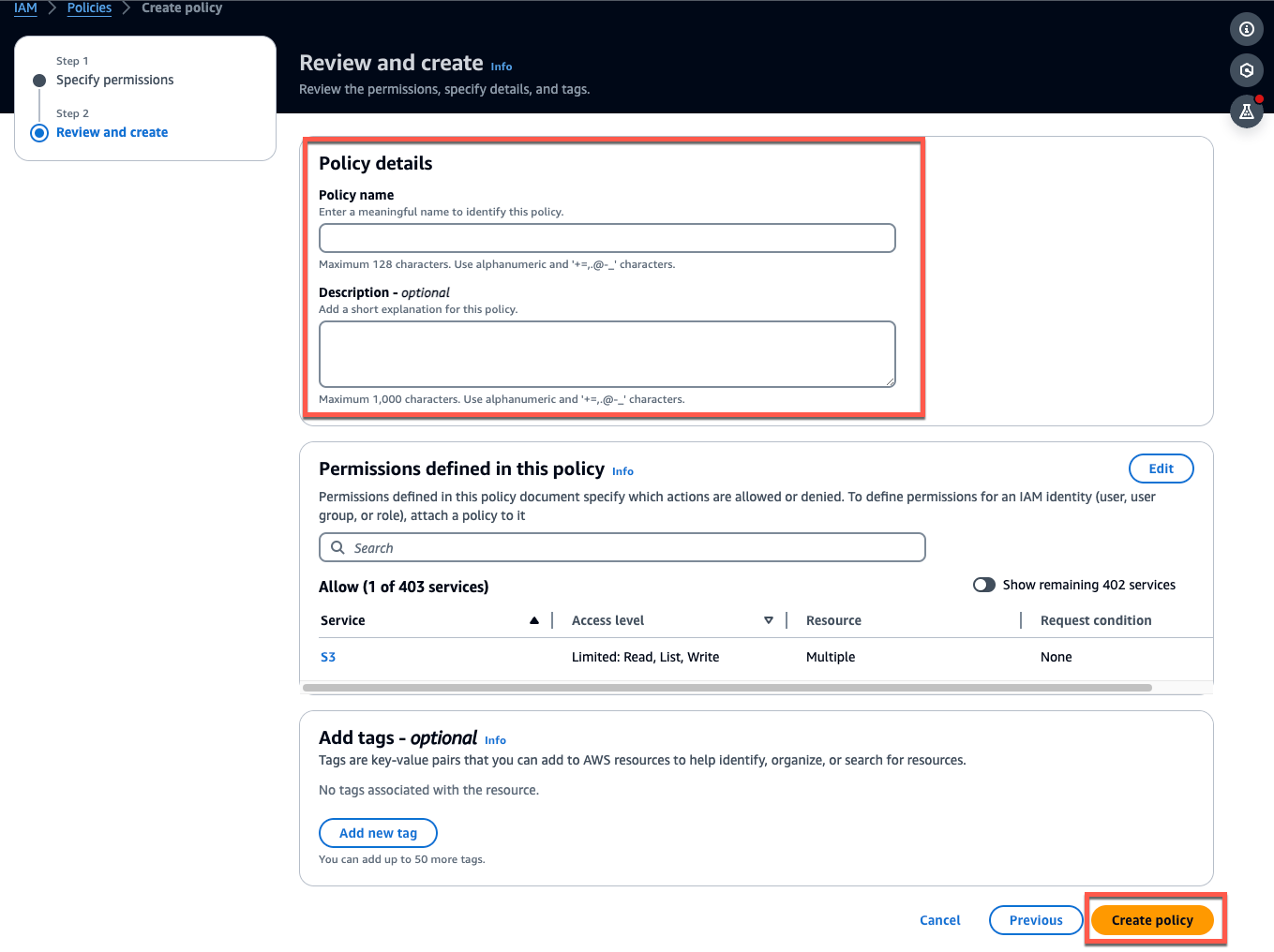
1. **검토 및 생성** 페이지에서 다음을 수행합니다.

   1. **정책 세부 정보에** **정책 이름과** 선택적 **설명을** 입력합니다.

   1. **이 정책 섹션에 정의된 권한은** 그대로 둡니다.

   1. **태그 추가 - *선택 사항*에서 태그를 추가하여 리소스를 추적할 수 있습니다.**

   1. **정책 생성**을 선택합니다.  
![정책 세부 정보, 권한 및 태그 섹션을 보여주는 정책 생성 인터페이스입니다.](http://docs.aws.amazon.com/ko_kr/Monitron/latest/user-guide/images/s3-export-13.png)

## 5단계: 역할 생성
<a name="gdpr-console-create-role"></a>

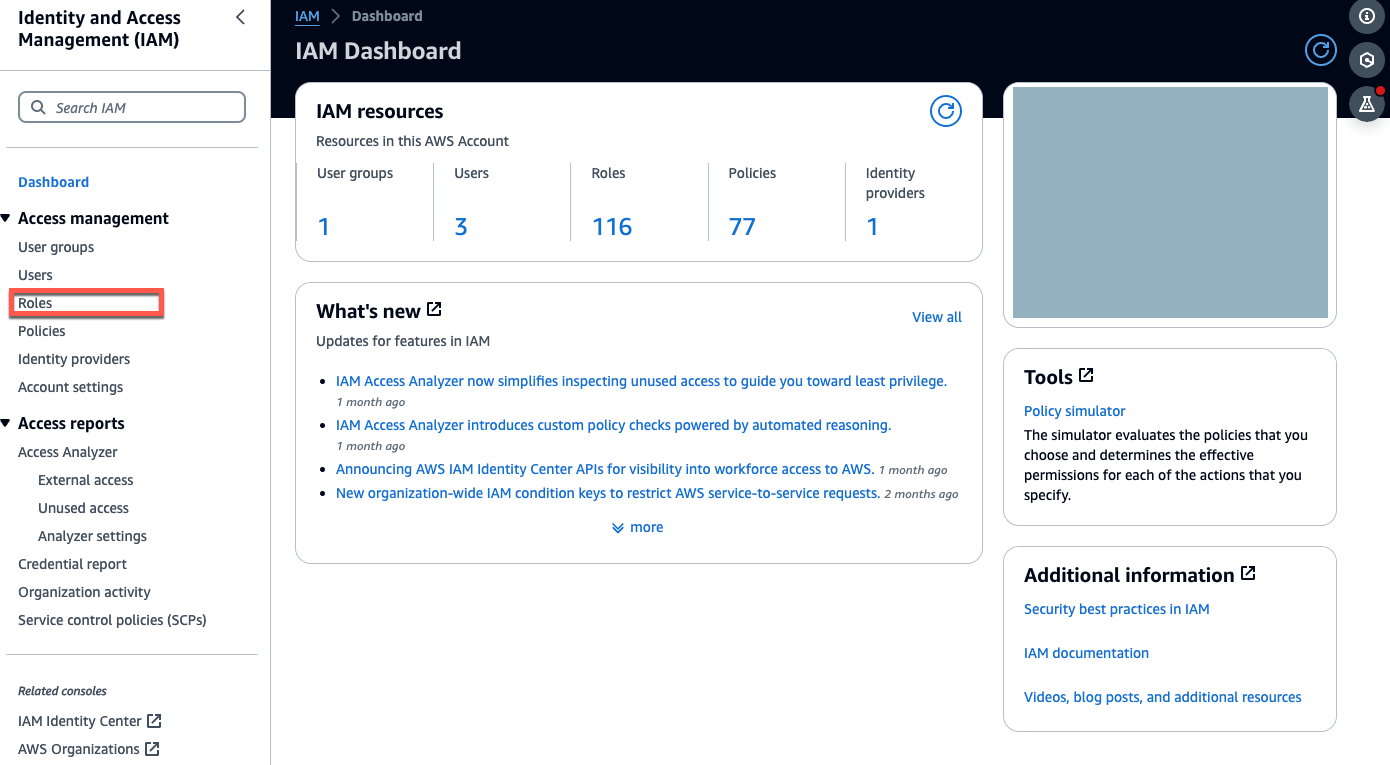
1. [ IAM 콘솔](https://console.aws.amazon.com/iam/)을 열고 **역할을** 선택합니다.  
![IAM 리소스 수, 최근 업데이트 및 사용 가능한 도구를 보여주는 대시보드입니다.](http://docs.aws.amazon.com/ko_kr/Monitron/latest/user-guide/images/s3-export-14.png)

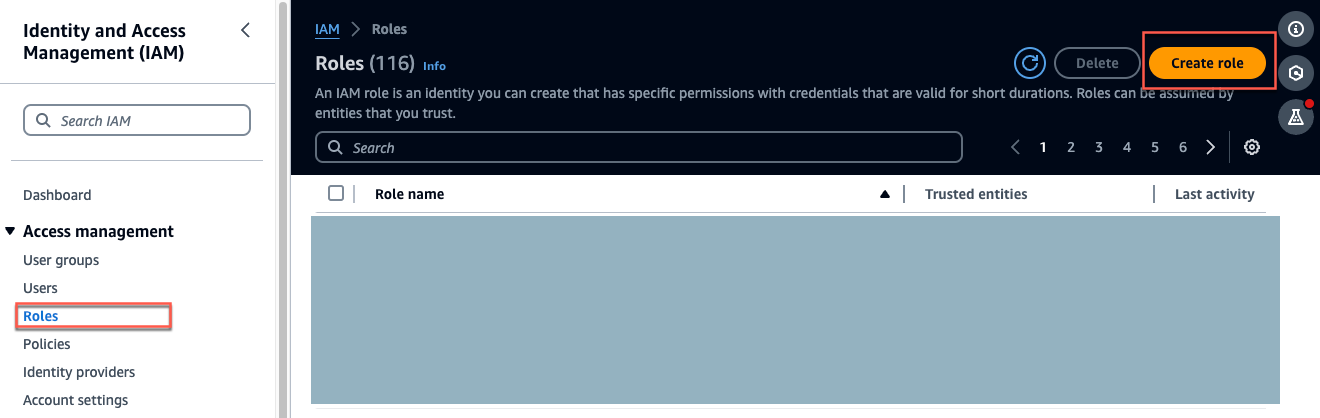
1. **역할 생성**을 선택합니다.  
![IAM 역할 인터페이스에는 116개의 역할과 눈에 띄는 "역할 생성" 버튼이 표시됩니다.](http://docs.aws.amazon.com/ko_kr/Monitron/latest/user-guide/images/s3-export-15.png)

1. **신뢰할 수 있는 엔터티 선택**의 **신뢰할 수 있는 엔터티 유형**에서 **AWS 계정을** 선택합니다.

1. ** AWS 계정**에서 **이 계정을** 선택합니다. **옵션을** 사용하여 추가 설정을 사용자 지정할 수 있습니다.

1. **다음**을 선택합니다.  
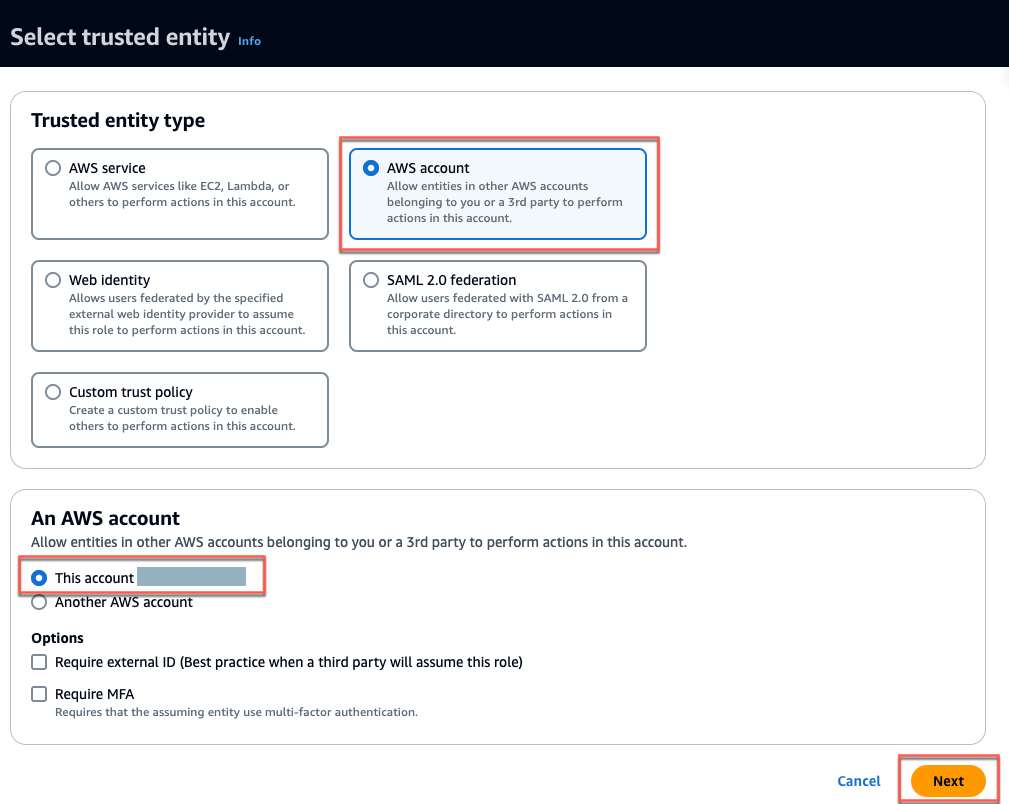
![AWS 계정 신뢰할 수 있는 엔터티 유형 및 계정 옵션이 있는 선택 인터페이스입니다.](http://docs.aws.amazon.com/ko_kr/Monitron/latest/user-guide/images/s3-export-16.png)

1. **권한 추가**의 **권한 정책**에서 검색 상자에서 방금 생성한 정책을 검색하고 정책을 선택합니다.  
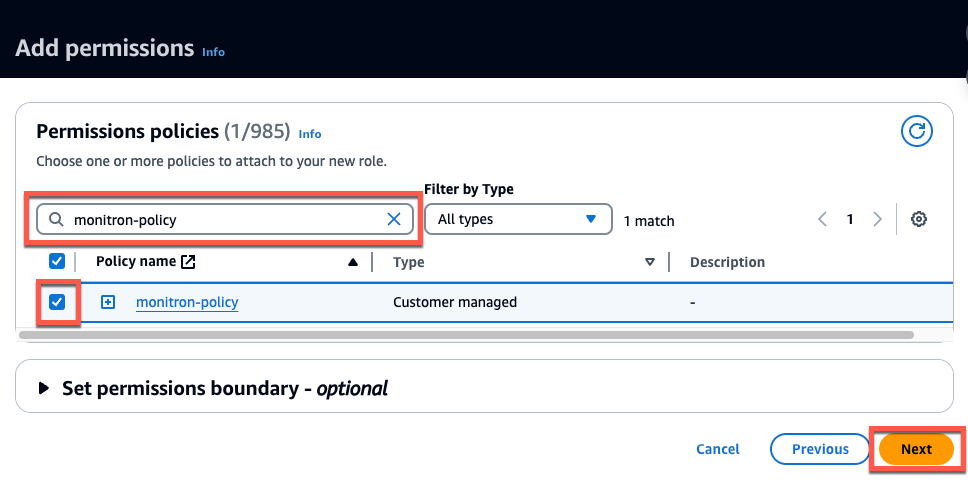
![일치하는 결과 하나를 선택한 상태에서 "monitron-policy"에 대한 검색을 보여주는 권한 인터페이스를 추가합니다.](http://docs.aws.amazon.com/ko_kr/Monitron/latest/user-guide/images/s3-export-17.png)

1. **이름, 검토 및 생성** 페이지에서 다음을 수행합니다.

   1. **역할 세부 정보**에서 **역할 이름과** 선택적 **설명을** 입력합니다.

   1. **1단계: 신뢰할 수 있는 엔터티 선택** 및 **2단계: 권한 추가를 무시하도록 선택할 수 있습니다**.

   1. **3단계: 태그 추가**의 경우 **태그 추가 - *선택*** 사항에서 선택적 태그를 추가하여 리소스를 추적합니다.

1. **역할 생성**을 선택합니다.  
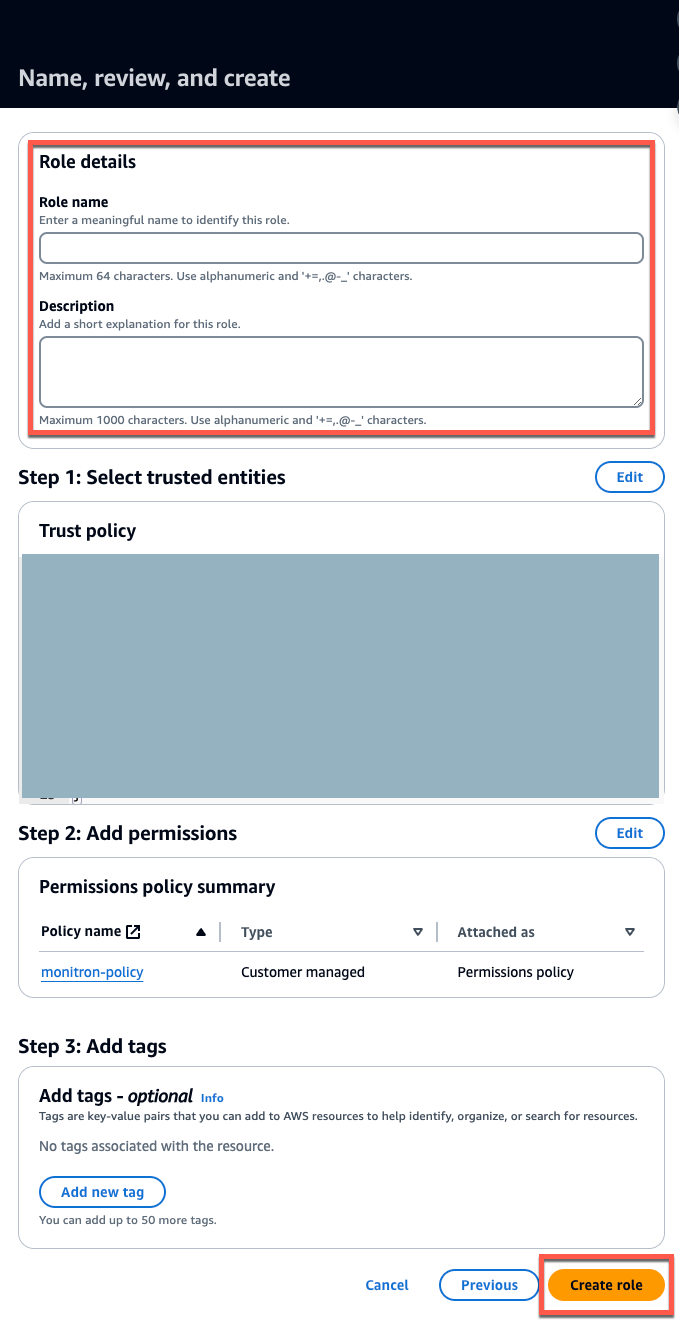
![역할 이름, 설명, 신뢰 정책 및 권한 필드를 사용하여 새 역할을 생성하기 위한 양식입니다.](http://docs.aws.amazon.com/ko_kr/Monitron/latest/user-guide/images/s3-export-18.png)

## 4단계: 신뢰 정책 생성
<a name="gdpr-console-trust-policy"></a>

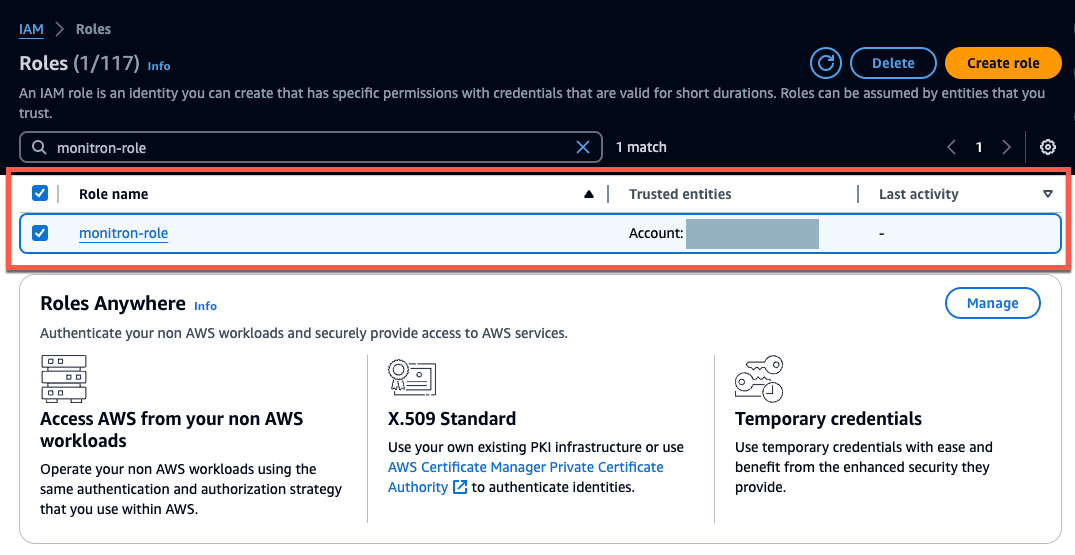
1. 방금 생성한 역할을 검색하고 선택합니다.  
![IAM 일치하는 역할이 하나 나열된 "monitron-role"에 대한 검색 결과를 보여주는 역할 페이지입니다.](http://docs.aws.amazon.com/ko_kr/Monitron/latest/user-guide/images/s3-export-19.png)

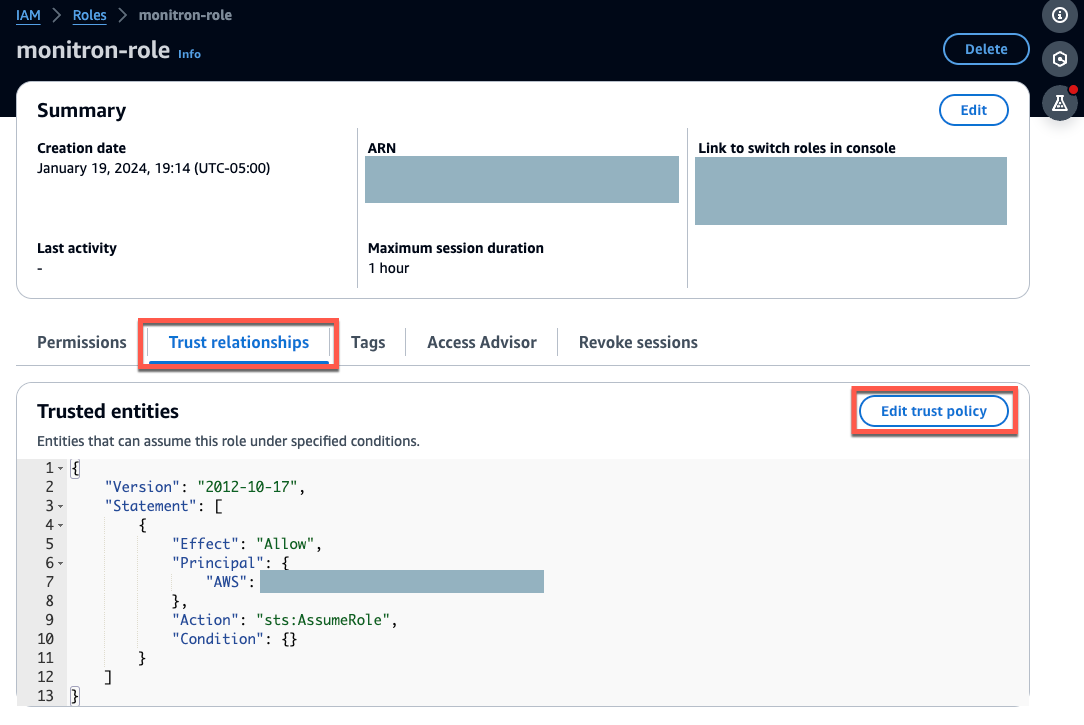
1. **신뢰 관계** 탭을 선택합니다.  
![IAM 신뢰 관계 탭과 신뢰 정책 편집 버튼이 표시된 역할 세부 정보 페이지입니다.](http://docs.aws.amazon.com/ko_kr/Monitron/latest/user-guide/images/s3-export-20.png)

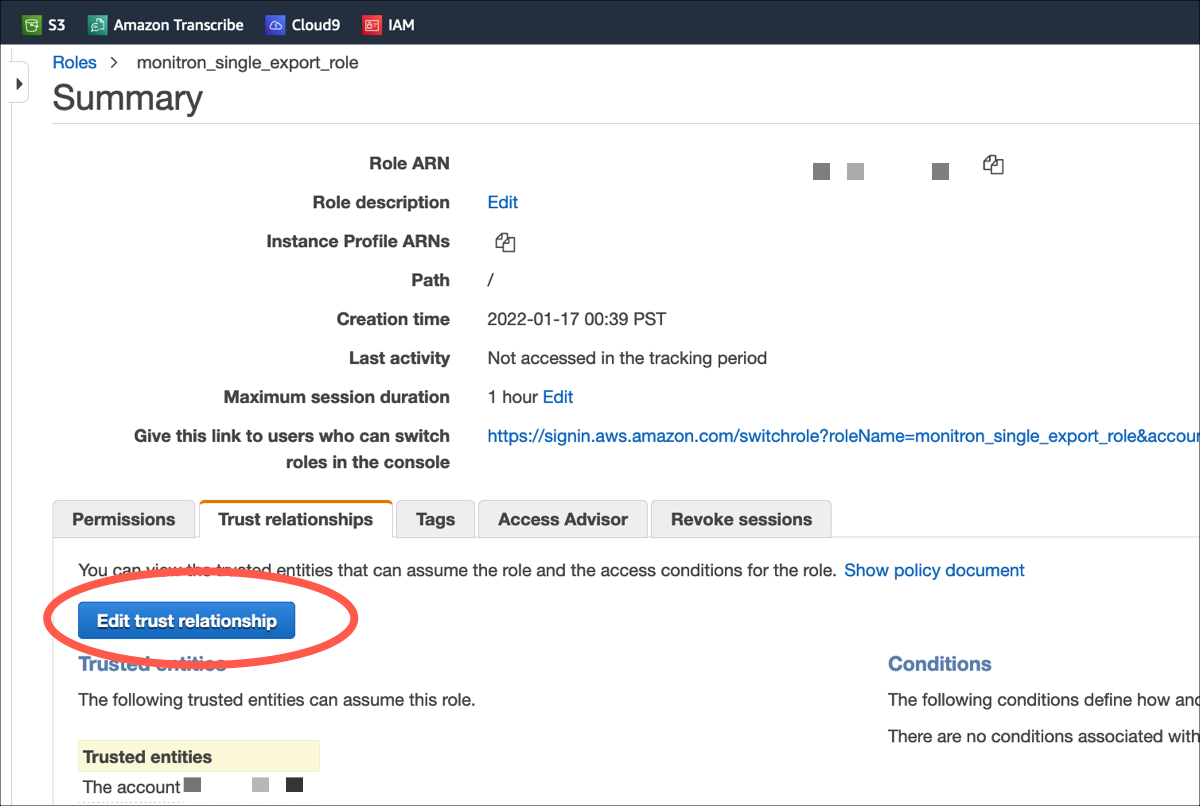
1. **신뢰 관계 편집**을 선택합니다.  
![](http://docs.aws.amazon.com/ko_kr/Monitron/latest/user-guide/images/gdpr-edit-trust-relationship.png)

1. 기본 JSON 텍스트를 지워 양식이 비어 있도록 합니다.

1. Amazon Monitron에서 역할을 담당하도록 허용하는 정책을 붙여넣습니다.

------
#### [ JSON ]

****  

   ```
   {
   	"Version":"2012-10-17",		 	 	 
   	"Statement": [{
   		"Effect": "Allow",
   		"Principal": {
   			"Service": ["monitron.amazonaws.com"]
   		},
   		"Action": "sts:AssumeRole"
   	}]
   }
   ```

------  

![역할 이름, 설명, 신뢰 정책 및 권한 필드를 사용하여 새 역할을 생성하기 위한 양식입니다.](http://docs.aws.amazon.com/ko_kr/Monitron/latest/user-guide/images/s3-export-18.png)

1. **신뢰 정책 업데이트**를 선택합니다.

## 5단계: 지원 사례 생성
<a name="gdpr-console-case"></a>

1.  AWS 콘솔에서 페이지의 오른쪽 상단 모서리에 있는 물음표 아이콘을 선택한 다음 **지원 센터를** 선택합니다.  
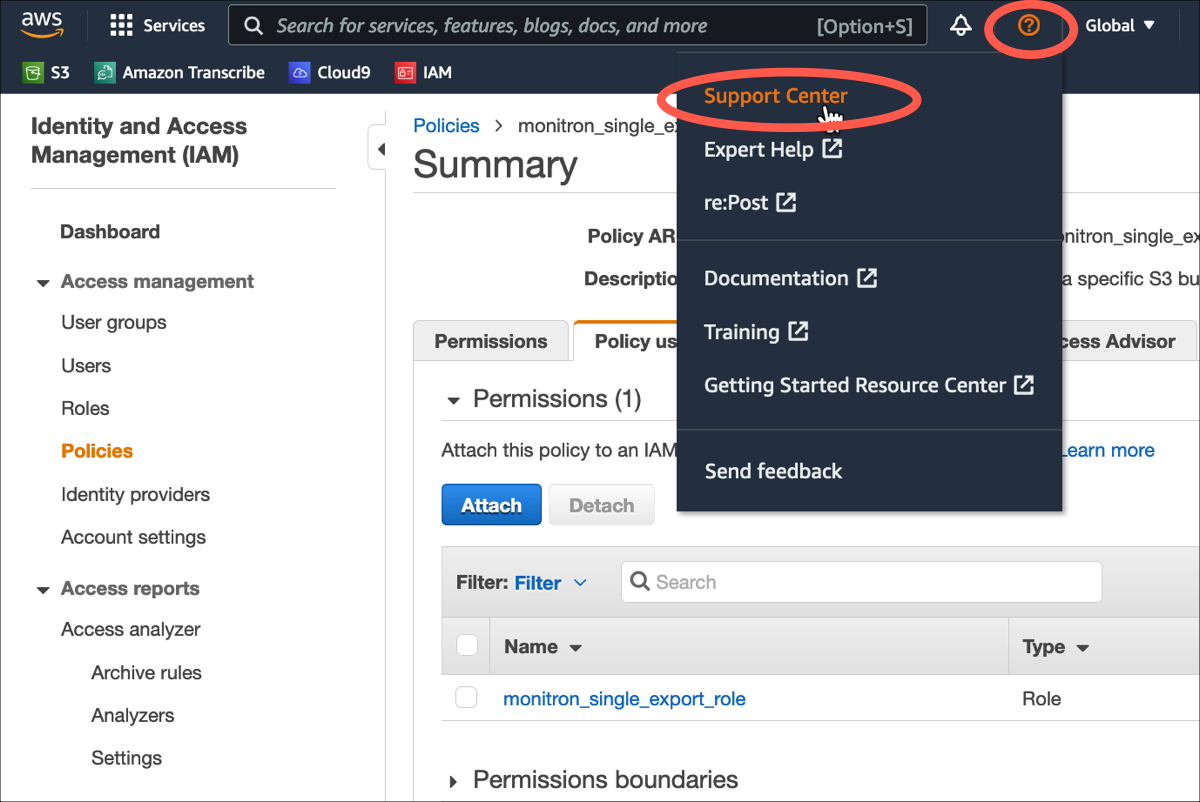
![](http://docs.aws.amazon.com/ko_kr/Monitron/latest/user-guide/images/gdpr-support-question-mark.png)

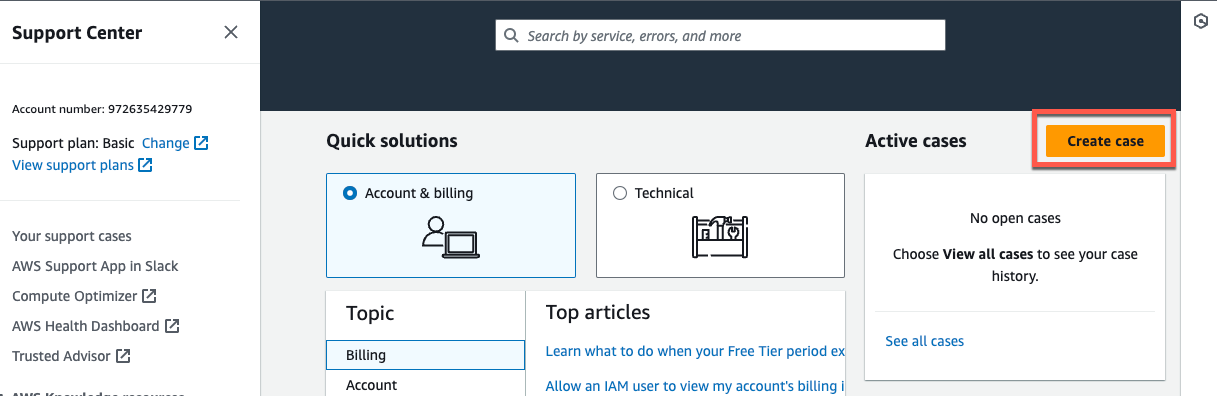
1.  다음 페이지에서 **사례 생성**을 선택합니다.  
![지원 빠른 솔루션, 활성 사례 및 사례 생성 버튼이 있는 중앙 인터페이스입니다.](http://docs.aws.amazon.com/ko_kr/Monitron/latest/user-guide/images/s3-export-4.png)

1. 에서 **어떻게 도와드릴까요?** 페이지에서 다음을 수행합니다.

   1.  **계정 및 청구 지원**을 선택합니다.

   1. **서비스**에서 **계정을** 선택합니다.

   1. **카테고리**에서 **규정 준수 및 인증**을 선택합니다.

   1. 지원 구독에 따라 해당 옵션을 사용할 수 있는 경우 **심각도**를 선택합니다.

   1. **다음 단계: 추가 정보**를 선택합니다   
![지원 계정 및 결제가 선택된 사례 양식, 서비스가 계정으로 설정됨, 범주가 규정 준수 및 인증으로 설정됨, 심각도가 일반 질문으로 설정됨.](http://docs.aws.amazon.com/ko_kr/Monitron/latest/user-guide/images/s3-export-5.png)

1. **추가 정보**에서 다음을 수행합니다.

   1. **제목**에 **Amazon Monitron data export request**을 입력합니다.

   1. **설명** 필드에 다음을 입력합니다.

      1. 계정 ID

      1. 생성한 버킷의 리전

      1. 생성한 버킷의 ARN(예: "arn:aws:s3:::bucketname")

      1. 생성한 역할의 ARN(예: "arn:aws:iam::273771705212:role/role-for-monitron")  
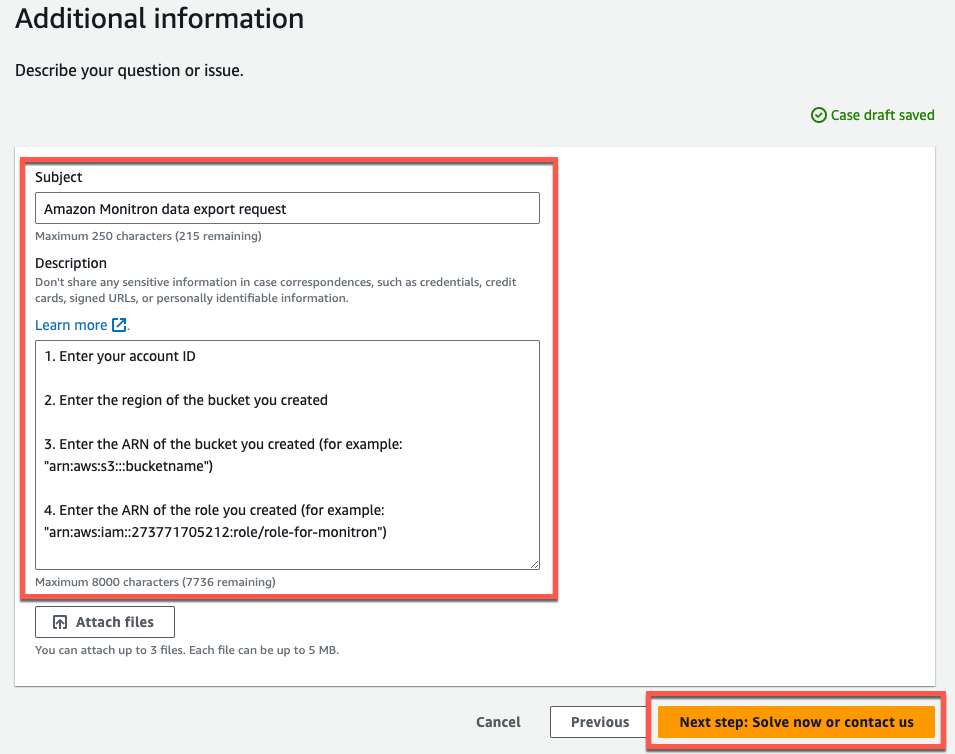
![계정 및 버킷 세부 정보에 대한 필드가 있는 Amazon Monitron 데이터 내보내기 요청 양식입니다.](http://docs.aws.amazon.com/ko_kr/Monitron/latest/user-guide/images/s3-export-6.png)

   1. **다음 단계: 지금 해결하거나 AWS에 문의하기**를 선택합니다.

1. **지금 해결 또는 문의**에서 다음을 수행합니다.

   1. **지금 해결**에서 **다음을** 선택합니다.  
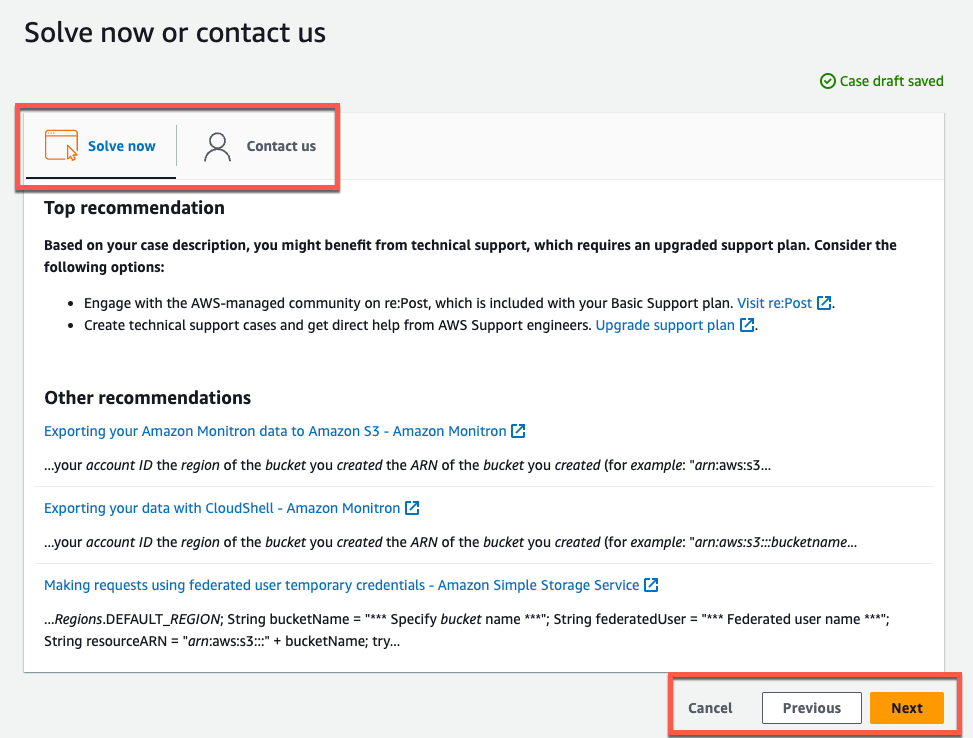
![지원 옵션 인터페이스는 "지금 해결" 및 "문의" 버튼과 권장 사항을 포함합니다.](http://docs.aws.amazon.com/ko_kr/Monitron/latest/user-guide/images/s3-export-7.png)

   1. **문의**에서 **선호하는 연락 언어**와 선호하는 연락 방법을 선택합니다.

   1. **제출**을 선택합니다. 사례 ID와 세부 정보가 포함된 확인 화면이 표시됩니다.  
![웹, 전화 또는 채팅 통신에 대한 언어 선택 및 선택 사항이 포함된 연락처 옵션입니다.](http://docs.aws.amazon.com/ko_kr/Monitron/latest/user-guide/images/s3-export-8.png)

 AWS 고객 지원 전문가가 최대한 빨리 연락을 드릴 것입니다. 나열된 단계에 문제가 있는 경우 전문가가 추가 정보를 요청할 수 있습니다. 필요한 정보가 모두 제공된 경우, 위에서 생성한 Amazon S3 버킷으로 데이터가 복사되는 즉시 전문가가 알려줍니다.