翻訳は機械翻訳により提供されています。提供された翻訳内容と英語版の間で齟齬、不一致または矛盾がある場合、英語版が優先します。
TensorBoard アプリケーションを使用した出力テンソルのロードと視覚化
トレーニング中またはトレーニング後に S3 バケットから収集した出力テンソルをトレーニングジョブと組み合わせて読み込むことで、オンラインまたはオフラインの分析を行うことができます。
TensorBoard アプリケーションを開くと、TensorBoard が [SageMaker AI データマネージャー] タブで開きます。次のスクリーンショットは、TensorBoard アプリケーションの SageMaker AI データマネージャータブの全体を示しています。
注記
TensorBoard アプリケーションを初めて起動したときに、視覚化プラグインが表示されない場合があります。SageMaker AI データマネージャープラグインでトレーニングジョブを選択すると、TensorBoard アプリケーションが TensorBoard データを読み込み、視覚化プラグインにデータを入力します。
注記
TensorBoard アプリケーションは、何も操作しない状態が 1 時間続くと自動的にシャットダウンします。使用後にアプリケーションをシャットダウンしたい場合は、TensorBoard をホストするインスタンスへの支払いを避けるため、必ず TensorBoard を手動でシャットダウンしてください。アプリケーションを削除する手順については、「未使用の TensorBoard アプリケーションを削除する」を参照してください。
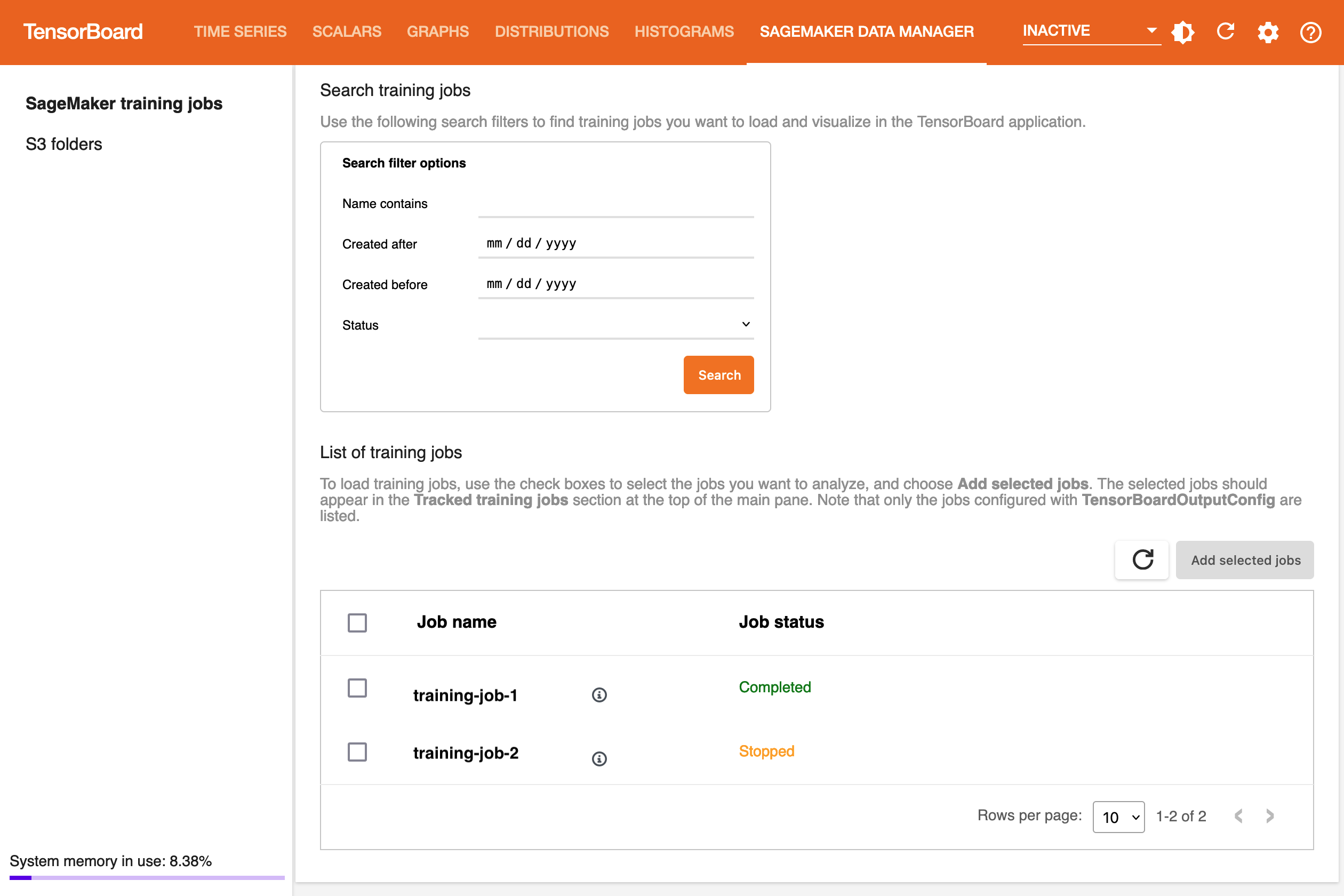
[SageMaker AI データマネージャー] タブでは、任意のトレーニングジョブを選択し、Amazon S3 から TensorBoard 互換のトレーニング出力データを読み込むことができます。
-
[トレーニングジョブの検索] セクションでは、フィルターを使用して、検索、読み込み、視覚化したいトレーニングジョブのリストを絞り込みます。
-
[トレーニングジョブのリスト] セクションでは、チェックボックスを使用して、データを取得してデバッグ用に視覚化したいトレーニングジョブを選択します。
-
[選択したジョブを追加] を選択します。次のスクリーンショットのように、選択したジョブが [追跡されたトレーニングジョブ] セクションに表示されるはずです。
![[追跡されたトレーニングジョブ] セクション。](images/debugger/htb-sagemaker-manager-tab-tracked-jobs.png)
注記
[SageMaker AI データマネージャー] タブには、TensorBoardOutputConfig パラメータで設定されたトレーニングジョブのみが表示されます。このパラメータで SageMaker AI ModelTrainer が設定されていることを確認します。詳細については、「ステップ 2: TensorBoard 出力設定を使用して SageMaker トレーニング ModelTrainer オブジェクトを作成する」を参照してください。
注記
SageMaker AI with TensorBoard を初めて使用する場合や、前回の使用からデータが読み込まれていない場合は、視覚化タブが表示されないことがあります。トレーニングジョブを追加して数秒待ってから、右上にある時計回りの円状の矢印を選択してビューワーを更新します。ジョブデータが正常に読み込まれると、視覚化タブが表示されるはずです。右上にある更新ボタンの横の [設定] ボタンを使用して、自動更新を設定することもできます。
TensorBoard の出力テンソルの視覚化
グラフィックスタブでは、左側のペインに読み込まれたトレーニングジョブのリストが表示されます。トレーニングジョブのチェックボックスを使用して、視覚化の表示と非表示を切り替えることもできます。TensorBoard の動的プラグインは、トレーニングスクリプトにサマリーライターを含めるように設定し、テンソルとスカラーコレクションにコールバックを渡す方法に応じて動的にアクティブ化されるため、グラフィックスタブも動的に表示されます。以下のスクリーンショットは、時系列、スカラー、グラフ、ディストリビューション、ヒストグラムプラグインのメトリクスを収集した 2 つのトレーニングジョブを視覚化した各タブの表示例を示しています。
時系列タブ表示
![[時系列] タブ表示。](images/debugger/htb-time-series.png)
スカラータブ表示
![[スカラー] タブ表示。](images/debugger/htb-scalars.png)
グラフタブ表示
![[グラフ] タブ表示。](images/debugger/htb-graphs.png)
ディストリビューションタブ表示
![[ディストリビューション] タブ表示。](images/debugger/htb-distribution.png)
ヒストグラムタブ表示
![[ヒストグラム] タブ表示。](images/debugger/htb-histogram.png)
