翻訳は機械翻訳により提供されています。提供された翻訳内容と英語版の間で齟齬、不一致または矛盾がある場合、英語版が優先します。
Lightsail で HTTPS を使用して WordPress サイトを保護する
WordPress のウェブサイトでハイパーテキスト転送プロトコルセキュア(HTTPS)を有効にすることによって、訪問者がウェブサイトが安全であること、暗号化されたデータを送受信していることを保証します。セキュリティで保護されていないウェブサイトのアドレスは http://example.com などの、http で始まり、セキュリティで保護されたウェブサイトのアドレスは https://example.com などの https で始まります。ウェブサイトが主に情報提供を目的としたものでも、HTTPS を有効にすることをお勧めします。これは、HTTPS が有効になっていない場合、ほとんどのウェブブラウザがウェブサイトの訪問者にウェブサイトが安全でないことを通知し、その結果ウェブサイトの検索エンジンの結果でランクが下がるためです。
WordPress インスタンスが で起動および実行された後に SSL 証明書をセットアップするには、いくつかのステップを実行する必要がありますAmazon Lightsail。開始する前に、インスタンス管理ページでブループリントベンダーを特定します。
WordPress インスタンスに適したガイドを選択します。
- Lightsail
-
ステップ 1: WordPress インスタンスを設定する
WordPress インスタンスを設定するには、以下を設定するガイド付きstep-by-stepワークフローを使用します。
-
登録済みドメイン名 – WordPress サイトには、覚えやすいドメイン名が必要です。ユーザーは、WordPress サイトにアクセスするためにこのドメイン名を指定します。詳細については、「Lightsail でウェブサイトのドメインを登録および管理します。」を参照してください。
-
DNS 管理 – ドメインの DNS レコードを管理する方法を決定する必要があります。DNS レコードは、DNS サーバーに対して、ドメインやサブドメインに対応する IP アドレスやホスト名を示します。DNS ゾーンには、ドメインの DNS レコードが含まれます。詳細については、「Lightsail の DNS について」を参照してください。
-
静的 IP アドレス – WordPress インスタンスのデフォルトのパブリック IP アドレスは、インスタンスを停止して開始すると変わります。インスタンスに静的 IP アドレスをアタッチすると、インスタンスを停止して開始してもそのアドレスが変わりません。詳細については、「Lightsail リソースの IP アドレスの表示と管理」を参照してください。
-
SSL/TLS 証明書 – 検証済みの証明書を作成してインスタンスにインストールしたら、WordPress ウェブサイトの HTTPS を有効にして、登録済みドメインを介してインスタンスにルーティングされるトラフィックを HTTPS を使用して暗号化できます。詳細については、「Lightsail で HTTPS を使用して WordPress サイトを保護する」を参照してください。
ヒント
開始する前に、以下のヒントを確認します。トラブルシューティングの詳細については、「Troubleshooting WordPress setup」を参照してください。
-
インスタンスを [実行中] 状態にする必要があります。インスタンスが開始したばかりの場合、SSH 接続の準備が整うまで数分かかります。
-
インスタンスファイアウォールのポート 22、80、443 では、設定の実行中に任意の IP アドレスからの TCP 接続を許可する必要があります。詳細については、「インスタンスのファイアウォール」を参照してください。
-
頂点ドメイン (
example.com) とそのwwwサブドメイン (www.example.com) からのトラフィックをポイントする DNS レコードを追加または更新する場合、それらはインターネット全体に伝播する必要があります。「nslookup」や「MxToolbox」の「DNS Lookup 」などのツールを使用して、DNS の変更が有効になったことを確認できます。 -
Let's Encrypt 証明書は 60~90 日ごとに自動的に更新されます。
-
設定が進行中の場合、インスタンスを停止したり変更を加えたりしないでください。インスタンスの設定には最大 15 分かかる場合があります。インスタンス接続タブで、各ステップの進行状況を表示できます。
ウェブサイト設定ウィザードを使用してインスタンスを設定するには
-
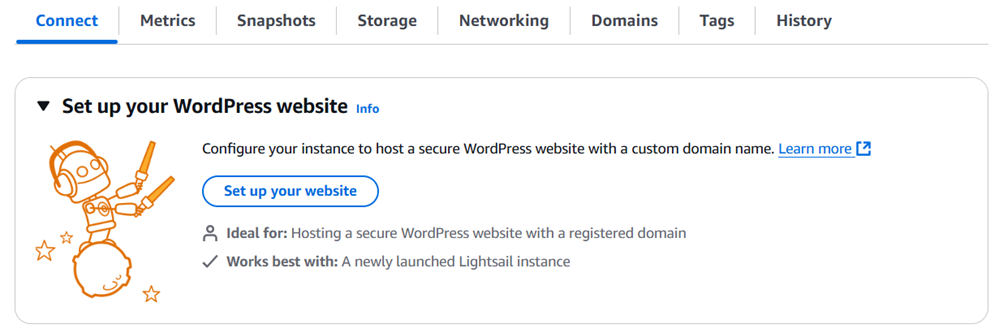
インスタンス管理ページの [Connect] タブで、[ウェブサイトの設定] を選択します。
-
[ドメイン名を指定する] には、既存の Lightsail マネージドドメインを使用するか、新しいドメインを Lightsail に登録するか、別のドメインレジストラを使用して登録したドメインを使用します。[このドメインを使用] を選択して次のステップに進みます。
-
[接続] で、次のいずれかを実行します:
-
[Lightsail マネージドドメイン] を選択して Lightsail DNS ゾーンを使用します。[DNS ゾーンを使用する] を選択して、次の手順に進みます。
-
[サードパーティードメイン] を選択して、ドメインの DNS レコードを管理するホスティングサービスを使用します。後で使用する場合に備えて、Lightsail アカウントに一致する DNS ゾーンを作成することに注意してください。[サードパーティーの DNS を使用する] を選択して次の手順に進みます。
-
-
[静的 IP アドレスを作成する] には、静的 IP アドレスの名前を入力し、[静的 IP を作成する] を選択します。
-
[ドメイン割り当ての管理] では、[割り当ての追加] を選択し、ドメインタイプを選択し、[追加] を選択します。[続行] を選択して、次の手順に進みます。
-
[SSL/TLS 証明書の作成] では、ドメインおよびサブドメインを指定してメールアドレスを入力します。その後、[Lightsail がインスタンスで Let's Encrypt 証明書を構成することを許可する] を選択して、[証明書の作成] をクリックします。Lightsail リソースの構成を開始します。
設定が進行中の場合、インスタンスを停止したり変更を加えたりしないでください。インスタンスの設定には最大 15 分かかる場合があります。インスタンス接続タブで、各ステップの進行状況を表示できます。
-
ウェブサイトのセットアップが完了したら、ドメイン割り当てステップで指定した URL が WordPress サイトを開いていることを確認します。
ステップ 2: WordPress ウェブサイトの管理者パスワードを取得する
WordPress ウェブサイトの管理ダッシュボードにサインインするためのデフォルトのパスワードは、インスタンスに保存されます。パスワードを取得するには、次の手順を実行します。
WordPress 管理者のデフォルトパスワードを取得するには
-
WordPress インスタンスのインスタンス管理ページを開きます。
-
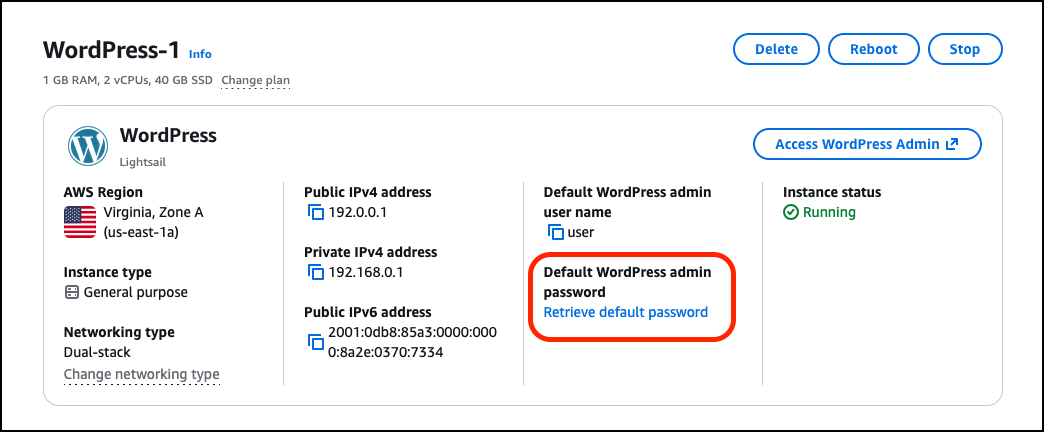
[WordPress] パネルで、[デフォルトのパスワードの取得] を選択します。これにより、ページの下部にある [アクセスのデフォルトパスワード] が展開されます。
-
[CloudShell の起動] を選択します。そうすることで、ページの下部に分割されたペインが開きます。
-
[コピー] を選択し、コンテンツを CloudShell ウィンドウに貼り付けます。CloudShell プロンプトにカーソルを置いて Ctrl+V を押すか、右クリックしてメニューを開き、[貼り付ける] を選択します。
-
CloudShell ウィンドウに表示されるパスワードを書き留めます。後で WordPress ウェブサイトの管理ダッシュボードにサインインするには必要です。

ステップ 3: WordPress ウェブサイトの管理ダッシュボードにサインインする
WordPress ウェブサイトの管理ダッシュボードのパスワードを取得したので、サインインできます。管理ダッシュボードでは、ユーザーパスワードの変更、プラグインのインストール、ウェブサイトのテーマの変更などを行うことができます。
WordPress ウェブサイトの管理ダッシュボードにサインインするには、以下の手順を実行します。
管理ダッシュボードにサインインするには
-
WordPress インスタンスのインスタンス管理ページを開きます。
-
[WordPress] パネルで、[WordPress 管理者へのアクセス] を選択します。
-
[WordPress 管理者ダッシュボードへのアクセス] パネルで、[パブリック IP アドレスを使用する] で、次のフォーマットを使用するリンクを選択します:
http://
public-ipv4-address./wp-admin -
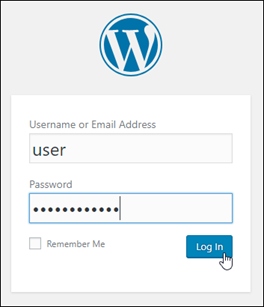
[ユーザー名またはメールアドレス] ボックスに
userと入力します。 -
[パスワード] には、前の手順で取得したパスワードを入力します。
-
[ログイン] を選択します。
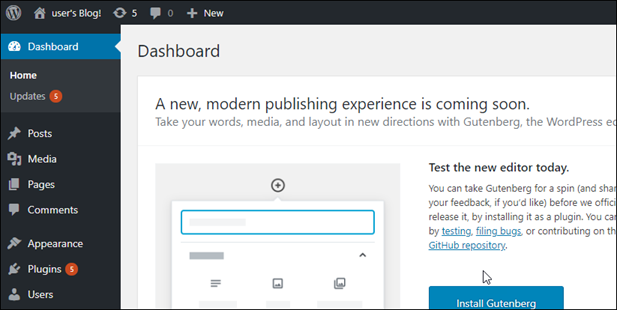
WordPress ウェブサイトの管理ダッシュボードにサインインしたら、管理アクションを実行できます。WordPress ウェブサイトの管理の詳細については、WordPress のドキュメントで「WordPress Codex
」を参照してください。
-
- Bitnami
-
ステップ 1: WordPress インスタンスを設定する
WordPress インスタンスを設定するには、以下を設定するガイド付きstep-by-stepワークフローを使用します。
-
登録済みドメイン名 – WordPress サイトには、覚えやすいドメイン名が必要です。ユーザーは、WordPress サイトにアクセスするためにこのドメイン名を指定します。詳細については、「Lightsail でウェブサイトのドメインを登録および管理します。」を参照してください。
-
DNS 管理 – ドメインの DNS レコードを管理する方法を決定する必要があります。DNS レコードは、DNS サーバーに対して、ドメインやサブドメインに対応する IP アドレスやホスト名を示します。DNS ゾーンには、ドメインの DNS レコードが含まれます。詳細については、「Lightsail の DNS について」を参照してください。
-
静的 IP アドレス – WordPress インスタンスのデフォルトのパブリック IP アドレスは、インスタンスを停止して開始すると変わります。インスタンスに静的 IP アドレスをアタッチすると、インスタンスを停止して開始してもそのアドレスが変わりません。詳細については、「Lightsail リソースの IP アドレスの表示と管理」を参照してください。
-
SSL/TLS 証明書 – 検証済みの証明書を作成してインスタンスにインストールしたら、WordPress ウェブサイトの HTTPS を有効にして、登録済みドメインを介してインスタンスにルーティングされるトラフィックを HTTPS を使用して暗号化できます。詳細については、「Lightsail で HTTPS を使用して WordPress サイトを保護する」を参照してください。
ヒント
開始する前に、以下のヒントを確認します。トラブルシューティングの詳細については、「Troubleshooting WordPress setup」を参照してください。
-
セットアップは、2023 年 1 月 1 日以降に作成された WordPress バージョン 6 以降の Lightsail インスタンスをサポートします。
-
設定中に実行される Certbot 依存関係ファイル、HTTPS 書き換えスクリプト、および証明書更新スクリプトは、インスタンスの
/opt/bitnami/lightsail/scripts/ディレクトリに保存されます。 -
インスタンスを [実行中] 状態にする必要があります。インスタンスが開始したばかりの場合、SSH 接続の準備が整うまで数分かかります。
-
インスタンスファイアウォールのポート 22、80、443 では、設定の実行中に任意の IP アドレスからの TCP 接続を許可する必要があります。詳細については、「インスタンスのファイアウォール」を参照してください。
-
頂点ドメイン (
example.com) とそのwwwサブドメイン (www.example.com) からのトラフィックをポイントする DNS レコードを追加または更新する場合、それらはインターネット全体に伝播する必要があります。「nslookup」や「MxToolbox」の「DNS Lookup 」などのツールを使用して、DNS の変更が有効になったことを確認できます。 -
2023 年 1 月 1 日より前に作成された Wordpress インスタンスには、ウェブサイトのセットアップが失敗する、廃止された Certbot Personal Package Archive (PPA) リポジトリが含まれている場合があります。セットアップ中にこのリポジトリが存在する場合、既存のパスから削除され、インスタンス上の次の場所にバックアップされます:
~/opt/bitnami/lightsail/repo.backup。廃止された PPA の詳細については、正規ウェブサイトの「Certbot PPA」を参照してください。 -
Let's Encrypt 証明書は 60~90 日ごとに自動的に更新されます。
-
設定が進行中の場合、インスタンスを停止したり変更を加えたりしないでください。インスタンスの設定には最大 15 分かかる場合があります。インスタンス接続タブで、各ステップの進行状況を表示できます。
ウェブサイト設定ウィザードを使用してインスタンスを設定するには
-
インスタンス管理ページの [Connect] タブで、[ウェブサイトの設定] を選択します。
-
[ドメイン名を指定する] には、既存の Lightsail マネージドドメインを使用するか、新しいドメインを Lightsail に登録するか、別のドメインレジストラを使用して登録したドメインを使用します。[このドメインを使用] を選択して次のステップに進みます。
-
[接続] で、次のいずれかを実行します:
-
[Lightsail マネージドドメイン] を選択して Lightsail DNS ゾーンを使用します。[DNS ゾーンを使用する] を選択して、次の手順に進みます。
-
[サードパーティードメイン] を選択して、ドメインの DNS レコードを管理するホスティングサービスを使用します。後で使用する場合に備えて、Lightsail アカウントに一致する DNS ゾーンを作成することに注意してください。[サードパーティーの DNS を使用する] を選択して次の手順に進みます。
-
-
[静的 IP アドレスを作成する] には、静的 IP アドレスの名前を入力し、[静的 IP を作成する] を選択します。
-
[ドメイン割り当ての管理] では、[割り当ての追加] を選択し、ドメインタイプを選択し、[追加] を選択します。[続行] を選択して、次の手順に進みます。
-
[SSL/TLS 証明書の作成] では、ドメインおよびサブドメインを指定してメールアドレスを入力します。その後、[Lightsail がインスタンスで Let's Encrypt 証明書を構成することを許可する] を選択して、[証明書の作成] をクリックします。Lightsail リソースの構成を開始します。
設定が進行中の場合、インスタンスを停止したり変更を加えたりしないでください。インスタンスの設定には最大 15 分かかる場合があります。インスタンス接続タブで、各ステップの進行状況を表示できます。
-
ウェブサイトのセットアップが完了したら、ドメイン割り当てステップで指定した URL が WordPress サイトを開いていることを確認します。
注記
ブループリントがガイド付きワークフローをサポートしていない場合は、
bncertを使用して SSL 証明書を作成できます。bncertを使用して HTTPS を有効にする方法の詳細については、「Secure your WordPress site Lightsail with HTTPS on with bncert」を参照してください。ステップ 2: WordPress ウェブサイトの管理者パスワードを取得する
WordPress ウェブサイトの管理ダッシュボードにサインインするためのデフォルトのパスワードは、インスタンスに保存されます。パスワードを取得するには、次の手順を実行します。
WordPress 管理者のデフォルトパスワードを取得するには
-
WordPress インスタンスのインスタンス管理ページを開きます。
-
[WordPress] パネルで、[デフォルトのパスワードの取得] を選択します。これにより、ページの下部にある [アクセスのデフォルトパスワード] が展開されます。
-
[CloudShell の起動] を選択します。そうすることで、ページの下部に分割されたペインが開きます。
-
[コピー] を選択し、コンテンツを CloudShell ウィンドウに貼り付けます。CloudShell プロンプトにカーソルを置いて Ctrl+V を押すか、右クリックしてメニューを開き、[貼り付ける] を選択します。
-
CloudShell ウィンドウに表示されるパスワードを書き留めます。後で WordPress ウェブサイトの管理ダッシュボードにサインインするには必要です。
ステップ 3: WordPress ウェブサイトの管理ダッシュボードにサインインする
WordPress ウェブサイトの管理ダッシュボードのパスワードを取得したので、サインインできます。管理ダッシュボードでは、ユーザーパスワードの変更、プラグインのインストール、ウェブサイトのテーマの変更などを行うことができます。
WordPress ウェブサイトの管理ダッシュボードにサインインするには、以下の手順を実行します。
管理ダッシュボードにサインインするには
-
WordPress インスタンスのインスタンス管理ページを開きます。
-
[WordPress] パネルで、[WordPress 管理者へのアクセス] を選択します。
-
[WordPress 管理者ダッシュボードへのアクセス] パネルで、[パブリック IP アドレスを使用する] で、次のフォーマットを使用するリンクを選択します:
http://
public-ipv4-address./wp-admin -
[ユーザー名またはメールアドレス] ボックスに
userと入力します。 -
[パスワード] には、前の手順で取得したパスワードを入力します。
-
[ログイン] を選択します。
WordPress ウェブサイトの管理ダッシュボードにサインインしたら、管理アクションを実行できます。WordPress ウェブサイトの管理の詳細については、WordPress のドキュメントで「WordPress Codex
」を参照してください。
-