翻訳は機械翻訳により提供されています。提供された翻訳内容と英語版の間で齟齬、不一致または矛盾がある場合、英語版が優先します。
Lightsail セットアップに失敗しました
Amazon Lightsail の WordPress 設定ワークフロー中に、次の 2 種類のエラーメッセージが表示されることがあります:
一般的なエラー
これらのエラーは、ワークフローの最後のステップで証明書の作成を選択するとすぐにLightsailコンソールの上部のバナーに表示されます。

トラブルシューティングを開始するには、メッセージに表示されるエラーを、次のいずれかのエラーと一致させます。
設定失敗
これらのエラーは、インスタンス接続タブのWordPress ウェブサイトのセットアップ」セクションに数分で表示されます。これは、Let's Encrypt HTTPS 証明書をインスタンスに設定できない場合に発生します。
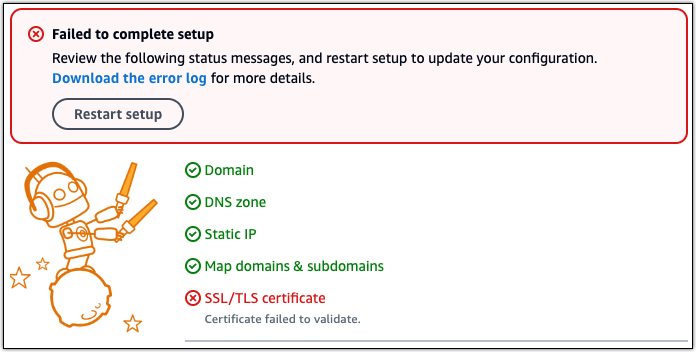
失敗メッセージから、エラーログのダウンロードリンクを選択して、エラーログをダウンロードして表示します。エラーを次のいずれかと一致させます。
DNS レコードが見つかりません。ドメインの DNS レコードがインスタンスのパブリック IP アドレスを指し、DNS の変更が伝播する時間を確保します。
- Reason
-
このエラーは、DNS レコードの設定ミスや、インターネット上の DNS に完全に伝播するまでの時間が不足していることが原因で発生します。
- 修正
-
[A] または [AAAA] DNS レコードが DNS ゾーンに存在し、インスタンスのパブリック IP アドレスを指していることを確認します。詳細については、「Lightsail のDNS」を参照してください。
頂点ドメイン (
example.com) とそのwwwサブドメイン (www.example.com) からのトラフィックをポイントする DNS レコードを追加または更新する場合、それらはインターネットの DNS 全体に伝播する必要があります。「nslookup」や「MxToolbox」の「DNS Lookup 」などのツールを使用して、DNS の変更が有効になったことを確認できます。 注記
すべての DNS レコードの変更がインターネットの DNS を通じて伝播されるまで数時間かかる場合があります。
DNS レコードが一致しません。ドメインの DNS レコードがインスタンスのパブリック IP アドレスを指し、DNS の変更が伝播する時間を確保します。
- Reason
-
[A] または [AAAA] DNS レコードは、インスタンスのパブリック IP アドレスを指していません。
- 修正
-
[A] または [AAAA] DNS レコードが DNS ゾーンに存在し、インスタンスのパブリック IP アドレスを指していることを確認します。詳細については、「Lightsail のDNS」を参照してください。
注記
すべての DNS レコードの変更がインターネットの DNS を通じて伝播されるまで数時間かかる場合があります。
インスタンスに接続できません。SSH 接続の準備が整うまで数分待ちます。次に、設定を再度開始します。
- Reason
-
インスタンスが作成されたばかり、または再起動されたため、SSH 接続の準備が整っていません。
- 修正
-
SSH 接続の準備が整うまで数分待ちます。次に、ガイド付きのワークフローを再試行します。詳細については、「Lightsail のトラブルシューティング SSH」を参照してください。
サポートされていない WordPress バージョン。設定は WordPress バージョン 6 以降のみをサポートします。
- Reason
-
インスタンスにインストールされている WordPress のバージョンは、WordPress バージョン 6 より前です。古いバージョンの WordPress には互換できないソフトウェアや依存関係が含まれており、HTTPS 証明書の生成を妨げます。
- Fix
-
Lightsail コンソールから新しい WordPress インスタンスを作成します。次に、WordPress ウェブサイトを古いインスタンスから新しいインスタンスに移行します。詳細については、「Migrate an existing WordPress blog」を参照してください。
既存のインスタンスを置き換える新しいインスタンスを作成する場合は、アプリケーションの依存関係を新しいインスタンスに更新してください。
セットアップは、2023 年 1 月 1 日以降に作成された WordPress インスタンスのみをサポートします。
- Reason
-
セットアップで使用されているインスタンスには、古いソフトウェアが含まれている場合があります。古いソフトウェアを使用すると、HTTPS 証明書が生成できなくなります。
- Fix
-
Lightsail コンソールから新しい WordPress インスタンスを作成します。次に、WordPress ウェブサイトを古いインスタンスから新しいインスタンスに移行します。詳細については、「Migrate an existing WordPress blog」を参照してください。
既存のインスタンスを置き換える新しいインスタンスを作成する場合は、アプリケーションの依存関係を新しいインスタンスに更新してください。
インスタンスファイアウォールポート 22、80、および 443 は、セットアップワークフロー中に任意の IP アドレスからの TCP 接続を許可する必要があります。これらの設定は、インスタンスの [ネットワーク] タブから変更できます。
- Reason
-
インスタンスファイアウォールポート 22、80、および 443 は、セットアップの実行中に任意の IP アドレスからの TCP 接続を許可する必要があります。このエラーは、これらのポートの 1 つ以上が閉じられたときに発生します。詳細については、「インスタンスのファイアウォール」を参照してください。
- Fix
-
インスタンスの IPv4 および IPv6 ファイアウォールルールを追加または編集して、ポート 22、80、および 443 経由の TCP 接続を許可します。詳細については、「Add and edit instance firewall rules」を参照してください。
Certbot.errors.AuthorizationError: 一部のチャレンジが失敗しました
- Reason
-
このエラーは、DNS レコードの設定ミス、またはインターネット全体に伝播するのに十分な時間がない DNS レコードが原因で発生します。
- 修正
-
[A] または [AAAA] DNS レコードが DNS ゾーンに存在し、インスタンスのパブリック IP アドレスを指すことを確認します。詳細については、「Lightsail のDNS」を参照してください。
頂点ドメイン (
example.com) とそのwwwサブドメイン (www.example.com) からのトラフィックをポイントする DNS レコードを追加または更新する場合、それらはインターネット全体に伝播する必要があります。「nslookup」や「MxToolbox」の「DNS Lookup 」などのツールを使用して、DNS の変更が有効になったことを確認できます。 注記
すべての DNS レコードの変更がインターネットの DNS を通じて伝播されるまで数時間かかる場合があります。
Certbot が一部のドメインの認証に失敗しました
- Reason
-
このエラーは、インスタンスで HTTPS 証明書を構成している間に、他のプロセスがポート 80 を使用している場合に発生する可能性があります。
- 修正
-
WordPress インスタンスを再起動します。次に、ガイド付きのワークフローを再度実行します。再起動しても問題が解決しない場合は、ポート 80 で実行されているインスタンスで実行中のプロセスを終了するには、次の手順に従います。
手順
-
Lightsail の「ブラウザベースのSSHクライアント」または「AWS CloudShell」を使用してインスタンスに接続します。
-
インスタンスで実行されている Apache サービスを停止します。
$sudo systemctl stop apache2Apache サービスが停止していることを確認します。
$sudo systemctl status apache2 -
ポート 80 を使用しているプロセスが他にもあるかどうかを確認します:
$fuser -n tcp 80 -
別のアプリケーションで必要とされないプロセスをすべて終了します:
$fuser -k -n tcp 80 -
WordPress の設定を再起動します。
リポジトリ http://cdn-aws.deb.debian.org/debian のbuster-backports にリリースファイルがありません
- Reason
-
インスタンスには、更新できない非推奨の Debian リポジトリがあります。
- 修正
-
次の手順を使用して、Debian リポジトリファイルに記載されているリポジトリ URL を編集します。
手順
-
Lightsail の「ブラウザベースのSSHクライアント」または「AWS CloudShell」を使用してインスタンスに接続します。
-
/etc/apt/sources.list.d/ディレクトリに移動します。$cd /etc/apt/sources.list.d/ -
任意のテキストエディタを使用して、
buster-backports.listファイルを開きます。このディレクトリにファイルが見つからない場合は、/etc/apt/sources.listで確認することもできます。事前インストールされた Vim テキストエディタは、コマンド例で使用されます。詳細については、Vim ドキュメントを参照してください。 $vim buster-backports.list -
cdn-aws.deb.debian.orgまたは を含む行を見つけdeb.debian.org、 に置き換えますarchive.debian.org。 -
ファイルを保存して閉じます。
-
WordPress の設定を再起動します。
リポジトリ http://ppa.launchpad.net/certbot/certbot/ubuntu 月のリリースにリリースファイルがありません
- Reason
-
インスタンスには、更新できない廃止された Certbot Personal Package Archive (PPA) リポジトリがあります。
- 修正
-
非推奨の PPA リポジトリをインスタンスから手動で削除するには、次の手順に従います。
手順
-
Lightsail の「ブラウザベースのSSHクライアント」または「AWS CloudShell」を使用してインスタンスに接続します。
-
/etc/apt/sources.list.d/ディレクトリに移動します。$cd /etc/apt/sources.list.d/ -
任意のテキストエディタを使用して、
certbot-ubuntu-certbot-ファイルを開きます。事前インストールされた Vim テキストエディタは、コマンド例で使用されます。詳細については、Vim ドキュメントversion.listを参照してください。 コマンド内の
versionをリポジトリが非互換である Ubuntu のバージョンに置き換えます。このバージョンはエラーメッセージに表示されるものと同じです。例えば、lunar、manticです。$vim certbot-ubuntu-certbot-version.list -
次のテキストを含む行をすべて削除します:
http://ppa.launchpad.net/certbot/certbot/ubuntu。 -
ファイルを保存して閉じます。
-
WordPress の設定を再起動します。
過去 168 時間にこの正確なドメインセットに対して発行された証明書 (5) が多すぎます
- Reason
-
1 つ以上のドメインまたはサブドメインが、過去 1 週間以内に 5 つの証明書を作成するために既に使用されています。詳細については、Let's Encrypt ウェブサイトの「レート制限
」を参照してください。 - Fix
-
1 週間 (168 時間) 待ってから、このドメインのガイド付きワークフローを再起動します。
失敗した認証が多すぎます
- Reason
-
リクエスト内の 1 つ以上のドメインまたはサブドメインが、1 時間あたり 5 つの検証の制限を超えています。詳細については、Let's Encrypt ウェブサイトの「レート制限
」を参照してください。 - 修正
-
1 時間待ってから、WordPress のセットアップを再度実行します。設定を再起動する前に、他の検証エラーが修正されていることを確認します。
