翻訳は機械翻訳により提供されています。提供された翻訳内容と英語版の間で齟齬、不一致または矛盾がある場合、英語版が優先します。
Autodesk 3ds Max
注記
Deadline Cloud で Autodesk 3ds Max AWS を使用する場合、サブスクリプションに含まれている Autodesk Cloud Rights を使用できます。Cloud Rights とサブスクリプションのメリットの詳細については、Autodesk ウェブサイトの「Subscription Benefits FAQ: Cloud Rights
Autodesk 3ds Max は、3D アニメーション、モデル、ゲーム、イメージを作成するためのプロフェッショナル 3D コンピュータグラフィックスプログラムです。Deadline Cloud は、統合された送信者、ホスト設定スクリプト、使用状況ベースのライセンス、およびレンダリングパフォーマンスを向上させるアダプターを備えた 3ds Max の包括的なサポートを提供します。このガイドでは、Deadline Cloud AWS with 3ds Max を使用して、レンダリングタスクを複数のマシンに分散することでプロジェクトをより迅速にレンダリングするためのstep-by-stepの手順を示します。
サポートの概要
3ds Max は、次のコンポーネントでサポートされています。
-
送信者: シーンとアセットの自動検出を使用して 3ds Max から直接ジョブを送信するための統合送信者。
-
ホスト設定スクリプト: 3ds Max をインストールするホスト設定スクリプトの例。
-
アダプター: レンダリングを高速化し、レンダリングの進行状況をレポートするために、タスク間でアプリケーションをロードし続けるワーカーホストのプログラム。
-
クロスプラットフォーム互換性: Windows の送信者サポートと Windows のワーカーサポート、および自動パスマッピング。
-
使用量ベースのライセンス: Pay-as-you-goのライセンス。
3ds Max バージョンの互換性
次の表は、3ds Max バージョンの現在のサポートレベルを示しています。
| メジャーバージョン | 送信者のサポート | ホスト設定のサポート |
|---|---|---|
| 2024 | Windows | Windows |
| 2025 | Windows | Windows |
| 2026 | Windows | Windows |
| 2027 | Windows | Windows |
3ds 他のデジタルコンテンツ作成ツールとの最大の違い
Deadline Cloud では、3ds Max は conda パッケージの代わりにホスト設定スクリプトを使用してインストールされます。これは、システム管理者がアプリケーションをインストールする必要があるため、3ds Max のインストールプロセスの固有の要件により、Deadline Cloud の他のほとんどの DCCs とは異なります。
開始方法
Deadline Cloud で 3ds Max を使用するには:
-
サービスマネージドフリートを作成し、キューに関連付けます。GPU アクセラレーションレンダリング機能を使用する場合は、GPU サポートを使用してフリートを設定します。フリートは、3ds Max をインストールするホスト設定スクリプトで設定する必要があります。詳細については、GitHub ウェブサイトの「3ds Max Host Configuration script setup
」と「3ds Max Host Config example 」を参照してください。 -
Deadline Cloud Submitter を使用してアーティストワークステーションに Deadline Cloud モニターと 3ds Max 送信者をインストールし、インストーラをモニタリングします。詳細については、「ワークステーションのセットアップ」を参照してください。
-
統合された送信者を使用して 3ds Max から キューにジョブを直接送信します。
-
Deadline Cloud モニターを使用してジョブをモニタリングし、出力をダウンロードします。
フリートホスト設定
3ds Max 送信者を設定する前に、Deadline Cloud フリートを次のように設定します。
3ds Max は、Autodesk が提供する一般的なデジタルコンテンツ作成ツールです。3ds Max は Windows で実行され、ホストにインストールするには管理アクセスが必要です。管理要件のため、Deadline Cloud では、ホスト設定スクリプトを使用してワーカーホストに 3ds Max をインストールすることをお勧めします。
カスタムフリートホスト設定スクリプトを使用すると、サービスマネージドフリートワーカーでソフトウェアのインストールなどの管理タスクを実行できます。これらのスクリプトは昇格された権限で実行されるため、システムのワーカーを柔軟に設定できます。
例
3ds Max 2024-2027 の例は、GitHub ウェブサイトの 3ds Max ホスト設定スクリプトフォルダ
注記
この例では特定の 3ds Max バージョンをインストールしていますが、Deadline Cloud 送信者は 3ds Max 2025、2026、2027 もサポートしています。インストールスクリプトは、3ds Max 2025、2026、2027 で同等に動作します。
インストール
Autodesk 3ds Max の Deadline Cloud 送信者をインストールするには、次の環境を準備します。
Windows ワークステーション。
Autodesk 3ds Max 2024、2025、2026、または 2027 のインストール。
オプション: 3ds Max インストール用の V-Ray 6 または 7。
-
次のいずれかを使用して Deadline Cloud ファームにアクセスします。
Autodesk 3ds Max ホスト設定の Windows サービスマネージドフリート。
Autodesk 3ds Max とライセンス設定によるカスタマー管理フリート。
送信者のインストール
Autodesk 3ds Max 送信者拡張機能を使用すると、3ds Max 内から直接 Deadline Cloud にジョブを送信できます。送信者をインストールするには:
Deadline Cloud 送信者インストーラをダウンロードします。
インストーラを実行し、画面の指示に従います。
インストール後に 3ds Max を起動します。
送信者の更新
送信者を最新バージョンに更新するには、最新の送信者インストーラをダウンロードして実行します。
Autodesk 3ds Max 送信者の使用
3ds Max の Deadline Cloud 送信者を使用するには、ファームに 3ds Max 対応フリートが設定されていること、および送信者がインストールされていることを確認します。Deadline Cloud モニターにログインするか、Deadline Cloud アクセスの設定プロファイルを使用して AWS 認証情報を指定します。
ジョブの送信
3ds Max から Deadline Cloud にジョブを送信するには:
3ds Max ファイルを保存します。
3ds Max メニューバーで、Deadline Cloud を選択します。
ダイアログのタブを使用してジョブをカスタマイズします。
-
(オプション) ジョブの関連ファイルをジョブ履歴ディレクトリに送信せずにエクスポートするには、バンドルのエクスポートを選択します。
送信を選択し、プロンプトに従って Deadline Cloud にジョブを送信します。
共有ジョブ設定
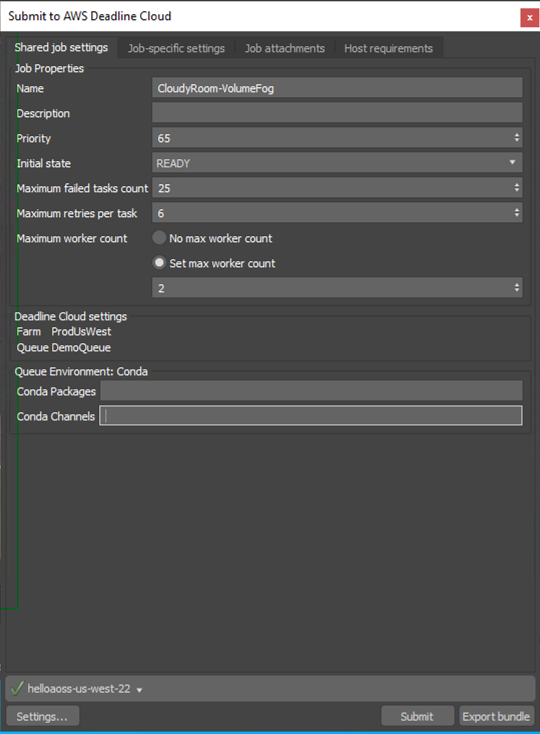
以下の設定がジョブ全体に適用されます。
ファームの選択 - ジョブがレンダリングするファームを選択します。
キューの選択 - 選択したファーム内の特定のキューを選択します。
ジョブ名 - レンダリングジョブにわかりやすい名前を付けます。
ジョブの説明 - レンダリングジョブに関するオプションの詳細を追加します。
Priority - キュー管理のジョブ優先度を設定します。
初期状態 - ジョブをすぐに開始するか、一時停止したままにするかを制御します。
最大失敗タスク数 - ジョブが失敗としてマークされるまでに失敗する可能性があるタスクの最大数。
タスクあたりの最大再試行回数 - 失敗したタスクが再試行される回数。
最大ワーカー数 - このジョブで同時に作業できるワーカーの最大数。
Conda パッケージ - 3ds Max は conda を使用しないため、この設定は空である必要があります。
Conda チャネル - 3ds Max は conda を使用しないため、この設定は空である必要があります。
3ds Max 固有の設定

次の設定は 3ds Max レンダリングに固有です。
プロジェクトパス - 3ds Max プロジェクトパス (自動検出)。
出力パス - レンダリングされたイメージが保存されるディレクトリ。
Output Filename - レンダリングされたイメージファイルのベース名。### を使用してフレーム番号を表します。
出力ファイル拡張子 - レンダリングされたイメージのファイル形式 (.exr、.png、.jpg など)。
状態セット - レンダリングに使用する 3ds Max 状態セットを選択します。
レンダラー - 3ds Max レンダリング設定の現在のレンダラー (読み取り専用)。
ステレオカメラの選択 - ステレオプラグインが使用可能な場合は、ステレオカメラのレンダリングオプションを選択します。
レンダリングするカメラ - 特定のカメラを選択するか、すべてのカメラをレンダリングします。
フレーム範囲の上書き - オプションで、シーンのフレーム範囲をカスタム値で上書きします。
シーンの微調整
以下のオプションは、送信中にシーンを変更します。
オブジェクト XRefsマージ - 外部オブジェクト参照をシーンにマージします。
Merge Scene XRefs - 外部シーン参照をシーンにマージします。
送信されたファイルでマテリアルエディタをクリアする - マテリアルエディタからマテリアルを削除します。
マテリアルエディタレンダラーのロック解除 - マテリアルエディタレンダラーのロックを解除します。
シーンにカスタムマテリアルを適用する - すべてのシーンオブジェクトにカスタムマテリアルを適用します。
レンダリング要素
3ds Max のレンダリング要素は特殊な出力パスです。レンダリングされたイメージのさまざまな側面を個々のコンポーネントに分割して、高度な合成ワークフローとポストプロダクションワークフローを行います。これらの要素により、アーティストは拡散色、鏡面ハイライト、シャドウ、リフレクション、マテリアルプロパティなどの特定のレンダリングコンポーネントを分離できます。アーティストは、シーン全体を再レンダリングすることなく、ポストプロダクションでこれらのコンポーネントを正確に制御および調整できます。Deadline Cloud for 3ds Max は、高度なパス管理、V-Ray 統合、レンダリング中の自動設定による包括的なレンダリング要素のサポートを提供します。
送信者は、以下のオプションを使用してレンダリング要素をサポートします。
レンダリング要素の変更 - このシーンのレンダリング要素設定の変更を有効にします。選択すると、レンダリング時に次のオプションが適用されます。
出力レンダリング要素 - レンダリング要素の出力の有効化/無効化を制御します。
レンダリング要素パスの更新 - 送信中に出力パスを自動的に更新します。
パスに名前/タイプを含める - 出力ディレクトリパスにレンダリング要素の名前またはタイプを追加します。
ファイル名に名前/タイプを含める - レンダー要素名またはタイプを出力ファイル名に追加します。
V-Ray 固有の設定 - VFB 制御と分割バッファによる V-Ray レンダリング要素のサポート。
名前でレンダリング要素を無視する - 出力から特定のレンダリング要素を除外します。
他の送信者タブの詳細については、送信者を使用するための Deadline Cloud ガイドを参照してください。
既知の制限事項
ジョブあたりの状態セット/バッチビューの最大数
Open Job Description (OpenJD) 仕様では、ジョブを最大 50 個のジョブパラメータに制限します。送信者は状態セットまたはバッチビューごとにステップごとのパラメータを作成するため、これにより、1 回のジョブ送信に含めることができる数に実質的な上限が設定されます。詳細については、GitHub ウェブサイトの OpenJD テンプレートスキーマ
送信者は、固定のグローバルパラメータと、状態セットまたはバッチビューの数に合わせてスケールするステップごとのパラメータを使用します。
| パラメータグループ | カウント |
|---|---|
| 基本パラメータ (シーンファイル、エラーチェック) | 2 |
| カメラパラメータ (特定のカメラが選択されている場合) | 0 または 1 |
| レンダリング要素パラメータ (シーンにレンダリング要素がある場合) | 最大 10 |
| デフォルトモードで設定された状態ごと (フレーム、出力path/name/format、解像度) | 各 6 |
| バッチレンダリングモードのバッチビューごと (フレーム、出力path/name/format、解像度、カメラ、シーンの状態、プリセット、ピクセルアスペクト) | 各 10 |
実際の制限は次のとおりです。
| 送信モード | レンダリング要素 | 特定のカメラ | ジョブあたりの最大数 |
|---|---|---|---|
| デフォルト | いいえ | いいえ | 8 状態セット |
| デフォルト | いいえ | はい | 7 状態セット |
| デフォルト | はい | いいえ | 6 つの状態セット |
| デフォルト | はい | はい | 6 つの状態セット |
| バッチレンダリング | いいえ | 該当なし | 4 つのバッチビュー |
| バッチレンダリング | はい | 該当なし | 3 つのバッチビュー |
50 パラメータを超えるジョブの送信は、検証エラーで失敗します。制限よりも多くの状態セットまたはバッチビューをレンダリングする必要がある場合は、複数のジョブ送信に分割します。
3dsmaxcmd を使用したコマンドラインレンダリング
オプションのコマンドラインレンダリングワークフローを使用して3dsmaxcmd.exe、標準アダプターの代わりに 3ds Max コマンドラインレンダリングサーバーである でシーンをレンダリングします。はレンダーサーバーとして3dsmaxcmd.exe登録されるため、PSOFT Pencil+ 4 NTR などのネットワークライセンスプラグインはウォーターマークなしでレンダリングされます。ワークフローはオプトインです。有効にしない限り、送信者はデフォルトの動作を使用します。
コマンドラインレンダリングワークフローを使用するタイミング
PSOFT Pencil+ 4 NTR などのネットワークライセンスプラグインは、標準アダプターを介してレンダリングされた出力にウォーターマークを追加します。3dsmaxbatch.exe がレンダーサーバーとして登録されないため、ウォーターマークが表示されます。シーンで 3ds Max をレンダーサーバーとして実行してウォーターマークのない出力を生成する必要があるプラグインを使用する場合は、コマンドラインレンダーワークフローを使用します。
他のほとんどのシーンでは、標準の送信者ワークフローを使用します。標準アダプターは、スティッキーセッションと、コマンドラインレンダリングワークフローでは実行されない追加のモニタリングを提供します。
注記
コマンドラインレンダリングワークフローは、raw ファイルや分割チャネルファイルなどの V-Ray フレームバッファ raw 出力をリダイレクトしません。V-Ray の場合は、標準の出力ファイル名フィールドまたは標準のアダプターワークフローを使用します。それ以外の場合、V-Ray はその出力をキャプチャされたジョブ出力の外部に書き込みます。
コマンドラインレンダリングワークフローの仕組み
ワークフローを有効にすると、送信者は でシーンをレンダリングするジョブバンドルを構築します3dsmaxcmd.exe。ワーカーでは、タスクはセッションの Deadline Cloud パスマッピングルールを読み取ります。次に、シーンのアセットと出力パスをセッションロケーションに再マッピングするレンダリング前の MAXScript を生成します。次に、タスクはフレームごとに 1 3dsmaxcmd回 を呼び出します。ジョブは、共有ジョブ設定の名前と説明を使用します。また、他の送信者タブのジョブアタッチメントとホスト要件も使用します。
コマンドラインレンダリングジョブの送信
3dsmaxcmd でレンダリングするジョブを送信するには:
3ds Max ファイルを保存します。
3ds Max メニューバーで、Deadline Cloud を選択します。
3dsmaxcmd レンダリングタブで、3dsmaxcmd コマンドラインレンダリングを有効にするを選択します。
ジョブのレンダリングオプションを設定します。
送信を選択し、プロンプトに従って Deadline Cloud にジョブを送信します。
タブには、次のオプションがあります。
フレームリスト – レンダリングするフレーム範囲。例:
1-100または1,5,10-20。出力パス – レンダリングされたイメージが保存されるディレクトリ。レンダリング出力がシーンにベイクされたローカル出力パスではなく、キャプチャされた場所に移動するには、出力パスが必要です。
Output Filename – 拡張子付きの出力ファイル名。例:
render.exr。シーンのレンダリングセットアップ出力を使用するには、空白のままにします。カメラ – レンダリングする名前付きカメラ。シーンのアクティブなビューを使用するには、空白のままにします。
3dsmaxcmd 実行可能 – ワーカー
3dsmaxcmd.exeの へのパス。デフォルトは で3dsmaxcmd、ワーカーの PATH で解決されます。実行可能ファイルが PATH にない場合は、フルパスを設定します。タスク実行タイムアウトの上書き – 選択すると、タイムアウトを超えるフレームレンダリングがキャンセルされます。選択しないままにして、完了するまでレンダリングを実行できるようにします。
Pencil+ のフリートのセットアップ
3ds Max をインストールするのと同じ方法で、ホスト設定スクリプトを使用してサービスマネージドフリートワーカーに Pencil+ 4 をインストールします。3ds Max および Pencil+ 4 をインストールするスクリプトの例は、GitHub ウェブサイトの 3ds Max 2025 および 2027 で利用できます。
スクリプトは Pencil+ 4 NTR Edition をインストールします。このエディションは、3ds Max がレンダーサーバーとして実行されるときにライセンスを消費することなくウォーターマークフリーをレンダリングします。3dsmaxcmd.exe はレンダーサーバーであるため、コマンドラインレンダーパス用にライセンスサーバーを設定する必要はありません。ホスト設定の一般的な手順については、「」を参照してくださいフリートホスト設定。
V-Ray スタンドアロンタイルレンダリング
上級 V-Ray ユーザーの場合、3ds Max 内で V-Ray シーンファイル (.vrscene) をローカルにエクスポートし、タイルレンダリングをサポートするスタンドアロンジョブバンドルとして送信できます。このワークフローは、タイル化によってメモリフットプリントを削減し、レンダリング時間を最適化できる高解像度レンダリングに特に役立ちます。
このワークフローを使用するタイミング
Linux ワーカーでの V-Ray Standalone を使用したタイルレンダリングは、以下に役立ちます。
高解像度レンダリング (屋外広告、高解像度エンターテインメントコンテンツ)。
小さなリージョンを処理することでメリットが得られる、メモリ要件の高いシーン。
画像を並行してレンダリングされた均等なサイズの領域に分割することで、レンダリングリソースを最適化します。
並列処理によるレンダリング時間の最小化。
Windows ワーカーの代わりに Linux Amazon Elastic Compute Cloud (Amazon EC2) ワーカーを使用することで、インフラストラクチャコストを削減します (Linux Amazon EC2 インスタンスは通常、同等の Windows インスタンスよりも 1 時間あたりの料金が低くなります)。
V-Ray シーンファイルのエクスポート
V-Ray for 3ds Max には、V-Ray Standalone でレンダリングできるすべてのシーン情報 (ジオメトリ、ライト、シェーダー) を含む.vrsceneファイルを作成するシーンエクスポーターが含まれています。
V-Ray シーンファイルをエクスポートするには:
3ds Max で、必要に応じて V-Ray レンダリング設定を構成します。
V-Ray Scene Exporter を使用して、シーンを
.vrsceneファイルとしてエクスポートします。
エクスポートされたファイルは、完全なシーンデータを含むテキストベースの形式です。
タイルレンダリングジョブの送信
.vrscene ファイルをエクスポートしたら、スタンドアロンタイルレンダリングジョブバンドルを使用して、最適化されたレンダリングジョブを Deadline Cloud に送信できます。
ジョブバンドルの作成と送信に関する一般的な情報については、「Deadline Cloud Developer Guide」の「Open Job Description templates for Deadline Cloud」を参照してください。
リファレンス実装:
GitHub ウェブサイトの tile_render_with_vray_linux
大きなイメージをタイルに分割する方法。
Linux ワーカーでのタイルの並列レンダリング。
レンダリングが完了した後の自動タイルアセンブリ。
このジョブバンドルは、Deadline Cloud CLI を使用して送信できます。
deadline bundle submit <path-to-job-bundle>
または、GUI 送信者を使用します。
deadline bundle gui-submit <path-to-job-bundle>
このアプローチの利点:
レンダリングタスクあたりのメモリ使用量を削減しました。
タイルの並列処理により、全体的なレンダリング時間が短縮されます。
Deadline Cloud ファーム全体のリソース使用率が向上します。
シーンの要件に基づいてタイルのディメンションをカスタマイズする柔軟性。
Windows ワーカーの代わりに Linux ワーカーを使用することによるコスト削減 (Linux Amazon EC2 インスタンスは通常、同等の Windows インスタンスよりもコストが低くなります)。
ジョブバンドル構造
タイルレンダリングジョブバンドルでは、Open Job Description テンプレートを使用して以下を定義します。
水平タイルと垂直タイルの数を指定するためのジョブパラメータ。
各タイルに個々のタスクを作成するタスクパラメータ。
各タイルを並列処理するレンダリングステップ。
レンダリングの完了後にタイルを結合するアセンブリステップ。
要件
V-Ray for 3ds Max with Scene Exporter。
Linux ワーカーで設定された Deadline Cloud ファーム。
ワーカーノードにインストールされた V-Ray Standalone。
タイルアセンブリ用の FFmpeg または同様のツール (conda を使用して提供できます)。
3ds Max プラグイン
3ds Max は conda パッケージではなくホスト設定スクリプトと共にインストールされるため、サードパーティーの 3ds Max プラグインも、各ワーカーの起動時に実行されるホスト設定スクリプトと共にインストールされます。iToo Software の次のアーキテクチャ可視化 (AEC) プラグインは、3ds Max と V-Ray とともにサンプルスクリプトに含まれています。
-
Forest Pack には、森林、植物、その他の散在オブジェクトを作成するための散布ツールと分散ツールが用意されています。
-
RailClone は、フェンス、道路、建物などの線形構造とエリアベースの構造を作成するためのパラメトリックモデリングプラグインです。
これらのプラグインを含むホスト設定スクリプトの例については、GitHub ウェブサイトの「3dsmax-2025-vray-and-aec-plugins
PSOFT の Pencil+ 4 行レンダリングプラグインを使用することもできます。Pencil+ はネットワーク (NTR) ライセンスを使用するため、コマンドラインレンダリングワークフローでレンダリングしてウォーターマークフリーの出力を生成します。詳細については、「3dsmaxcmd を使用したコマンドラインレンダリング」を参照してください。
詳細設定
サポートされていないバージョンの使用
Deadline Cloud は、上の表のワークステーションとワーカーソフトウェアのバージョンのみをサポートおよびテストします。アーティストが使用する 3ds Max のバージョンが、フリートのホスト設定で設定された 3ds Max のバージョンと互換性があることを確認する必要があります。
ホスト設定スクリプトを使用して、古い 3ds Max バージョンをサポートできます。ただし、古い Python バージョンが原因で、統合された送信者が機能しない場合があります。このような場合でも、カスタムジョブバンドルは Deadline Cloud ジョブとして送信できます。
3ds Max レンダラー
Deadline Cloud は、3ds Max ジョブを含むホスト設定スクリプトを使用する場合、次のレンダラーを使用した 3ds Max ジョブのレンダリングをサポートしています。
| レンダラー | レンダラーバージョン | ホスト設定スクリプトの提供 | 使用状況ベースのライセンスサポート |
|---|---|---|---|
| Autodesk スキャンライン | 組み込み | 該当なし | 該当なし |
| Autodesk Raytracer (ART) | 組み込み | 該当なし | 該当なし |
| カオス V-Ray 6 | 6.x | はい | はい |
| カオス V-Ray 7 | 7.x | はい | はい |
| コロナ | 最新 | はい | いいえ |
オープンソースリソース
送信者とアダプターはオープンソースであり、GitHub ウェブサイトで入手できます。
