翻訳は機械翻訳により提供されています。提供された翻訳内容と英語版の間で齟齬、不一致または矛盾がある場合、英語版が優先します。
Citrix クラウドデスクトップ用の Connect Customer オーディオの最適化
Connect Customer を使用すると、エージェントが Citrix Virtual Desktop Infrastructure (VDI) 環境を使用している場合に、高品質の音声エクスペリエンスを簡単に提供できます。エージェントは、Citrix WorkSpaces などの Citrix リモートデスクトップアプリケーションを使用して、オーディオ処理をエージェントのローカルデバイスにオフロードし、オーディオを Connect Customer に自動的にリダイレクトできるため、困難なネットワークよりもオーディオ品質が向上します。
開始するには、Connect Customer オープンソースライブラリ
システム要件
このセクションでは、Connect Customer で Citrix Unified Communications SDK を使用するためのシステム要件について説明します。
重要
Chrome 147 と Edge 147 では、Citrix UCSDK 最適化をブロックできるローカルネットワークアクセスプロンプトが導入されています。これらのブラウザバージョンを使用する場合、回避策を適用するまでオーディオの最適化は機能しません。詳細と回避策の手順については、Citrix サポートウェブサイトの「Chrome 147 および Edge 147 Local Network Access Prompts Block UCSDK Optimization
Citrix Workspace アプリをアップグレードして通話品質を向上させる
Citrix 接続を改善し、通話の切断や不在着信を減らすには、 CITRIX CITRIX_413の代わりに を使用しVDIPlatform、Windows、Linux、Mac の場合は Citrix Workspace App (CWA) バージョン 2508.10 以降にアップグレードします。ChromeOS の場合は、CWA バージョン 2507 以降を使用します。このアップグレードにより、古い CWA バージョンのバグが修正され、ミュート操作中にデッドエアが発生し、呼び出しがドロップされました。
-
Citrix Workspace アプリケーションのバージョン
Windows、Linux、Mac には CWA バージョン 2508.10 以降を使用します。ChromeOS の場合は、CWA バージョン 2507 以降を使用します。Citrix UCSDK バージョンの一般的な互換性については、Citrix Tech Zone ウェブサイトの「Citrix UCSDK の互換性に関するドキュメント
」を参照してください。少なくとも、CWA 2305 以降を使用する必要があります。 -
Citrix サーバーのバージョン
Citrix VDA (Virtual Delivery Agent) のバージョンは 2203 LTSR 以降が推奨されます。
-
Citrix サーバーの設定
Citrix UC SDK はデフォルトでの使用がサポートされていないため、システム管理者は次のとおり許可リストのレジストリエントリを追加する必要があります。
-
キーのパス:
Computer\HKEY_LOCAL_MACHINE\SOFTWARE\WOW6432Node\Citrix\WebSocketService -
キー名:
ProcessWhitelist -
キーのタイプ:
REG_MULTI_SZ -
キーバリュー:
-
Chrome.exe -
msedge.exe
-
レジストリの設定が正常に完了したら、タスクマネージャーを使用して
CitrixHdxWebSocketServiceを再起動し、セットアップを完了します。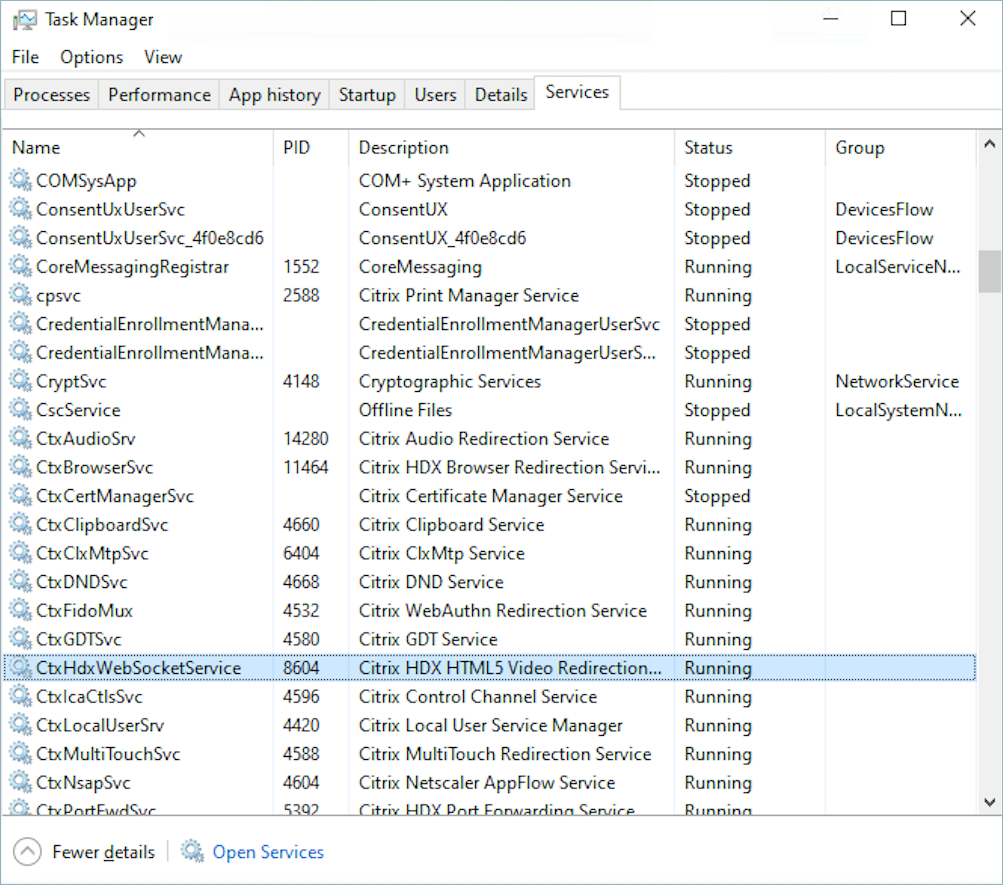
-
-
ネットワークとファイアウォールの設定
-
Citrix サーバーの設定
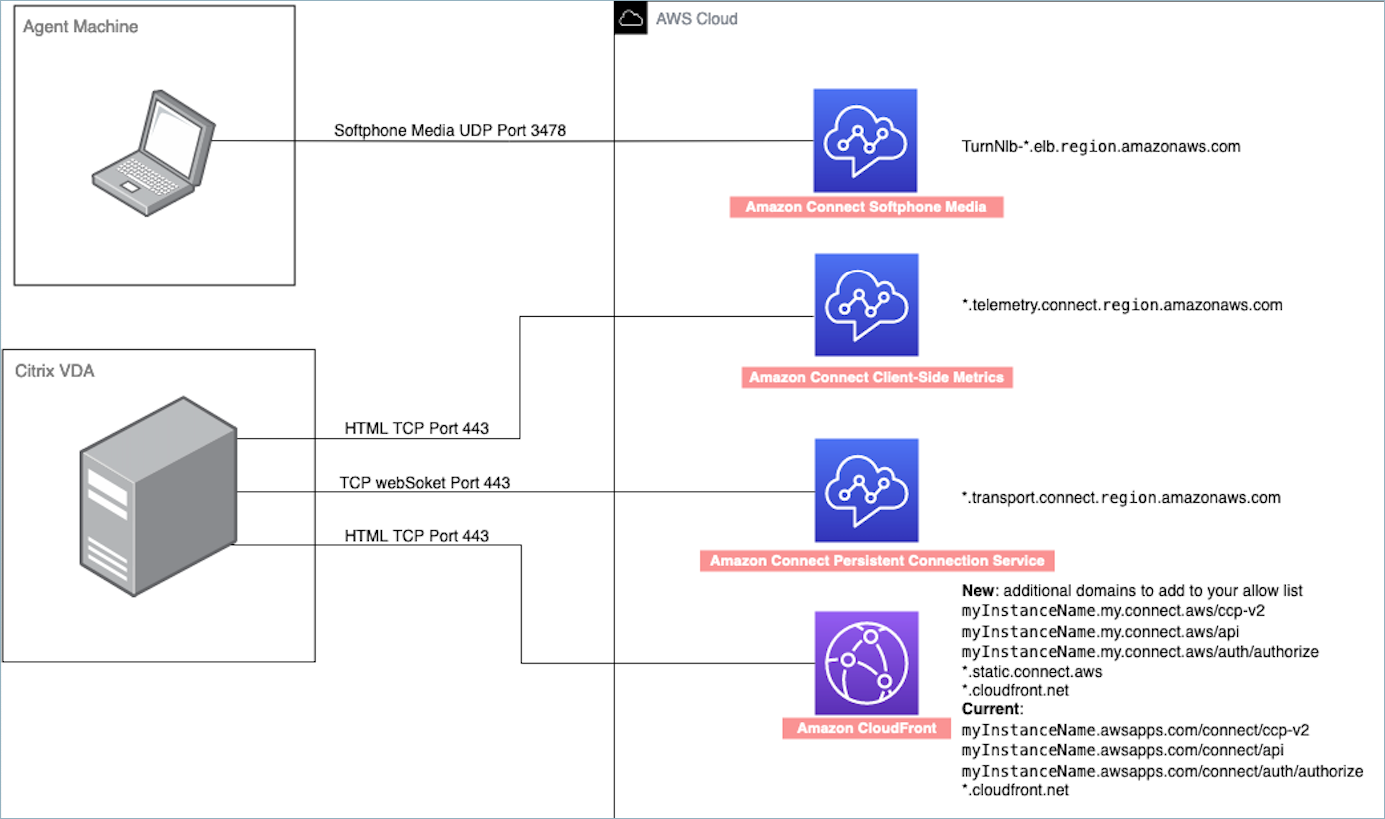
管理者は、Citrix サーバーが Connect Customer TCP/443 トラフィックに次の図に示すドメインにアクセスすることを許可する必要があります。詳細については、「ネットワークをセットアップする」を参照してください。
-
エージェントマシンの設定
このソリューションでは、エージェントのシンクライアントと Connect Customer 間のメディア接続が必要です。エージェントのマシンと Connect カスタマーのソフトフォンメディア UDP ポート 3478 間のトラフィックを許可するには、「」を参照してくださいネットワークをセットアップする。
-
-
サポートされていない CCP のデプロイ
-
ネイティブ CCP
-
通話中にシンクライアントと Connect Customer 間のメディアフローを確認する
-
タスクマネージャー (Windows) を使用して確認する
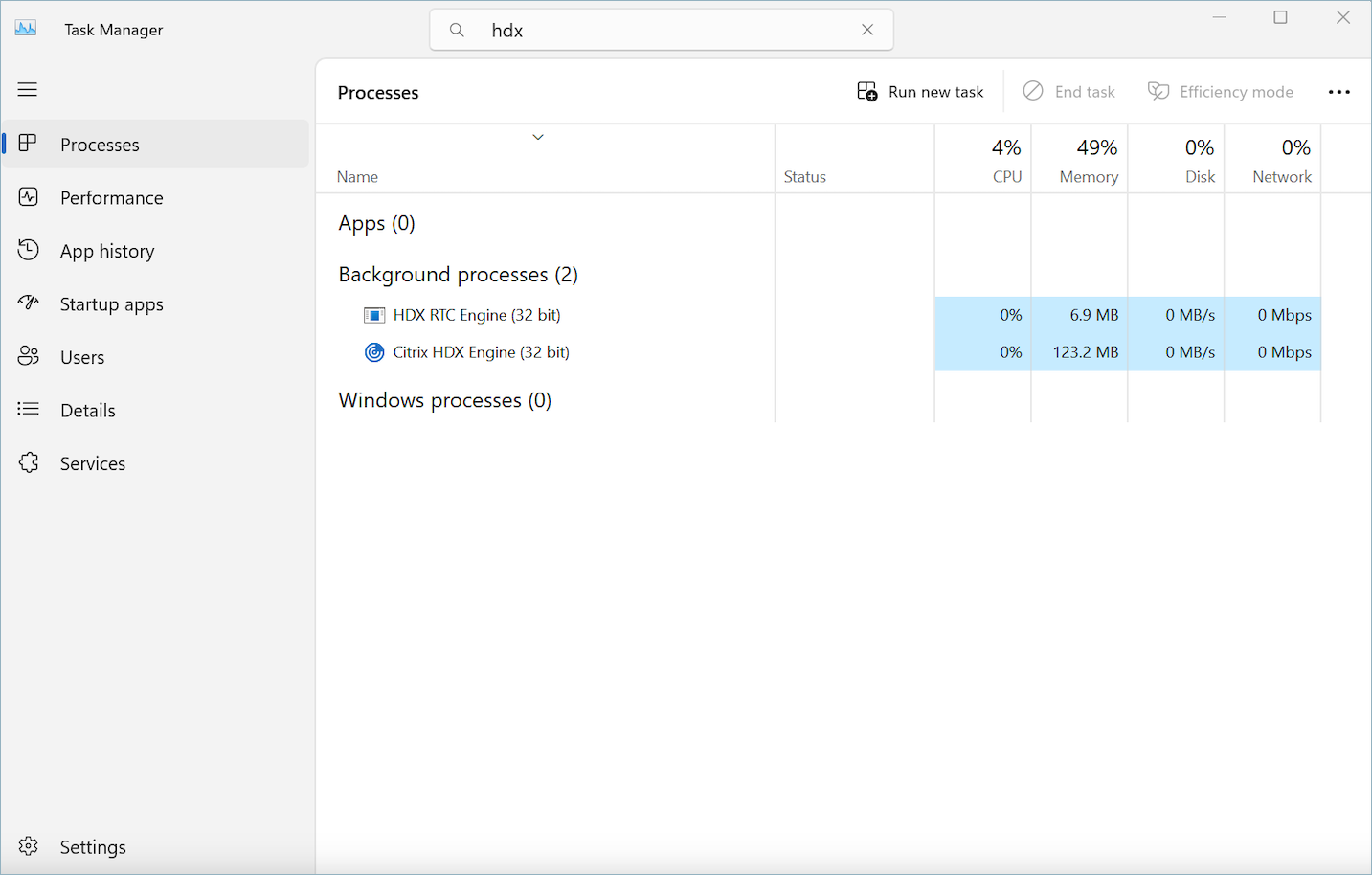
エージェントのシンクライアントで[タスクマネージャー] を起動し、HDX サービスが実行中かを確認します。実行中の場合は、メディアが想定どおりにリダイレクトされていることを意味します。