翻訳は機械翻訳により提供されています。提供された翻訳内容と英語版の間で齟齬、不一致または矛盾がある場合、英語版が優先します。
メッセージテンプレートにパーソナライズされたコンテンツを追加する
テンプレートを使用するメッセージで動的なパーソナライズされたコンテンツを配信するには、メッセージテンプレートにメッセージ変数を追加します。メッセージ変数は、ユーザーまたは Connect Customer がユーザーに関する情報を保存するために作成した特定の属性を参照するプレースホルダーです。各属性は通常、ユーザーの名前や住んでいる都市など、ユーザーの特性に対応します。メッセージ変数をテンプレートに追加することで、これらの属性を使用して、テンプレートを使用するメッセージの各受信者にカスタムコンテンツを配信できます。
テンプレートにメッセージ変数が含まれている場合、Connect Customer は各変数を各受信者の属性の現在の対応する値に置き換えます。テンプレートを使用するメッセージを送信するたびに、この処理を行います。つまり、メッセージまたはメッセージテンプレートのカスタマイズされたバージョンを複数作成することなく、各受信者にパーソナライズされたコンテンツを送信できます。また確実に、メッセージに受信者に関する最新情報を含めることができます。
例えば、プロジェクトがランナー向けのフィットネスアプリケーションであり、各ユーザーの名、優先アクティビティ、個人記録の属性が含まれている場合、テンプレートで以下のテキスト変数とメッセージ変数を使用できます。
Hi {{Attributes.Customer.FirstName}}, attached is information about the
                insurance plans we discussed.
テンプレートを使用するメッセージを送信すると、Connect Customer は変数を各受信者の各属性の現在の値に置き換えます。これを以下の例に示します。
- 例 1
-
Hi Sofia, attached is information about the insurance plans we discussed. - 例 2
-
Hi Alejandro, attached is information about the insurance plans we
                            discussed.
メッセージ変数を追加する
メッセージ属性は、テンプレートの作成時に新しいテンプレートに追加することも、既存のテンプレートに追加することもできます。既存のテンプレートに変数を追加する場合、Connect Customer は、テンプレートを使用していてまだ送信されていないメッセージに変更を適用するとは限りません。これは、変数を追加するテンプレートのバージョンと、テンプレートを使用するメッセージの設定方法によって異なります。
メッセージ変数をメッセージテンプレートに追加するには
-
ナビゲーションペインで、[Message templates] を選択します。
-
[Message templates] ページで、以下のいずれかを実行します。
-
新しいテンプレートを作成してメッセージ変数を追加するには、[Create template] を選択します。次に、テンプレートページで、テンプレートの名前と、オプションでテンプレートの説明を入力します。
-
メッセージ変数を既存のテンプレートに追加するには、変数を追加するテンプレートを選択します。次に、テンプレートページで [Edit] を選択します。[Template details] で、バージョンセレクタを使用して、開始点として使用するテンプレートのバージョンを選択します。最新バージョンを選択した場合は、そのバージョンのテンプレートに変更を直接保存できます。それ以外の場合は、変更を新しいバージョンのテンプレートとして保存できます。
-
-
メッセージの詳細セクションで、メッセージ変数を追加する場所を決定します。E メールテンプレートでは、メッセージの件名または本文に変数を追加できます。SMS テンプレートでは、本文に変数を追加できます。
-
メッセージ内の属性を含める場所にカーソルを置きます。属性ファインダーを選択またはタップし、メッセージ変数を追加する属性のタイプまでスクロールします。
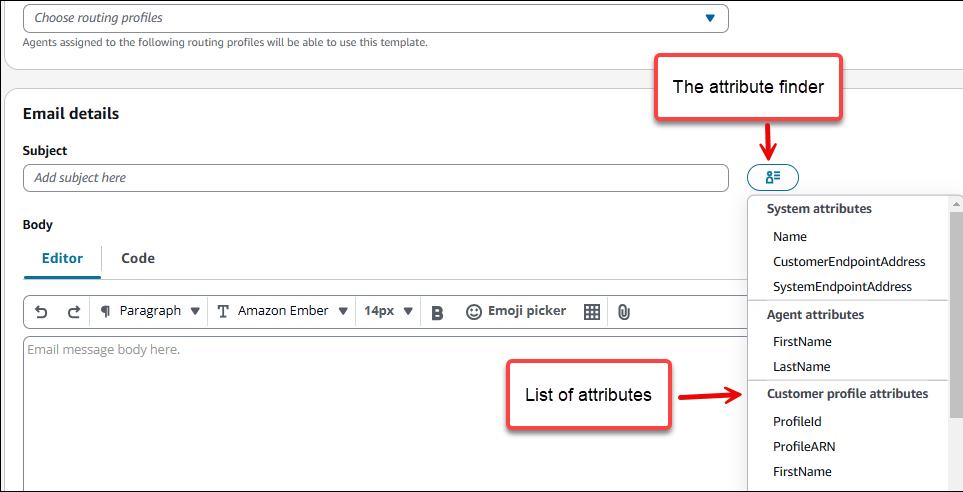
次のタイプの属性から選択できます。
-
システム属性
-
CustomerEndpointAddress: コンタクトを開始した顧客の E メールアドレス。
-
SystemEmailAddress: 顧客が E メールを送信した E メールアドレス。
-
Name: 顧客がコンタクトセンターに送信した E メール内の表示名。
-
-
エージェント属性
-
FirstName
-
LastName
-
-
顧客プロファイル属性。完全なリストと説明については、「Customer Profiles の属性」を参照してください。
-
レコメンデーション属性: アウトバウンドキャンペーンで Predictive Insights を使用する場合、メッセージテンプレートにパーソナライズされた製品のレコメンデーションを含めることができます。これらの属性は、イベントトリガーキャンペーンでレコメンデーションを設定するときに使用できます。
各レコメンデーションには、最初のレコメンデーション
{{Attributes.Customer.Recommendations.[0].CatalogItem.Name}}の場合は 、2 番目のレコメンデーション{{Attributes.Customer.Recommendations.[1].CatalogItem.Name}}の場合は などのインデックスを使用してアクセスします。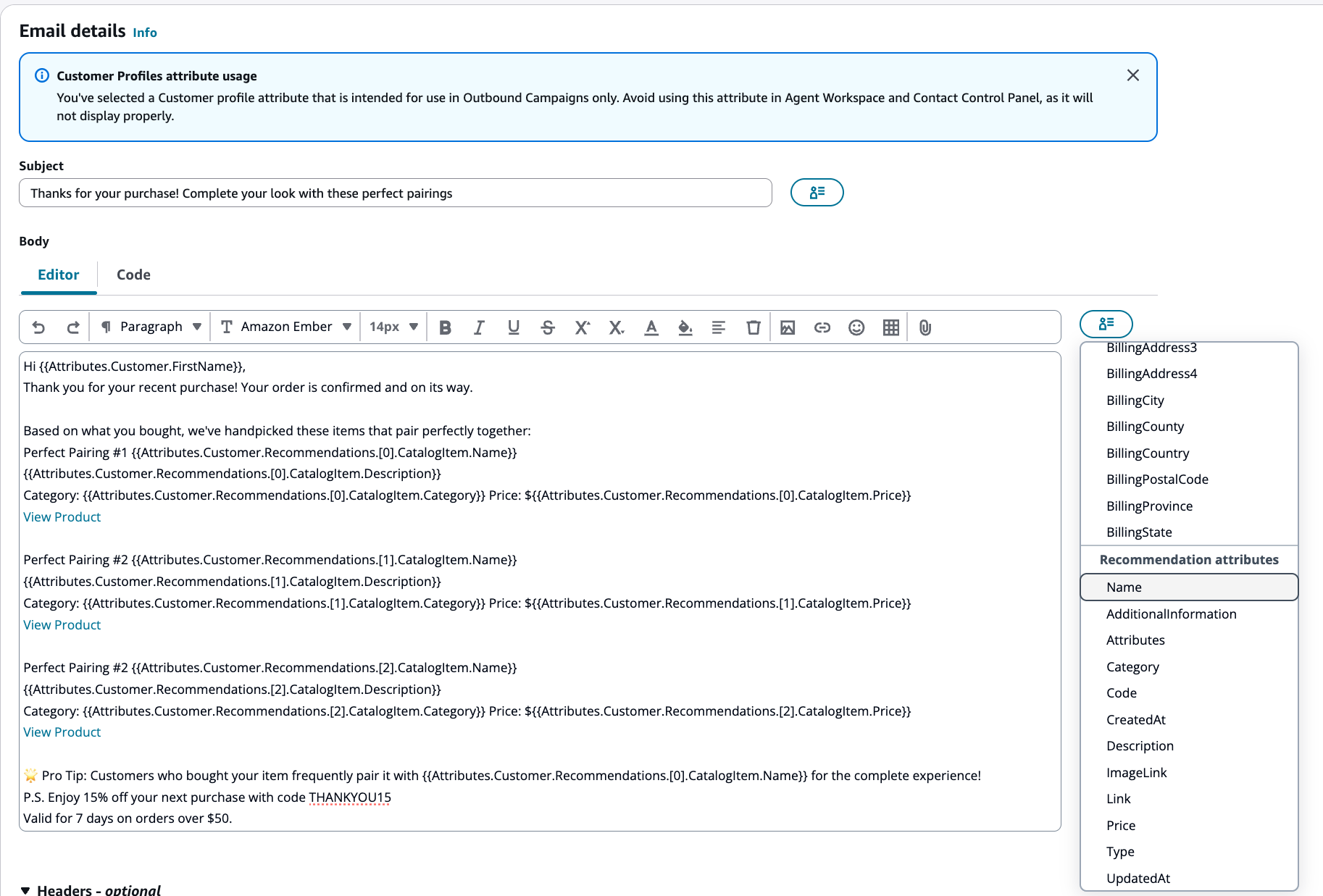
キャンペーンでのレコメンデーションの設定の詳細については、「」を参照してくださいイベントトリガーを使用してアウトバウンドキャンペーンを作成する。
-
-
-
属性ファインダーで属性を選択すると、自動的にメッセージに配置されます。属性はコピーして別の場所に貼り付けることができます。
属性を貼り付けると、Connect Customer は のように 2 セットの中括弧で囲まれた属性を表示します
{{Attributes.Agent.FirstName}}。次の図は、顧客の姓と名、およびエージェントの名という 3 つの属性を含む E メールメッセージを示しています。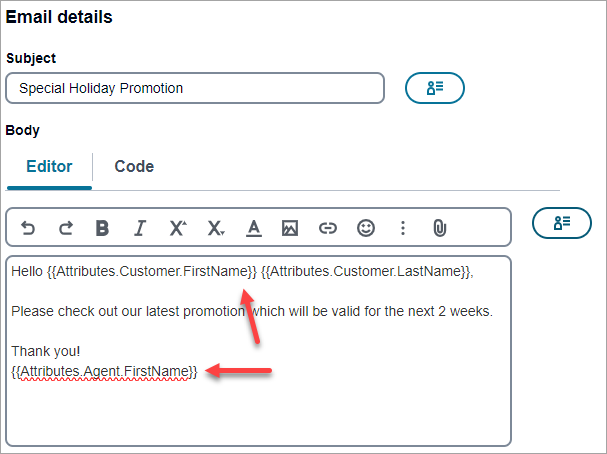
-
完了したら、次のいずれかの操作を行います。
-
新しいテンプレートにメッセージ変数を追加した場合は、[保存] を選択します。
-
メッセージ変数を既存のテンプレートに追加し、変更を新しいバージョンのテンプレートとして保存する場合は、[新しいバージョンとして保存] を選択します。
-
メッセージ変数を既存のテンプレートに追加し、変更をテンプレートの最新のドラフトへの更新として保存する場合は、[保存] を選択します。ドラフトを更新し、ドラフトから新しいバージョンを作成する場合は、[新しいバージョンとして保存] を選択します。
-
