翻訳は機械翻訳により提供されています。提供された翻訳内容と英語版の間で齟齬、不一致または矛盾がある場合、英語版が優先します。
Connect Customer エージェントワークスペースでサードパーティーアプリケーションのスクリーンポップ機能を使用する
サードパーティーアプリケーションのスクリーンポップ機能については、ステップバイステップガイドを使用するか、アプリケーションのピン留めを使用できます。詳細については、「エージェントワークスペースで 3P アプリケーションにアクセスする」を参照してください。問い合わせが入ると、エージェントワークスペースの最初のタブでガイドが開きます。フローを使用して、ステップバイステップガイドを設定できます。
注記
ビューを設定する場合:
-
に登録されているアプリ名が、アプリケーション
またはアプリ起動コンポーネントに提供するアプリ名と AWS マネジメントコンソール 完全に一致していることを確認します。 -
エラーが発生し、名前が一致していると思われる場合は、 AWS マネジメントコンソール アプリケーション名を編集します。先頭または末尾にスペースがないことを確認します。
-
[アプリケーション]
コンポーネントを使用する場合は、サードパーティーアプリケーションをガイドに埋め込みます。問い合わせが入ると、アプリケーションは最初のタブに表示されます。 -
アプリケーション起動コンポーネントを使用する場合は、アプリケーションをエージェントワークスペースのタブとして開くように設定します。自動オープンをオンにすると、ガイドが最初のタブで開いてフォーカスされ、アプリケーションは別のタブで開きます。
-
[リンク]
コンポーネントを自動オープンと併用することで、任意のブラウザリンクを新しいブラウザウィンドウで開くように設定できます。
より具体的な宛先を指定するパスやコンタクトのパラメータを指定することもできます。パスを指定すると、パスはドメインに短縮されます。アプリドメインの末尾にスラッシュを追加します。
例 1 (推奨):
App Domain registered in AWS マネジメントコンソール: https://example.com/
Path: cats/siamese
Guides will attempt to render: Domain https://example.com/ + Path cats/siamese
https://example.com/cats/siamese
Success if website exists!
例 2:
App Domain registered in AWS マネジメントコンソール: https://example.com/dogs/
Path: cats/siamese
Guides will attempt to render: Domain https://example.com/ + Path cats/siamese
https://example.com/cats/siamese
Fails because only subdomains of https://example.com/dogs/ are allowed
例 3:
App Domain registered in AWS マネジメントコンソール: https://example.com/cats
Path: cats/siamese
Guides will attempt to render: Domain https://example.com/ + Path cats/siamese
https://example.com/cats/siamese
Success if website exists!
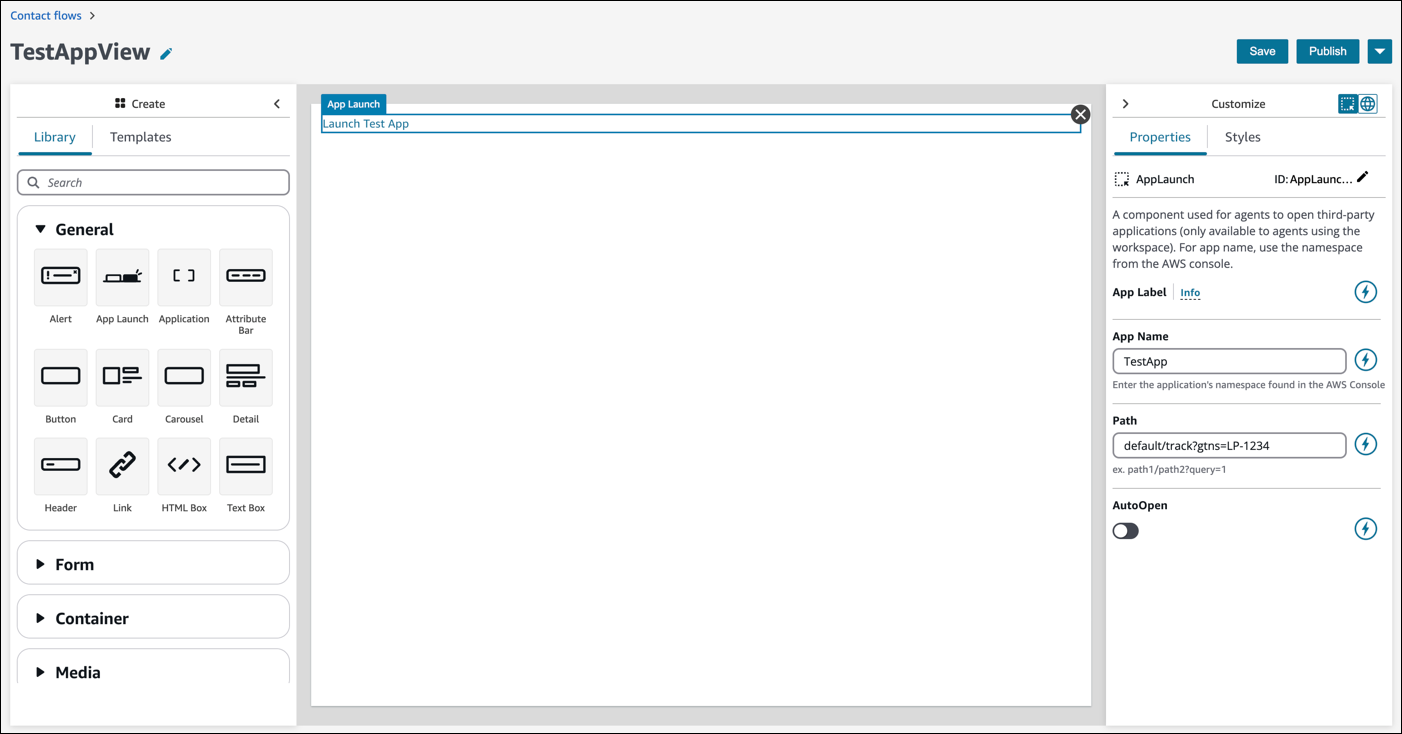
次の図は、キャンバスに配置されたアプリ起動コンポーネントを示しています。[カスタマイズ] パネルには、アプリケーション名とアプリケーションパスを指定する例が表示されます。
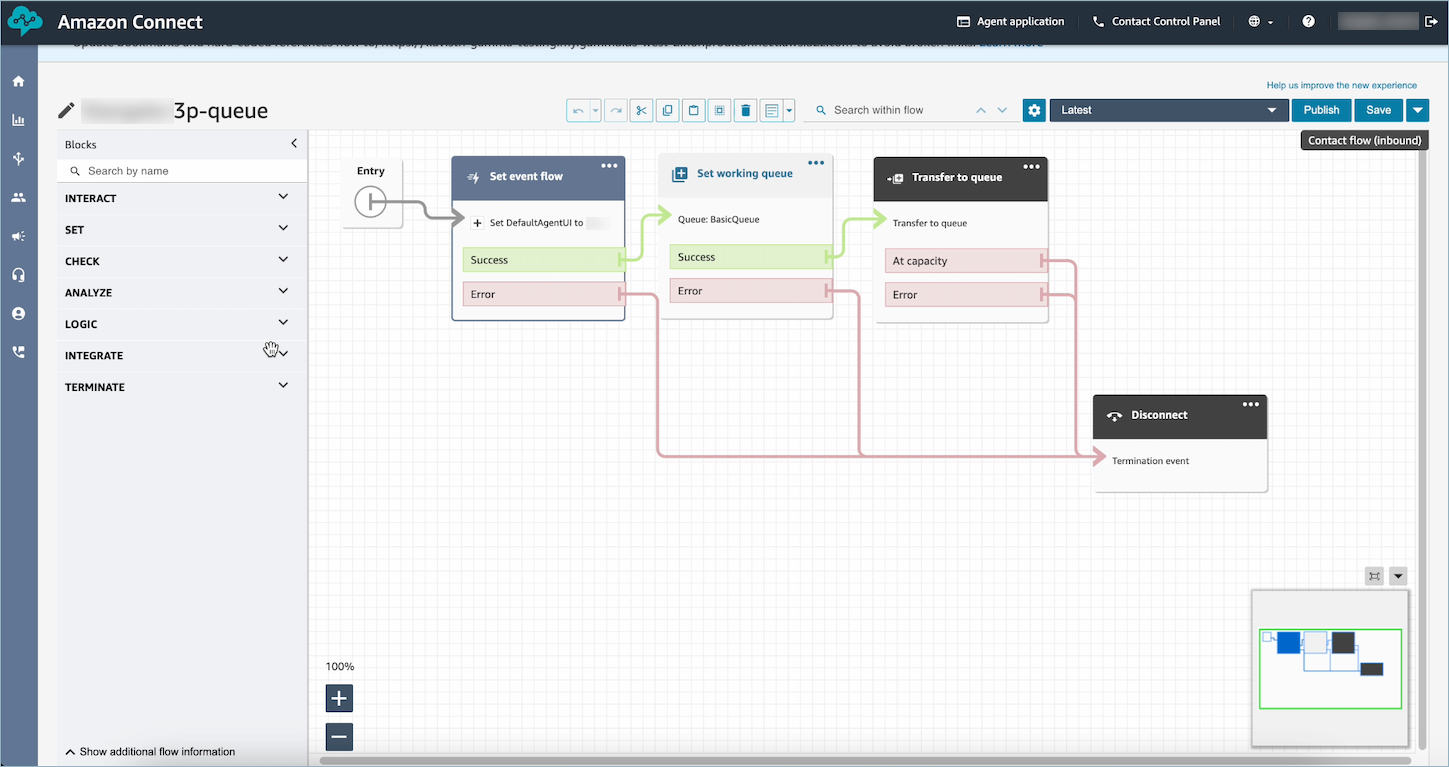
次の図は、フローに追加され、[DefaultAgentUI] イベントフックに設定された Connect Customer のフローブロック: イベントフローの設定 ブロックの例を示しています。