翻訳は機械翻訳により提供されています。提供された翻訳内容と英語版の間で齟齬、不一致または矛盾がある場合、英語版が優先します。
フローデザイナーの分析モードでメトリクスを使用してフローパフォーマンスをモニタリングする
フローデザイナーでほぼリアルタイムの過去のパフォーマンスデータを直接表示して、ボトルネックを特定し、公開されたフローとモジュールを最適化できます。フロー内の完了したブロックと進行中のブロックごとに集約トラフィックを表示できます。これにより、顧客の行動パターンを特定したり、エラーが発生している場所を特定したりできます。
この機能のユースケースの例を以下に示します。
-
IVR エクスペリエンスでは、顧客がメニューから特定のオプションを選択する頻度、メニュー設定がエラーを引き起こしている可能性がある場所、または顧客がエクスペリエンスを放棄するフローのどの時点であるかを特定できます。
-
ステップバイステップガイドでは、顧客とエージェントが最も頻繁に使用するガイドを追跡し、ナビゲーションパスを最適化できます。
要件
フローデザイナー分析モードを使用するには:
-
インスタンスの Next Generation Connect Customer を有効にする必要があります。
-
メトリクスを収集できるように、フローとモジュールを公開する必要があります。
-
セキュリティプロファイルには、[分析と最適化] - [アクセスメトリクス] - [アクセス] のアクセス許可が必要です。
フローデザイナー分析モードの仕組み
フローデザイナー分析では、次の 3 つの場所にメトリクスが表示されます。
-
各ブロックのエントリポイント。
-
ブロックのブランチ (例: 成功: 94%、エラー: 4%)。
-
フローデザイナーのフローティングメトリクステーブルは、すべてのブロックの詳細なパフォーマンスデータを提供します。必要に応じてテーブルを移動できます。
次の GIF は、分析モードの仕組みを示しています。
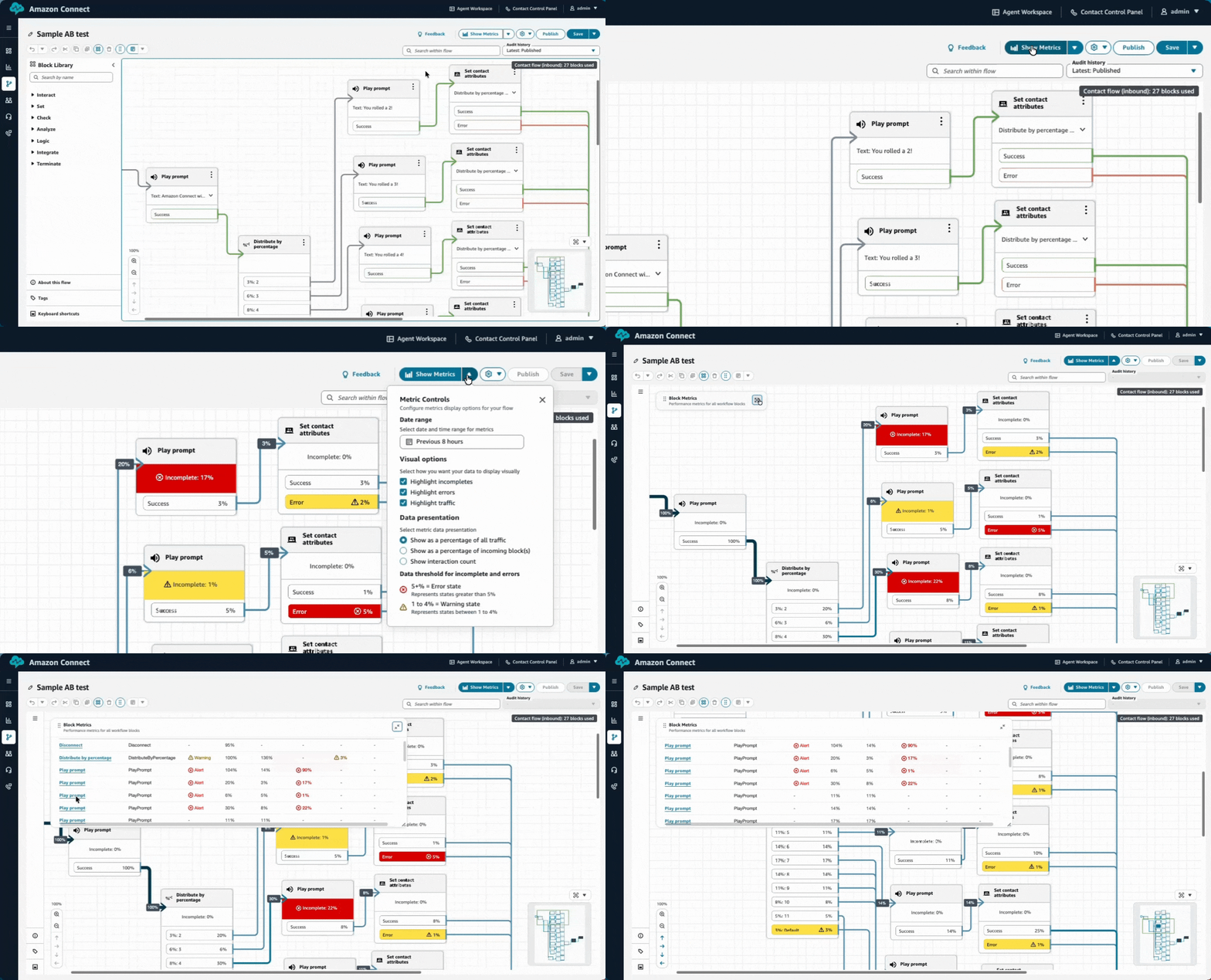
フローのメトリクスを表示する
フローのメトリクスを表示するには、次の手順を実行します。
-
Connect Customer 管理ウェブサイトの左側のナビゲーションメニューで、ルーティング、フローを選択します。
-
フローを選択して、フローデザイナーを開きます。
-
ツールバーで、[メトリクスを表示] を選択します。
-
[メトリクスを表示] ドロップダウン矢印を選択して、[メトリクス制御] パネルを開きます。次の図はパネルの例を示しています。
![サンプル設定を含む [メトリクス制御] パネル。](images/metric-controls.png)
-
[メトリクス制御] パネルでは、次の設定を構成できます。
-
日付範囲: 次のタイプの日付範囲を設定できます。
-
相対範囲: 現在の時刻から X 時間、分、週、または月でキャプチャされたフローメトリクスを表示します。
-
絶対範囲: 日付範囲間でキャプチャされたフローメトリクスを表示します。
重要
履歴データは保持され、現在の日付から過去 30 日間使用できます。
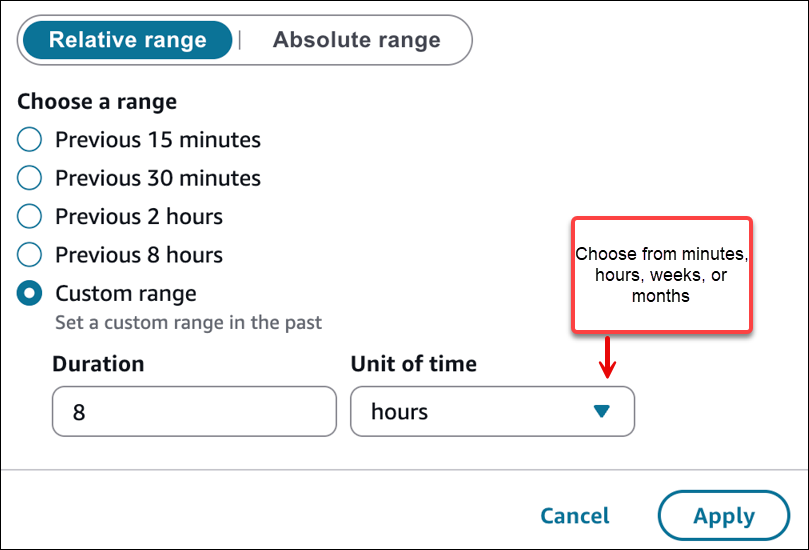
-
-
ビジュアルオプション
-
未完了を強調表示: 影響を受けるブロックに [未完了: X%] と表示します。
-
エラーを強調表示: エラーブランチの密度に琥珀色の強調表示 (1~4% のエラー) または赤色の強調表示 (5% 以上のエラー) のインジケータを追加します。
-
トラフィックの強調表示: ブロック接続線の太さで相対的なトラフィックボリュームを強調表示します。
-
-
データプレゼンテーション
-
すべてのトラフィックのパーセンテージとして表示: パーセンテージ (%) を使用して各ブロックトラフィックをフロートラフィックの合計の割合として表すように、メトリクスを変更します。
-
着信ブロックのパーセンテージとして表示: パーセンテージ (%) を使用して、各ブロックトラフィックを前の接続ブロックのトラフィックに対するパーセンテージで表すように、メトリクスを変更します。
-
インタラクション数を表示: フローを通過するトラフィックの絶対数を表示するように、メトリクスを変更します。
-
-
フローデザイナーでメトリクスを表示する
フローメトリクスは、ブロックブランチと各ブロックのエントリポイントに直接表示されます。任意のエントリポイントメトリクスを選択して、すべてのフローメトリクスを、ビジュアルオプションの [トラフィックのパーセンテージを表示] と [インタラクション数を表示] の間で切り替えます。
次の GIF は、エントリポイントと表示されるメトリクスを選択する例を示しています。

[ブロックメトリクス] テーブル
メトリクスを有効にすると、キャンバス上の任意の場所にドラッグできるフローティングブロックメトリクスパレットが表示されます。[ブロックメトリクス] テーブルを開くには、次の図に示すように、右側の矢印を選択します。
![フローデザイナーの [ブロックメトリクス] テーブル。](images/block-metrics.png)
次の図は、[ブロックメトリクス] テーブルのメトリクスの例を示しています。
![フローの [ブロックメトリクス] テーブルの例。](images/block-metrics-table.png)
テーブルには以下の情報が表示されます。
-
ブロック名: ブロック名を表示します。この名前を選択してキャンバス内のそのブロックに移動します。
-
タイプ: ブロックタイプ。
-
ステータス: 問題のアラートインジケータ。
-
進入: ブロックに入った問い合わせトラフィック。
-
成功: ブロックを正常に完了した問い合わせトラフィック。
-
未完了: ブロックブランチから入ったが、終了しなかった問い合わせトラフィック。これは、顧客が切断された場合、タイムアウト期限が切れた場合、転送が失敗した場合、またはエラー処理がない場合に発生します。
次の図は、[プロンプトの再生] ブロックの [未完了] メトリクスの例を示しています。
![[未完了] メトリクスの例。](images/incomplete-metrics.png)
パレットを使用するには、次の操作を行います。
-
ヘッダーのハンドル (⋮⋮) を使用してドラッグします。
-
[ブロックメトリクス] テーブルが開いたらサイズを変更します。右下隅を使用してサイズを変更します。
-
矢印アイコンの右側を選択して、[ブロックメトリクス] テーブルを展開および折りたたみます。
フローバージョンを含むメトリクス
以前のフローバージョンのメトリクスを表示する場合:
-
メトリクスはバージョン固有です。発行された各フローは、アクティブな間に独自のデータを生成します。
-
代替バージョンを公開すると、以前のデータが閉じられ、新しいバージョンが開きます。
-
公開されたバージョンのみがメトリクスを収集します。ドラフトは分析から除外されます。
