翻訳は機械翻訳により提供されています。提供された翻訳内容と英語版の間で齟齬、不一致または矛盾がある場合、英語版が優先します。
Connect Customer でエージェントとセルフサービスのインタラクションのパフォーマンスを評価する
ヒント
初めて使用する場合 Connect Customer Contact Lens Workshop
IT 管理者: Connect Customer の評価機能を有効にするには、 Connect Customer コンソールに移動し、インスタンスエイリアスを選択し、データストレージ、コンテンツ評価、編集を選択します。S3 バケットの作成または選択を求めるメッセージが表示されます。バケットを作成したら、評価を保存してエクスポートできます。
Connect Customer のパフォーマンス評価では、カスタムパフォーマンス評価基準を定義して、エージェントと自動システム (ボット、AI エージェント) が顧客とやり取りし、問題を解決する方法を評価、モニタリング、改善できます。その後、ダッシュボードで集計されたインサイトを確認してパフォーマンスをモニタリングし、個々の問い合わせにドリルダウンして、記録、トランスクリプト、会話の概要、分析とともに評価を 1 つのビューで表示できます。統合されたコーチングを使用すると、エージェントの強みと改善の機会を強調したフィードバックをエージェントに提供できます。
すべての問い合わせタイプ (音声、チャット、E メール、タスク) に対して手動評価を実行できます。Connect Customer 会話分析によって分析された音声およびチャットの問い合わせに対して、自動インタラクションを実行できます。エージェントインタラクションと自動インタラクション (ボットまたは AI エージェントによって処理) の両方の自動評価を実行できます。自動評価の詳細については、「」を参照してくださいステップ 6: 自動評価を有効にする。
手動評価を実行するには、問い合わせを検索し、適切な評価フォームを選択し、問い合わせの音声、画面録画、またはトランスクリプトを確認してから、人間、AI エージェント、またはボットが顧客とどのようにやり取りしたかを評価します。その後、これらのインサイトを使用して、エージェントのコーチングフィードバックを提供し、ボット、AI エージェント、セルフサービスワークフローを最適化することで、カスタマーエクスペリエンスを向上させることができます。
パフォーマンスを評価するには
-
評価する問い合わせにアクセスします。評価するには、複数の方法があります。たとえば、誰かが問い合わせ URL を共有したり、URL を持つタスクを割り当てたりする場合があります。または、問い合わせ ID がある場合があります。この ID を使用して、ナビゲーションペインで分析と最適化、問い合わせ検索を選択し、評価したい問い合わせを検索することで、問い合わせレコードを検索できます。
-
[Contact details] (問い合わせ詳細) ページで、[Evaluations] (評価) または [<] のアイコンを選択します。
![[コンタクトの詳細] ページ、[評価] ボタン。](images/evaluationforms-evaluatebutton.png)
-
[評価] パネルには、コンタクトに対して進行中または完了した評価がすべて一覧表示されます。
![[評価] ペイン、2 つの評価のステータス。](images/evaluationforms-startevaluation.png)
-
評価を開始するには、ドロップダウンメニューから評価フォームを選択し、評価の開始を選択します。評価フォームをまだ設定していない場合は、事前に設定する必要があります。詳細については、「評価フォームを作成する」を参照してください。
-
特に長い評価フォームを見るには、各セクションの横にある矢印を使用して、フォームを折りたたんだり展開したりします。
![[評価] ペイン、セクションを折りたたんだり展開したりする矢印。](images/evaluationforms-exampleevaluation.png)
-
[Save] (保存) を選択して進行中のフォームを保存します。フォームのステータスが [Draft] (ドラフト) になります。いつでも戻って続けることができ、また、削除してやり直すこともできます。
![[評価] ペイン、ドラフトに設定されている評価のステータス。](images/evaluationforms-draft.png)
-
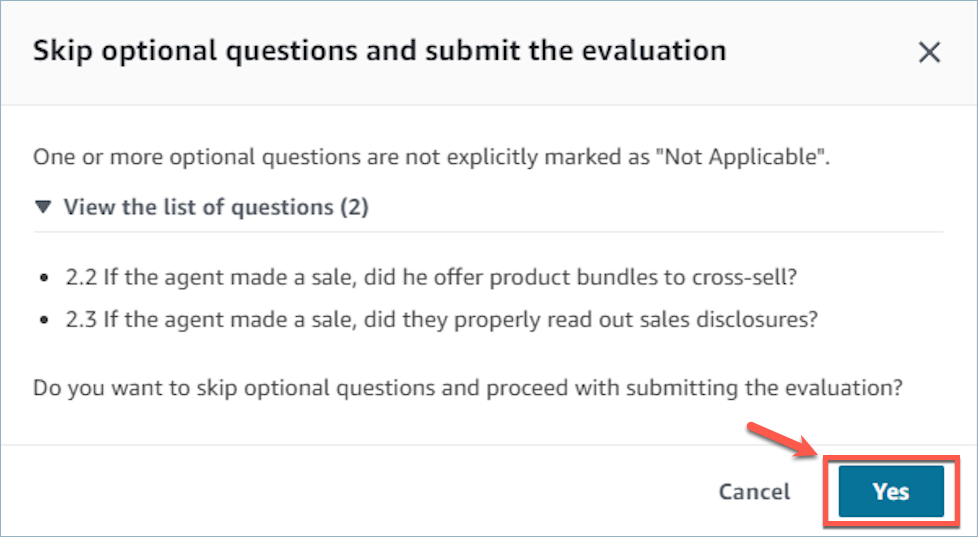
終了したら、[Submit] (送信) を選択します。フォームでオプションの質問をスキップした場合、評価を送信するかどうかを確認する警告が表示されます。Yes] を選択します。これで、評価は [完了] しました。