翻訳は機械翻訳により提供されています。提供された翻訳内容と英語版の間で齟齬、不一致または矛盾がある場合、英語版が優先します。
Connect Customer Cases でケースを CSV にエクスポートする
エージェントワークスペースでケースを検索するときは、1 つ以上のケースを選択して CSV ファイルにエクスポートできます。エクスポートされたファイルには、Microsoft Excel や Google Sheets などのスプレッドシートアプリケーションで使用するためにフォーマットされた、選択したケースフィールド値が含まれています。これは、レポートの生成、ステークホルダーとのケースデータの共有、オフライン分析の実行に役立ちます。
前提条件
ケースをエクスポートするには、エージェントのセキュリティプロファイルに Cases - Export アクセス許可が含まれている必要があります。このアクセス許可がない場合、エクスポートボタンはケース検索ビューに表示されません。エクスポートを有効にすると、まだ許可されていない場合、ケースの表示アクセス許可が自動的に付与されます。セキュリティプロファイルの設定については、「」を参照してくださいConnect Customer Cases のセキュリティプロファイルのアクセス許可。
ケースをエクスポートする方法
-
エージェントワークスペースで、ケース検索ビューに移動します。
-
検索フィルターを使用して、エクスポートするケースを検索します。
-
検索結果テーブルのチェックボックスを使用して、1 つ以上のケースを選択します。
-
エクスポートボタンを選択します。エクスポートモーダルが開き、選択したケースの数が表示されます。
-
エクスポートモーダルで、含める列を選択し、エクスポートを選択します。詳細については、「列を選択する」を参照してください。
エクスポートする列を選択する
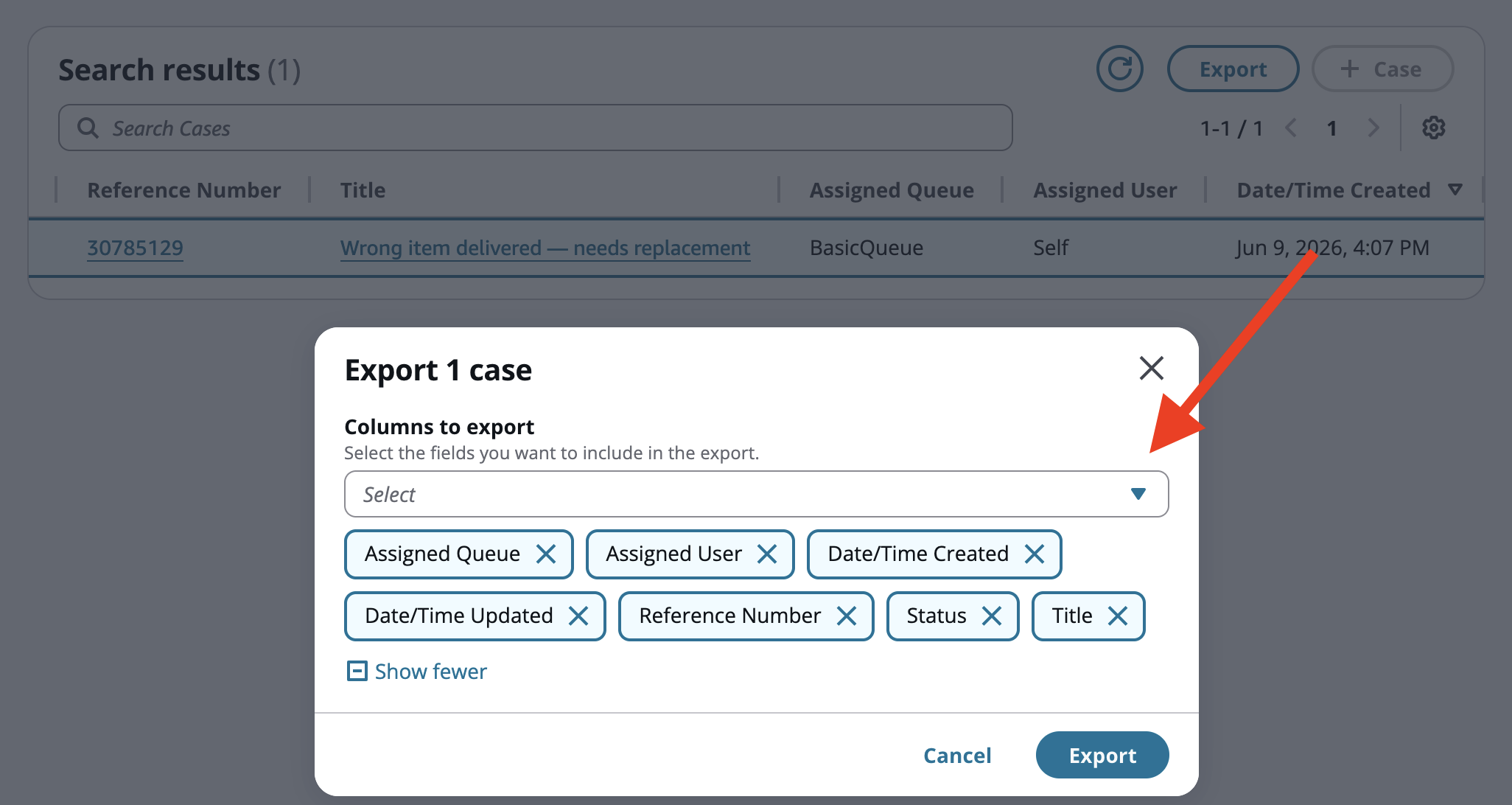
エクスポートモーダルでは、CSV ファイルに含める列を選択できます。
-
デフォルトでは、検索結果テーブルに現在表示されているすべての列が事前に選択されています。
-
列を使用して複数選択ドロップダウンをエクスポートし、フィールドを追加または削除します。と入力してリストをフィルタリングできます。
-
少なくとも 1 つの列を選択する必要があります。列が選択されていない場合、エクスポートボタンは無効になります。
エクスポートを選択して CSV ファイルを生成してダウンロードするか、キャンセルを選択してエクスポートせずにモーダルを閉じます。
CSV ファイル形式
エクスポートされた CSV ファイルには、次の特性があります。
-
ファイル名 — ファイルの名前は で
Cases-export-YYYY-MM-DD.csv、エクスポートが開始された日付が反映されます。 -
エンコード — バイトオーダーマーク (BOM) 付きの UTF-8。スプレッドシートアプリケーションでファイルを開くときに正しい文字レンダリングが保証されます。
-
ヘッダー — 最初の行には、列ヘッダーとして選択した各フィールドの表示名が含まれます。
-
列の順序 — 列は検索結果テーブルに表示されるのと同じ順序で表示されます。
CSV でのフィールド値の表示方法
エクスポートでは、すべてのケースフィールドタイプがサポートされています。次の表は、各タイプが CSV 出力でどのようにフォーマットされるかを示しています。
| フィールドタイプ | CSV での表示方法 |
|---|---|
| テキスト | そのままエクスポートされます。 |
| Number | エージェントのロケール設定に従ってフォーマットされます。 |
| 日付/時刻 | エージェントのロケールに基づいて、中程度の日付スタイルと短い時間スタイルを使用してフォーマットされます。 |
| ブール値 | True または False として表示されます。 |
| 単一選択 | オプションの表示名は内部値ではなく表示されます。 |
| ユーザー | ユーザーの表示名が解決され、表示されます。 |
| キュー | キューの表示名が表示されます。 |
| タグ | すべてのタグはカンマで結合されます。 |
値のないフィールドは空のセルとしてエクスポートされます。
ダウンロードと確認
エクスポートを選択すると、CSV ファイルはブラウザのデフォルトのダウンロードフォルダにすぐにダウンロードされます。成功バナーがエクスポートを確認し、ファイル名を表示します。
エクスポートが失敗すると、エラーバナーが表示されます。もう一度エクスポートを選択して再試行します。
