翻訳は機械翻訳により提供されています。提供された翻訳内容と英語版の間で齟齬、不一致または矛盾がある場合、英語版が優先します。
問い合わせ検索と問い合わせの詳細を使用した AI エージェントトレース
AI エージェントトレースを使用して、自動化されたカスタマーインタラクションを確認、調査、改善できます。Connect Customer Analytics ダッシュボードから、または問い合わせ検索から直接、AI エージェントトレースの詳細をドリルダウンします。AI エージェントトレースの詳細は、連絡先の詳細ページに表示され、次の情報が含まれます。
-
フロー、Lex ボット、AI エージェントの呼び出しとスパンの詳細とセルフサービスのトランスクリプト。このエクスペリエンスは、自動インタラクションログを利用しています。詳細については、Connect Customer で自動インタラクション (IVR) をモニタリングするを参照してください。
AI エージェントトレースの詳細を有効にする
Connect Customer インスタンスで AI エージェントトレースの詳細が有効になっていることを確認するには、次の手順を実行します。
注記
現在、Connect Customer はオブジェクトロックが有効になっている S3 バケットをサポートしていません。
-
で Connect Customer コンソールを開きます
https://console.aws.amazon.com/connect/。 -
自動インタラクションログが、通話録音用に設定した S3 バケットに保存されていることを確認します。インスタンスで通話録音がまだ有効になっていない場合は、今すぐ有効にします。
-
ナビゲーションペインで、データストレージ、通話録音、編集、通話録音の有効化を選択し、S3 バケットを作成または選択します。
-
-
ナビゲーションペインで、[フロー] を選択します。
-
Amazon Lex Bots セクションで、Amazon Connect でボット分析、トランスクリプト、AI エージェントトレースを有効にするを選択します。カスタマーエクスペリエンスの Amazon Lex 部分の完全なトランスクリプトをログに記録するには、このオプションを選択します。トランスクリプトとトレースは、連絡先の詳細ページで読み取ることができます。
注記
以前に (2026 年 6 月 5 日より前に) Amazon Connect で Bot Analytics、トランスクリプト、AI エージェントトレースを有効にした場合は、この設定を無効にして再度有効にして、AI エージェントトレース機能をアクティブ化する必要があります。
-
自動インタラクションログセクションで、自動インタラクションログを有効にするを選択します。自動インタラクションログを有効にすると、問い合わせの詳細ページでフローの詳細、Lex ボット、AI エージェントトレースを表示できます。
自動インタラクションログのアクセス許可
顧客データを安全に保つには、自動インタラクションログにアクセスできるユーザーをきめ細かく制御するためのアクセス許可を設定する必要があります。アクセスは、次のセキュリティプロファイルのアクセス許可によってゲートされます。
-
[フロー] および [フローモジュール] - [表示] アクセス許可: これらのアクセス許可は、自動インタラクションログでフローおよびモジュール固有のデータを表示するために必要です。
-
分析と最適化 - 自動インタラクション音声 (IVR) トランスクリプト (未編集) アクセス許可: これらのアクセス許可は、IVR プロンプトへの応答としてのキーパッド入力、Lex インタラクションのトランスクリプト、AI エージェントトレースなどの IVR インタラクションのログにアクセスするために必要です。
AI エージェントトレースの詳細に移動する
AI エージェントトレースの詳細をドリルダウンするには、次の 2 つの方法があります。
-
AI エージェントのパフォーマンスダッシュボードから: AI エージェントのパフォーマンスウィジェットに移動し、目的の AI エージェントをドリルダウンします。これにより、選択した AI エージェントと時間範囲に事前フィルタリングされた問い合わせ検索ページに自動的にリダイレクトされます。その AI エージェントによって処理されたすべての問い合わせが表示されます。連絡先 ID ハイパーリンクを選択して、連絡先の詳細を開きます。
-
問い合わせ検索から: 問い合わせ検索から直接問い合わせを検索します。詳細については、「完了したコンタクトと進行中のコンタクトを検索する」を参照してください。

連絡先の詳細ページの「自動インタラクション」タブで、フローとトレースの詳細の表示を切り替えて、フロー、Lex ボット、AI エージェントの自動インタラクションの詳細を表示または非表示にします。
注記
自動インタラクションログが使用可能になり、トグルがアクティブ化されるまで、問い合わせが終了してから最大 30 分かかります。

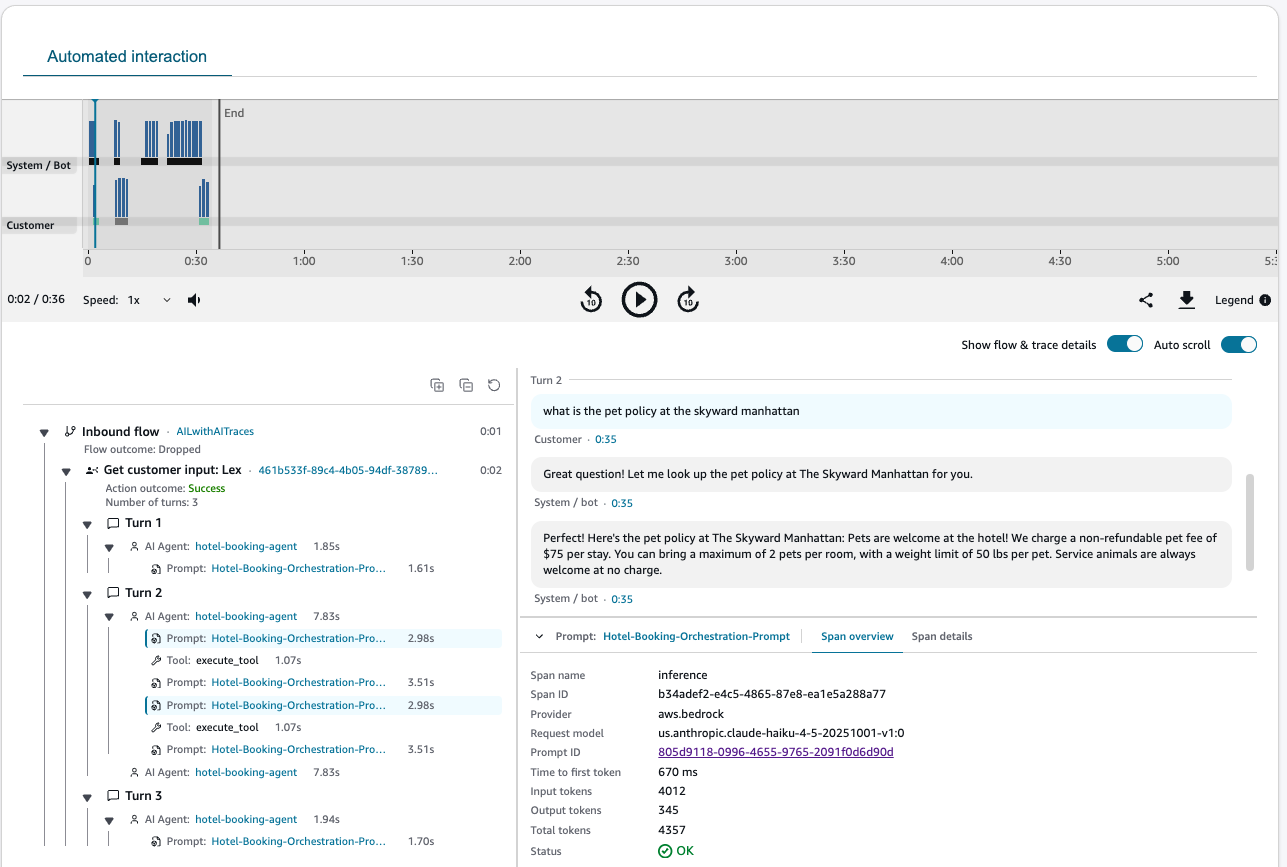
次の図は、連絡先の詳細ページの AI エージェントトレースの詳細の例を示しています。
AI エージェントのパフォーマンスメトリクス
問い合わせには、次の AI エージェントパフォーマンスメトリクスを使用できます。
-
完全性スコア: このメトリクスは、オーケストレーション AI エージェントのレスポンスが、部分的または不完全な回答を提供するのではなく、顧客のリクエストのすべての部分を完全に処理するセッションの割合を測定します。値は 0~1 で、1 はすべてのセッションで完全なレスポンスを示します。
-
忠実度スコア: このメトリクスは、メッセージやツールコールの結果など、オーケストレーション AI エージェントのレスポンスが会話コンテキストに忠実であるセッションの割合を測定します。値は 0~1 で、1 は完全なコンテキスト忠実度を示します。
-
目標成功率: このメトリクスは、オーケストレーション AI エージェントが顧客の問題を正常に解決したセッションの割合を測定します。値は 0~1 で、1 はすべてのセッションで解決が成功したことを示します。
-
ツール使用率の精度: このメトリクスは、適切なパラメータや選択など、AI エージェントによる正しいツール使用率を測定します。値は 0~1 で、1 は完全な使用率を示します。
注記
このメトリクスのセットは 24 時間後に利用可能になり、Connect Customer AI の一部として含まれます。
AI エージェントトレースの詳細
注記
AI エージェントトレースの詳細は、現在音声チャネルで利用できます。
フロー
-
フローとブロックのハイパーリンクを選択して、新しいタブでフローデザイナーを開き、フローをすばやく追跡できるようにします。
-
再生を選択して、音声録音ファイル内の特定のプロンプトを再生します。
注記
音声録音が利用できない場合、再生オプションは表示されません。
-
顧客のタイムアウトや Lambda 関数のエラーなど、エラーが発生した場所をすばやく特定できます。
Lex ボット
-
ハイパーリンクは、フローで設定された顧客入力の取得ブロックにリダイレクトされます。
-
ボットインテントがどこで検出および解決されるかは、アクションの結果ステータスで確認できます。
AI エージェント
-
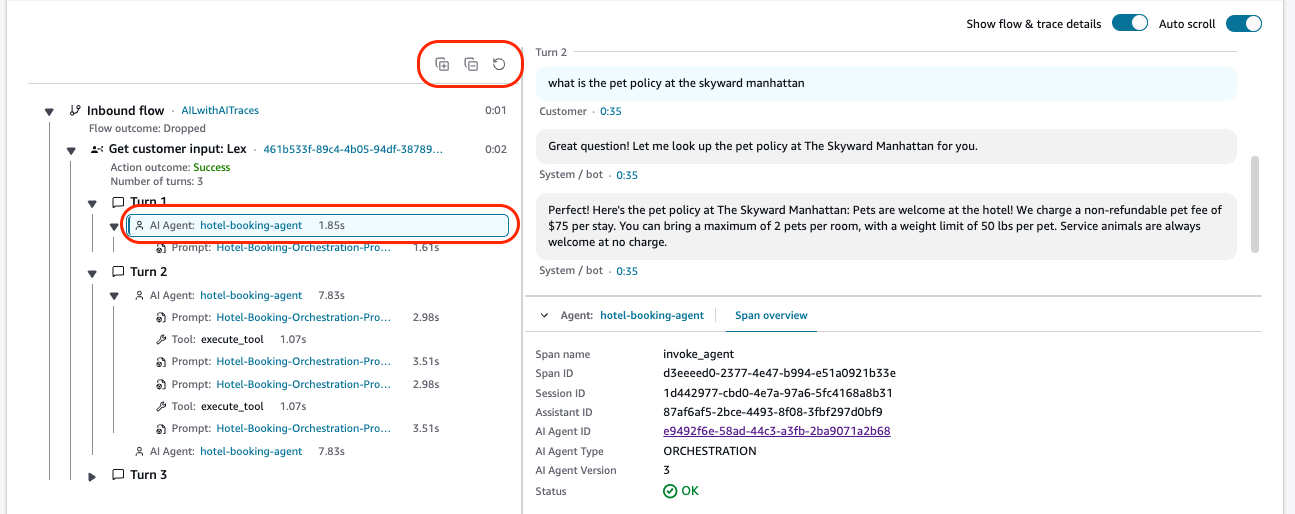
(+) アイコンを使用してすべてのトレースの詳細を展開し、(-) アイコンを使用してすべてのトレースの詳細を折りたたむことができます。トレースを手動で更新することもできます。
-
AI エージェント呼び出しアクティビティを選択すると、AI エージェントトレースの詳細が表示されます。
-
AI エージェントがプロンプトを呼び出すと (推論スパンを介して実行される)、AI エージェントが Amazon Bedrock を介して LLM を呼び出します。トレースの詳細には、モデルの推論とツール呼び出し情報が表示されます。
-
ナレッジベースの引用リファレンスは、設定および利用可能な場合、プロンプト (推論スパン) のスパンの詳細で使用できます。引用が設定されていることを確認するには、「ナレッジベースの取得設定」を参照してください。
-
ツール呼び出しごとに、ツールメタデータとツール呼び出しに渡された入力パラメータを表示できます。
-
各スパンのレイテンシーは、各アクティビティの右側に表示されます。
-
AI エージェントまたはプロンプトのハイパーリンクを選択して、それぞれ AI エージェント設定ページまたは AI エージェントプロンプトページに移動します。


トレースには、次のラベルが表示される場合があります。
-
ESC: Escalate の略。AI エージェントが人間のエージェントにエスカレートした日時を示します。
-
ERR: Error の略。スパンがエラーステータスを受け取ったとき。ステータスの説明には、エラーの詳細が表示されます。これには、次のようなエラーが含まれる場合があります。
-
AI 割り込み: AI 推論またはレスポンス生成中にエンドユーザーが中断し、AI エージェントがレスポンスを完了する前にモデル推論が停止しました。
-
タイムアウト: システムはそのオペレーションからのレスポンスまたは結果を待機しましたが、最大許容時間枠を超えました。
-
