翻訳は機械翻訳により提供されています。提供された翻訳内容と英語版の間で齟齬、不一致または矛盾がある場合、英語版が優先します。
階層を作成して、レポートとアクセスのためにエージェントをチームやグループに整理する
エージェント階層は、エージェントをチームやグループに整理し、それによりレポートを作成するために使用します。エージェントの場所およびスキルセットに基づいて整理すると便利です。例えば、特定の大陸で働くすべてのエージェントなどの大きなグループや、特定の部門で働くすべてのエージェントなどのより小さなグループを作成できます。
階層を最大 5 つのレベルで設定したり、エージェントまたはチームをセグメント化したりすることもできます。階層の使用について、注意しなければならない点がいくつかあります。
-
エージェントをレベルから削除すると、履歴レポートに影響します。
-
[連絡先のアクセスを制限] セキュリティプロファイルアクセス許可を使用すると、コンタクトの検索結果をエージェントの階層に基づいて制限できます。詳細については、「問い合わせを検索し、詳細情報にアクセスする権限の付与を管理する」を参照してください。
必要なアクセス許可
エージェント階層を作成するには、[ユーザーとアクセス許可 - エージェント階層 - 作成] アクセス許可を持つセキュリティプロファイルに割り当てられる必要があります。
注記
エージェント階層には場所とスキルセットデータが含まれる可能性があるため、エージェント階層 - リアルタイムメトリクスレポートでエージェント階層情報を表示するアクセス許可も必要です。
次の画像は、[セキュリティプロファイルのアクセス許可] ページの [ユーザーとアクセス許可 - エージェント階層] のアクセス許可を示しています。
![[セキュリティプロファイルのアクセス許可] ページの [ユーザーとアクセス許可 - エージェント階層] のアクセス許可。](images/SecurityProfile_cloudscape_users_edit.png)
組織の階層レベルを定義する
組織の階層グループには、最大 5 つのレベルまたは階層を指定できます。例えば、チームが地域別に編成されている場合、レベルは「大陸」、「国」、「リージョン」、「州」、「チーム」です。エージェントと他のユーザーを割り当てるグループを記述する前に、レベルを設定する必要があります。
-
Connect Customer 管理者アカウント、またはユーザーとアクセス許可 - エージェント階層 - アクセス許可を作成するセキュリティプロファイルに割り当てられたアカウントを使用して、管理者ウェブサイトにログインします。
-
次の図に示すように、[ユーザー] を選択してから [階層] を選択し、[レベル階層構造を追加] を選択します。
![[階層] ページ、[レベル階層構造を追加] ボタン。](images/agent-hierarchy-add.png)
-
最初のレベルの名前を入力します。[+] アイコンを選択して、「レベル 2」、「開始」、「州」など、その他のレベルを追加します。最大 5 つのレベルを追加できます。次の図では、レベル 1 の「国」という名前を付けました。
![[レベル階層構造] セクション、レベル 1。](images/agent-hierarchy-level1.png)
次の図は、「国」、「州」、「市区町村」、「近隣」の 4 つのレベルの階層構造を示しています。
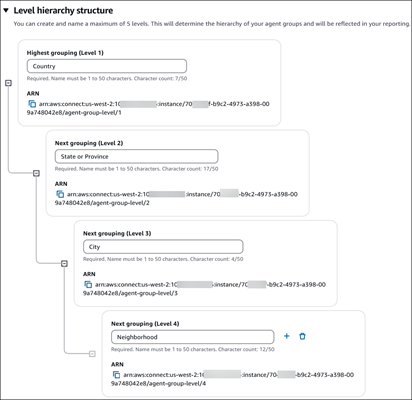
ヒント
これらのレベルにグループを追加すると、レベルを削除する前にグループを削除する必要があります。
-
[保存] を選択して、変更を適用するか、[キャンセル] を選択して元に戻します。[保存] ボタンがアクティブでない場合は、セキュリティプロファイルに、エージェント階層を作成または編集するためのアクセス許可がありません。
階層内のグループとチームを定義する
階層レベルを作成したら、上位の階層レベルから順に、各階層レベル内で呼び出しを行うグループを追加できます。
-
[階層] ページを下にスクロールして [階層グループ] セクションに移動します。[新しい
[レベル 1 の名前]の追加] を選択します。例えば、次の図では、レベル 1 の名前は「Country」です。![[階層グループ] セクション、[新しい [レベル 1] を追加] ボタン。](images/agent-hierarchy-addnewcountry.png)
-
「オーストラリア」など、そのグループの名前を入力し、[保存] を選択します。[新しい国の追加] を選択して、別の国を追加します。次の図は、「オーストラリア」と「米国」を追加したことを示しています。
![[階層グループ] セクションで、レベル 1 のグループを追加します。](images/agent-hierarchy-us.png)
-
次の図に示すように、グループの名前の横にある [子の州または都道府県の追加] を選択します。
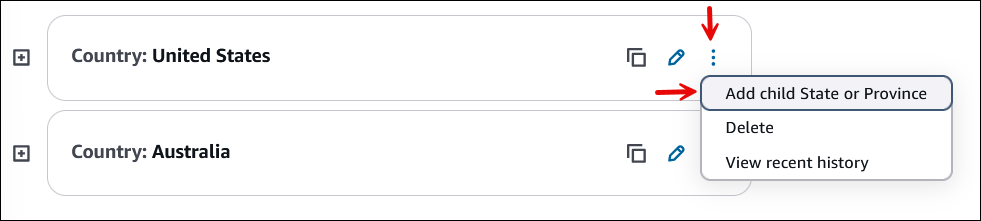
レベル 2 にグループを追加するたびに、[子の州または都道府県を追加する] を選択します。完了したら、[Save ] を選択します。
次の図は、「ニューヨーク」と「カリフォルニア」を追加したことを示しています。
![レベル 2 の子の追加オプション、[子の州または都道府県を追加する]。](images/agent-hierarchy-addstates.png)
-
州/都道府県ごとに、レベル 3 にグループを追加するたびに [子の市区町村を追加する] を選択します。完了したら、[Save ] を選択します。次の図は、「ロサンゼルス」と「サンフランシスコ」を追加したことを示しています。
![レベル 3 の子の追加オプション、[子の市区町村を追加する]。](images/agent-hierarchy-addchildcities.png)
-
次の図に示すように、[子の地区を追加] を選択してレベル 4 にグループを追加します。ロサンゼルスに「ハリウッド」を追加しました。
![レベル 4 の子の追加オプション、[子の地区を追加する]。](images/agent-hierarchy-addchild-neighborhood.png)
[変更履歴の表示] を選択して、変更履歴を表示します。変更は、日付 (2 つの日付の間) またはユーザー名でフィルタリングできます。リンクが表示されない場合は、これらの変更を表示するための適切なアクセス許可があることを確認してください。
エージェント階層の削除
重要
階層レベルを削除すると、既存のコンタクトへのリンクが切断されます。このアクションは元に戻せません。
