翻訳は機械翻訳により提供されています。提供された翻訳内容と英語版の間で齟齬、不一致または矛盾がある場合、英語版が優先します。
Connect Customer でパフォーマンス評価を確認する
エージェントのパフォーマンス評価が送信されるときに、評価を確認するようにエージェントに自動的に通知できます。例えば、評価が参照可能になったときにエージェントに E メールを送信するルールを設定できます。また、コーチング中にエージェントに評価を説明することもできます。
エージェントがパフォーマンス評価を確認したら、評価のレビューを確認し、 Connect Customer 管理ウェブサイトにオプションのメモを書き込むことができます。この承認により、マネージャーは、パフォーマンス評価で提供されたフィードバックをエージェントが確認しているかどうかを追跡できます。
このトピックでは、エージェントが評価を表示して承認する手順について説明します。
評価を承認するには
-
問い合わせのパフォーマンス評価を受け取ったら、エージェントアカウントを使用して https://
instance name.my.connect.aws/ Connect Customer の管理者ウェブサイトにログインします。 -
承認するコンタクトの評価にアクセスします。アクセスするには、複数の方法があります。
-
誰かが問い合わせ URL を共有している可能性があります。
- または -
-
タスクが割り当てられているか、評価を受け取った問い合わせの URL を含む E メール通知を受信している可能性があります。
- または -
-
問い合わせ ID と評価フォーム名がある場合があります。この情報を使用して、評価が行われたコンタクトを次の手順で検索できます。
-
ナビゲーションペインで、[分析と最適化]、[コンタクトの検索] を選択します。
-
評価済みで、まだ承認されていないコンタクトを検索します。次の図は、[承認済み] = [いいえ] を検索するフィルターを示しています。
![コンタクトの検索ページのフィルターセクションで、[承認済み] = [いいえ] に設定されています。](images/evaluationforms-ack1.png)
-
-
-
次の図に示すように、[コンタクトの詳細] ページで、[評価] を選択するか、[<] アイコンを選択して評価パネルを展開します。
![[評価] ボタン、および評価ペインを展開するためのアイコン。](images/evaluationforms-ack2.png)
-
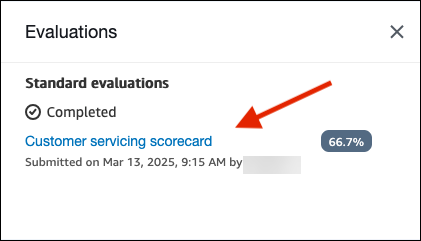
[評価] パネルには、コンタクトに対して進行中または完了した評価がすべて一覧表示されます。評価を承認するには、[完了済み] のリストから評価を選択します。次の図には、完了済みの評価「顧客サービススコアカード」が表示されています。
-
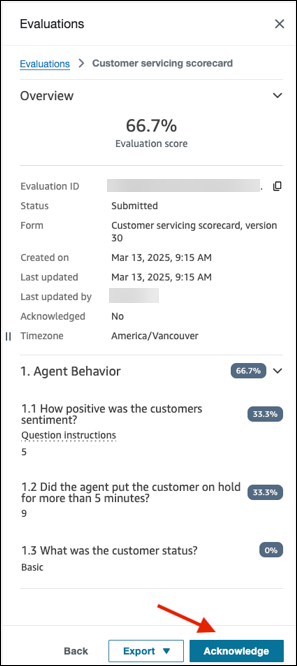
確認する評価を選択します。次の図に示すように、評価の下部で [承認] を選択します。
注記
評価されたエージェントのみが評価を承認できます。
-
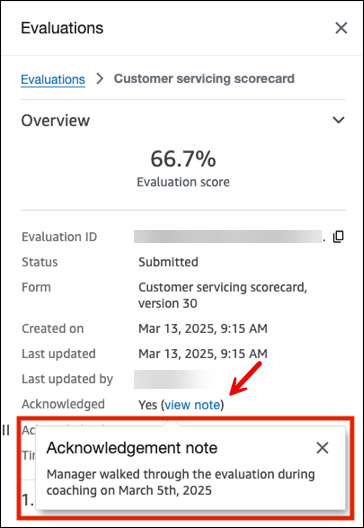
[評価結果を承認] ダイアログボックスで、オプションのコメントを入力します。例えば、「2025 年 3 月 5 日のコーチング中にマネージャーが評価を説明しました。」と入力します。
完了したら [確認] を選択します。
![[評価結果を承認] セクション、[確認] ボタン。](images/evaluationforms-ack5.png)
-
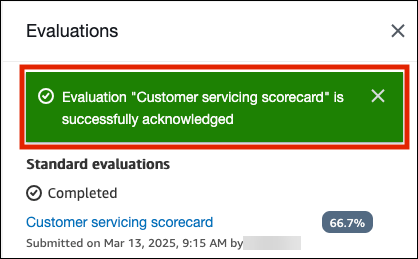
次の図に示すように、評価の承認が完了したことを示すメッセージが表示されます。
-
評価は、送信後にのみ承認できます。評価が再送信されると、再度承認の対象となります。
-
承認メモを表示するには、承認済みの評価を選択して [メモを表示] リンクを選択します。