Le traduzioni sono generate tramite traduzione automatica. In caso di conflitto tra il contenuto di una traduzione e la versione originale in Inglese, quest'ultima prevarrà.
Ronzio nel dispositivo audio dell’agente: verifica le frequenze di campionamento delle cuffie e del browser
Questo argomento è rivolto agli amministratori IT esperti nell’analisi dei problemi dei dispositivi audio.
Se il dispositivo audio dell'agente non supporta fino a 48 kHz e il browser afferma una frequenza di campionamento di 48 kHz, potrebbero essere presenti problemi audio, ad esempio un ronzio udibile nell'audio in uscita dell'agente. Questo problema è stato riscontrato con Firefox, ma non con Chrome. Ad esempio, quando un agente utilizza una cuffia con una frequenza di campionamento audio preferita pari a 16000, ciò causa problemi.
Completa la procedura seguente per verificare le frequenze di campionamento delle cuffie e del browser.
Verifica della frequenza di campionamento di Firefox
-
Apri il CCP dell'agente e imposta il suo stato su Disponibile. FireFox
-
Accetta una chiamata.
-
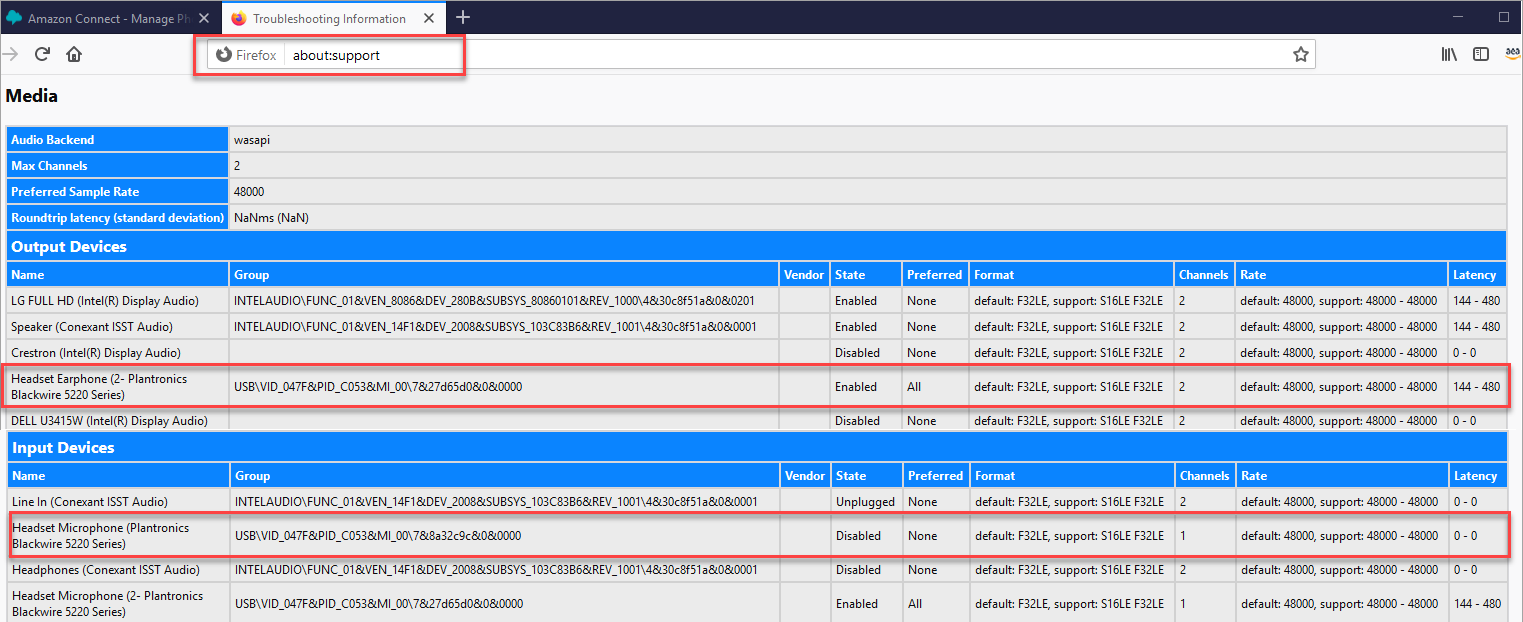
Apri una seconda scheda di Firefox e digita about:support nella casella di ricerca.
-
Scorri la pagina verso il basso fino a Media.
-
Verifica che le frequenze di campionamento per i dispositivi di input e output siano 48000, come mostrato nell'immagine seguente.
-
La frequenza di campionamento è controllata principalmente dalle impostazioni audio del sistema operativo. Vai alle impostazioni audio del computer e modifica la frequenza di campionamento se è diversa da 48000. Per istruzioni specifiche per il sistema operativo in uso, cerca in Internet.
Se non riesci a modificare la frequenza di campionamento nelle impostazioni del dispositivo audio, ad esempio perché le cuffie non supportano 48000, ti consigliamo di passare a una cuffia con una frequenza di campionamento preferita di 48000.
Verifica della frequenza di campionamento di Chrome
-
Apri il Pannello di controllo dei contatti dell'agente in Chrome e imposta lo stato su Disponibile.
-
Accetta una chiamata.
-
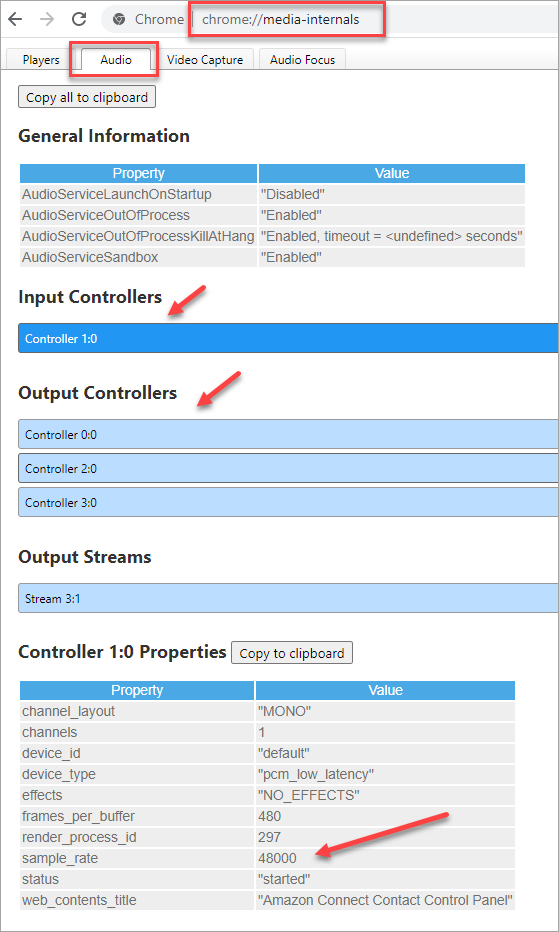
Apri una seconda scheda di Chrome e digita chrome://about nella casella di ricerca.
-
Scorri la pagina verso il basso e scegli chrome://media-internals.
-
Nella scheda Audio scegli Input Controllers e verifica che la frequenza di campionamento sia 48000. Verifica quindi la frequenza di campionamento per Output Controllers.
-
La frequenza di campionamento è controllata principalmente dalle impostazioni audio del sistema operativo. Vai alle impostazioni audio del computer e modifica la frequenza di campionamento se è diversa da 48000. Per istruzioni specifiche per il sistema operativo in uso, cerca in Internet.
Se non riesci a modificare la frequenza di campionamento nelle impostazioni del dispositivo audio, ad esempio perché le cuffie non supportano 48000, ti consigliamo di passare a una cuffia con una frequenza di campionamento preferita di 48000.
