Le traduzioni sono generate tramite traduzione automatica. In caso di conflitto tra il contenuto di una traduzione e la versione originale in Inglese, quest'ultima prevarrà.
Ottimizza l'audio di Connect Customer per i desktop cloud Omnissa
Connect Customer semplifica la fornitura di esperienze vocali di alta qualità quando gli agenti utilizzano ambienti Omnissa Virtual Desktop Infrastructure (VDI). I tuoi agenti possono utilizzare le loro applicazioni desktop remote Omnissa, come Omnissa Horizon Client, per scaricare l'elaborazione audio sul dispositivo locale dell'agente e reindirizzare automaticamente l'audio a Connect Customer, con conseguente miglioramento della qualità audio su reti difficili.
Per iniziare, puoi utilizzare le librerie open source Connect Customer
Requisiti di sistema
Questa sezione descrive i requisiti di sistema per l'utilizzo di Omnissa Horizon SDK con Connect Customer.
-
Versione di Omnissa Horizon Client
-
Versione minima richiesta: 8.15.0 (Horizon 2503) sia per l’agente che per il client
-
Al momento Omnissa supporta solo le workstation degli agenti che eseguono Windows per questa funzionalità.
-
Scarica la versione più recente di Omnissa Client.
Importante
-
La versione 2503 è la prima a supportare la funzionalità di riavvio ICE. Le versioni precedenti non supportano questa funzionalità.
-
La versione 2503 di Omnissa Horizon Client è disponibile tramite Omnissa Customer Connect
. Verifica la versione più recente su Customer Connect.
-
-
-
Requisiti Omnissa a livello di estensione e SDK
-
L’app web Horizon WebRTC supporta sia l’estensione che l’SDK 8.15.0 o versioni successive.
-
Questa estensione del browser abilita il supporto per app web per WebRTC SDK all’interno di Horizon Agent e può essere scaricata dal Chrome Store qui
.
-
-
Supporto per browser (ultime 3 versioni)
-
Google Chrome
-
Microsoft Edge (Chromium)
-
-
Configurazione del server Omnissa: Omnissa Horizon SDK non è abilitato per impostazione predefinita. L’amministratore di sistema deve configurare le seguenti impostazioni del Registro di sistema all’interno della macchina virtuale dell’agente Omnissa Horizon (preferibilmente tramite Editor del Registro di sistema (regedit)):
-
Aprire l'editor del registro
-
Per Windows:
-
Premi Windows + R.
-
Digita regedit e premi INVIO.
-
-
-
Create/Navigate al seguente percorso di registro:
Key Path: Computer\HKLM\SOFTWARE\Policies\Omnissa\Horizon\WebRTCRedirSDKWebApp
Key Names and Values:
chrome_enabled (REG_DWORD) = 1
edge_chrome_enabled (REG_DWORD) = 1
enabled (REG_DWORD) = 1
Key Path: Computer\HKLM\SOFTWARE\Policies\Omnissa\Horizon\WebRTCRedirSDKWebApp\UrlAllowList Key Name: https://*.connect.aws/* Key Name: https://*.connect.aws.a2z.com/* Key Type: REG_SZ
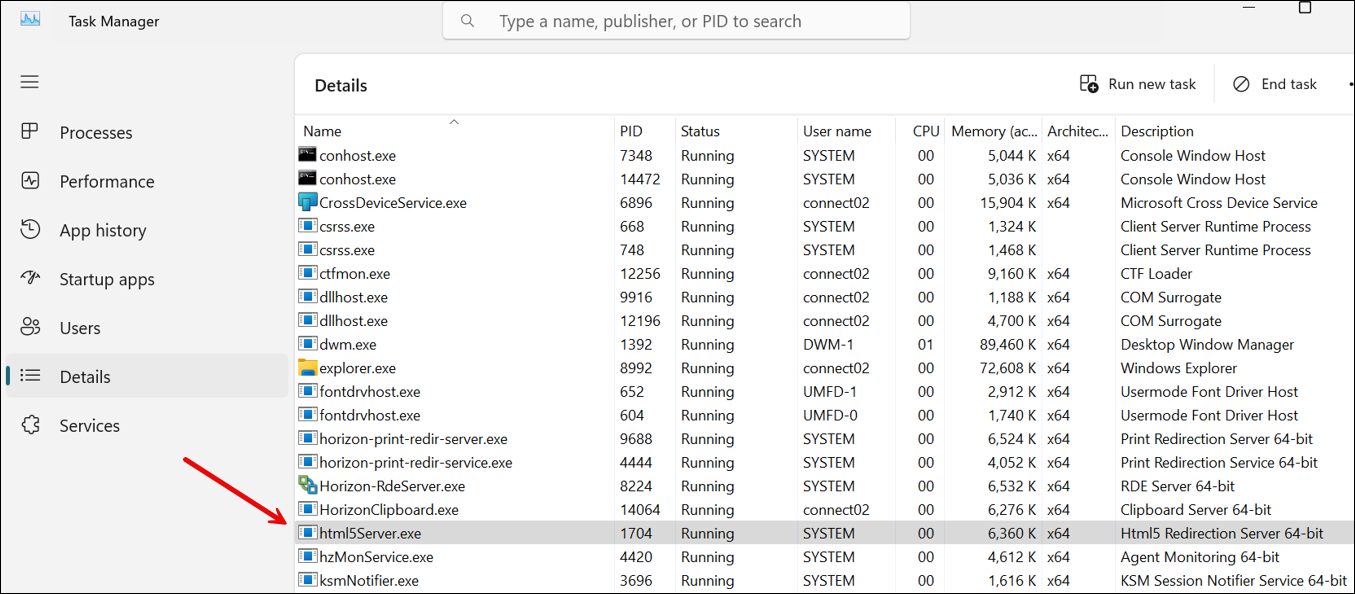
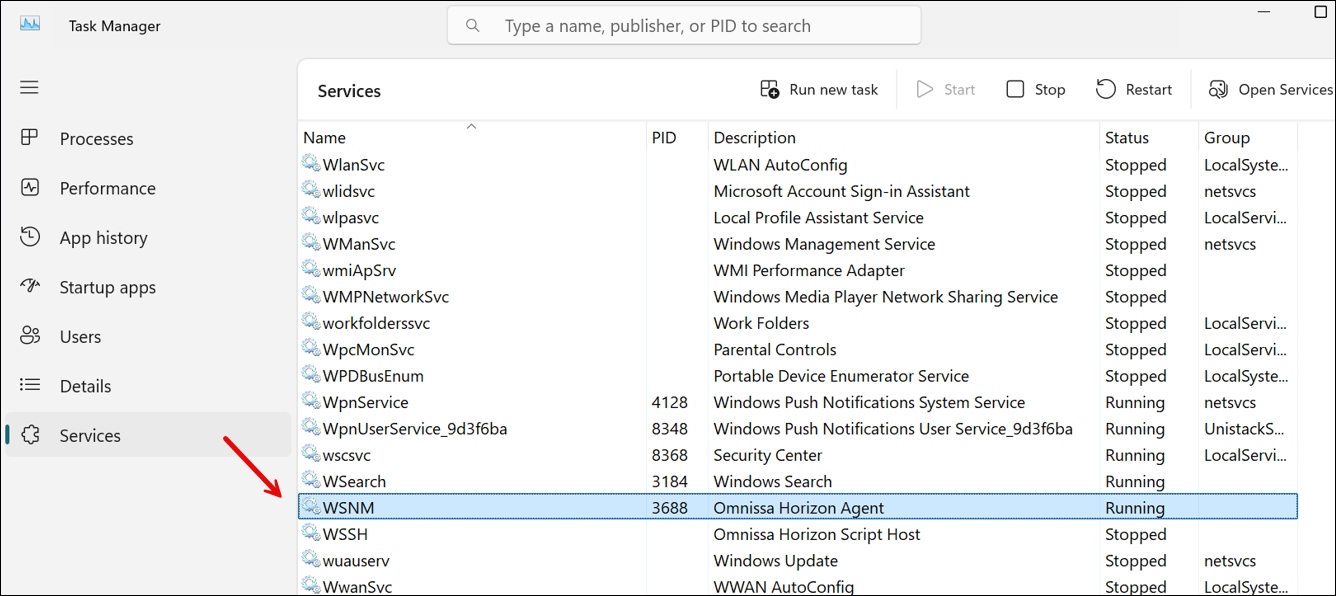
Dopo l’installazione dell’agente Omnissa, i processi html5server.exe e wsnm.exe rimangono in esecuzione in Gestione attività, indipendentemente dallo stato di abilitazione dell’SDK. L’immagine seguente mostra il processo html5server.exe in esecuzione in Gestione attività.
L’immagine seguente mostra il processo wsnm.exe in esecuzione in Gestione attività.
-
-
Risoluzione dei problemi
-
Il file di log di Omnissa è disponibile all’indirizzo:
%tmp%\omnissa-{username}\horizon-html5Client-{pid}.logNota
{pid}si riferisce all’ID del processo “horizon-protocol.exe” di Horizon Client, visibile in Gestione attività. -
Impostazioni del Registro di sistema per la registrazione di log avanzata
Per abilitare la registrazione di log dettagliata per la risoluzione dei problemi, aggiungi le seguenti voci del Registro di sistema:
HKEY_LOCAL_MACHINE\SOFTWARE\Omnissa\Horizon\Html5mmr: - "html5mmr.log.noThrottle" = dword:00000001HKEY_LOCAL_MACHINE\SOFTWARE\Omnissa\Horizon\Html5mmr\WebrtcRedir: - "html5mmr.log.webrtc.allowFullText" = dword:00000001 - "html5mmr.log.webrtc.allowThrottle" = dword:00000000 - "html5mmr.log.webrtc.sharedlib.internal" = dword:00000001 - "html5mmr.log.webrtc.sharedlib.network" = dword:00000001 - "html5mmr.log.webrtc.sharedlib.media" = dword:00000001 - "html5mmr.log.webrtc.shim.logToConsole" = dword:00000001 - "html5mmr.log.webrtc.sharedlib.signal" = dword:00000001 - "html5mmr.log.noThrottle" = dword:00000001 - "html5mmr.log.webrtc.tracelevel" = dword:00000001Queste impostazioni del Registro di sistema consentono una registrazione di log dettagliata che può aiutare a diagnosticare i problemi con l’integrazione Omnissa VDI.
-
-
Configurazioni di rete/firewall
-
Configurazione di Omnissa VDI
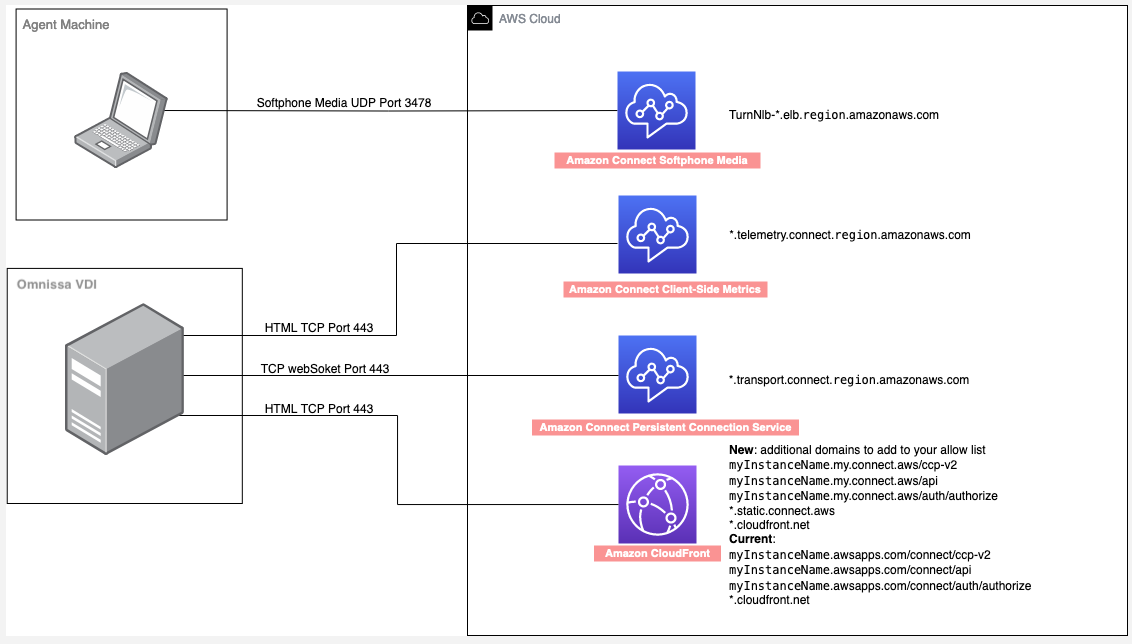
L'amministratore deve consentire al server Omnissa di accedere al TCP/443 traffico Amazon Connect verso i domini menzionati nel diagramma seguente. Fai riferimento all’argomento Configurare la rete relativo a questa configurazione.
-
Configurazione della workstation degli agenti
Questa soluzione richiede la connessione multimediale tra l'agente thin client e Connect Customer. Segui l'Configurare la reteargomento per consentire il traffico tra il computer dell'agente e Connect Customer Softphone Media UDP Port 3478.
Il diagramma seguente illustra l’utilizzo della porta UDP 3478.
-
Modifiche al codice richieste su un CCP personalizzato
Per abilitare l’ottimizzazione audio nell’ambiente Omnissa VDI, è necessario configurare il CCP personalizzato con le seguenti modifiche.
-
Aggiungere il seguente frammento di codice prima dell’inizializzazione del CCP. Contribuisce a gestire l’identificazione delle finestre per il CCP, particolarmente importante quando gli agenti hanno più finestre aperte. Aggiunge un timestamp e il contrassegno “Active Softphone Tab” per identificare la finestra CCP attiva.
const ACTIVE_SOFTPHONE_TAB = "Active Softphone Tab"; window.addEventListener('message', (event) => { if (event.data.type === 'get_horizon_window_title') { let title = document.title; const currentTime = new Date(); if (!title.endsWith(ACTIVE_SOFTPHONE_TAB)) { title += ` ${currentTime.getHours()}${currentTime.getMinutes()}${currentTime.getSeconds()} ` + ACTIVE_SOFTPHONE_TAB; document.title += ` ${currentTime.getHours()}${currentTime.getMinutes()}${currentTime.getSeconds()} ` + ACTIVE_SOFTPHONE_TAB; } event.source.postMessage( { type: 'horizon_window_title_response', title: title, source: 'parent' }, event.origin ); } }); -
Aggiungi il parametro della piattaforma VDI nella tua configurazione initCCP. Questo serve per abilitare il reindirizzamento audio.
softphone: {
    allowFramedSoftphone: true,
    VDIPlatform: "OMNISSA"
}
Importante
Dopo aver impostato
VDIPlatform: "OMNISSA", il CCP non esegue il fallback all’audio standard del browser web se l’ottimizzazione audio di Omnissa ha esito negativo. Ciò significa che:-
Le chiamate hanno esito negativo se un agente accede al CCP all’esterno della macchina virtuale Omnissa.
-
Gli sviluppatori CCP devono determinare se il CCP è in esecuzione all’interno della VM Omnissa prima di impostare questo parametro.
Opzioni di implementazione:
-
Utilizza percorsi URL distinti per l’accesso Omnissa e non Omnissa.
-
Utilizza parametri URL per determinare l’ambiente.
-
Implementa un’API per determinare la configurazione corretta in base al contesto dell’utente.
-
Come verificare il flusso multimediale tra thin client e Amazon Connect durante la chiamata
-
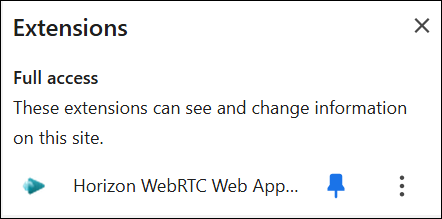
Assicurati che l’estensione del browser Omnissa Horizon WebRTC sia abilitata e in stato Ready.
-
Controlla l’icona dell’estensione nella barra degli strumenti del browser:
-
Un’icona blu indica lo stato Ready e il corretto funzionamento.
-
Un’icona grigia indica lo stato Not Ready e potenziali problemi.
L’immagine seguente mostra l’aspetto dell’estensione del browser Omnissa Horizon WebRTC quando è abilitata e in stato Ready.
-
-
Verifica lo stato del processo:
-
Apri Gestione attività.
-
Verificare che i processi html5server.exe e wsnm.exe siano in esecuzione.
-
Assicurati che questi processi rimangano in esecuzione durante le chiamate. Se uno dei due processi si arresta in modo anomalo, la funzionalità VDI ha esito negativo.
-
-
Testa il flusso audio:
-
Effettua una chiamata di prova.
-
Verifica l’ottimizzazione dell’audio disabilitando l’accesso al microfono nel browser della VM; le chiamate dovrebbero continuare a funzionare mentre l’audio viene elaborato in locale.
-
Verifica eventuali problemi di latenza o qualità dell’audio.
-
-
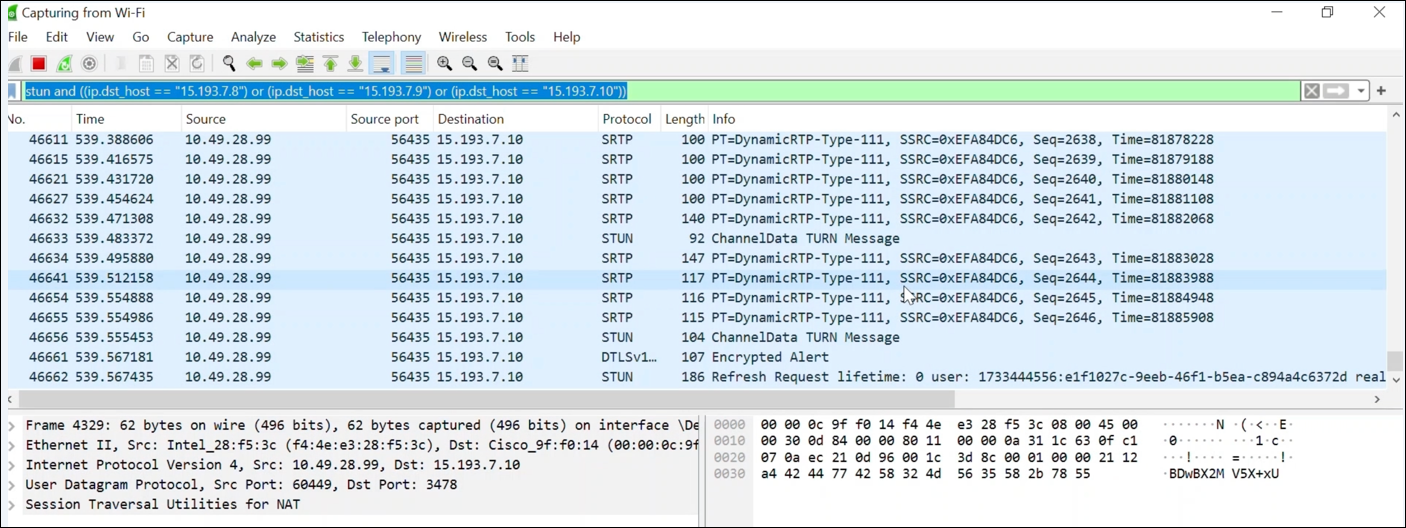
Utilizza Wireshark per la verifica:
Wireshark è un analizzatore di pacchetti di rete gratuito e open source. Per ulteriori informazioni, consulta il sito web
di Wireshark. -
Scarica Wireshark da qui
. -
Dopo aver installato Wireshark, aprilo sul thin client e inizia a monitorare la tua rete locale.
-
Connettiti a una chiamata e, nella barra dei filtri in alto, immetti il seguente filtro:
(udp.srcport == 3478 or udp.dstport == 3478) and ((ip.dst_host = "15.193.6.0/24")) -
Verifica di poter vedere il flusso di pacchetti multimediali tra il computer dell'agente e Connect Customer.
-
Se non sono visibili pacchetti:
-
Controlla la connettività di rete e le regole del firewall.
-
Verifica le impostazioni di ottimizzazione audio.
-
Nota
L’intervallo IP mostrato sopra è per la Regione AWS Stati Uniti orientali (Virginia settentrionale). Per gli intervalli IP di altre Regioni, consulta Configurare la rete.
L’immagine seguente mostra gli intervalli IP.
-
-
Registrazione di log della console
-
Per Windows: apri gli Strumenti di sviluppo del browser (F12).
-
Cerca il seguente WebRTC-related messaggio di conferma dell'inizializzazione di Omnissa: R
TC.js is using
                                        OmnissaVDIStrategy
Di seguito è riportato un esempio del messaggio di conferma.
{
        "component": "softphone",
        "level": "LOG",
        "text": " RTC.js is using OmnissaVDIStrategy",
        "time": "2025-04-03T20:47:40.460Z",
        "exception": null,
        "objects": [],
        "line": 64,
        "agentResourceId": "20c6b5a3-259e-4e18-a8a7-b962d54a6344",
        "loggerId": "1743713238678-pz6yp1q4n9s",
        "contextLayer": "CRM"
    },
-
Limitazioni
Le seguenti configurazioni di CCP non sono supportate:
-
CCP nativo: l’ottimizzazione audio per un CCP nativo non è supportata. I file multimediali continuano ad attraversare il browser all’interno della VM per le chiamate gestite utilizzando la stessa.
-
Salesforce CTI Adapter: non supporta il rilevamento della piattaforma VDI, con conseguente routing dei contenuti multimediali tramite il browser della VM anziché l’elaborazione audio ottimizzata sul lato client.
