Le traduzioni sono generate tramite traduzione automatica. In caso di conflitto tra il contenuto di una traduzione e la versione originale in Inglese, quest'ultima prevarrà.
Ottimizzate Connect Customer Audio per i desktop cloud Citrix
Connect Customer semplifica la fornitura di esperienze vocali di alta qualità quando gli agenti utilizzano ambienti Citrix Virtual Desktop Infrastructure (VDI). I vostri agenti possono utilizzare le loro applicazioni desktop remote Citrix, come Citrix Workspaces, per scaricare l'elaborazione audio sul dispositivo locale dell'agente e reindirizzare automaticamente l'audio a Connect Customer, con conseguente miglioramento della qualità audio su reti difficili.
Per iniziare, potete utilizzare le librerie open source Connect Customer
Requisiti di sistema
Questa sezione descrive i requisiti di sistema per l'utilizzo di Citrix Unified Communications SDK con Connect Customer.
Importante
Chrome 147 ed Edge 147 introducono prompt di accesso alla rete locale che possono bloccare l'ottimizzazione di Citrix UCSDK. Se si utilizzano queste versioni del browser, l'ottimizzazione dell'audio non funziona finché non si applica la soluzione alternativa. Per dettagli e procedure alternative, consultate Chrome 147 e Edge 147 Local Network Access Prompts Block UCSDK Optimization
Aggiornate l'app Citrix Workspace per migliorare la qualità delle chiamate
Per migliorare la connettività Citrix e ridurre le chiamate perse o interrotte, utilizzate CITRIX_413 invece di CITRIX for VDIPlatform ed eseguite l'aggiornamento a Citrix Workspace App (CWA) versione 2508.10 o successiva per Windows, Linux e Mac. Per ChromeOS, utilizzate la versione CWA 2507 o successiva. Questo aggiornamento corregge un bug nelle versioni precedenti di CWA che causava l'interruzione delle chiamate e causava l'interruzione delle chiamate durante le operazioni di silenziamento.
-
Versione dell'applicazione Citrix Workspace
Usa la versione CWA 2508.10 o successiva per Windows, Linux e Mac. Per ChromeOS, usa la versione CWA 2507 o successiva. Per la compatibilità generale della versione Citrix UCSDK, consultate la documentazione sulla compatibilità di Citrix UCSDK sul sito Web Citrix Tech Zone.
Come minimo, è necessario utilizzare CWA 2305 o successivo. -
Versione del server Citrix
La versione minima consigliata di Citrix VDA (Virtual Delivery Agent) è 2203 LTSR.
-
Configurazione del server Citrix
Per impostazione predefinita, l'utilizzo di Citrix UC SDK non è supportato e l'amministratore del sistema deve aggiungere una voce di registro nell'elenco delle autorizzazioni come segue:
-
Percorso chiave:
Computer\HKEY_LOCAL_MACHINE\SOFTWARE\WOW6432Node\Citrix\WebSocketService -
Nome chiave:
ProcessWhitelist -
Tipo di chiave:
REG_MULTI_SZ -
Valore della chiave:
-
Chrome.exe -
msedge.exe
-
Una volta configurato correttamente il Registro di sistema di cui sopra, riavvia
CitrixHdxWebSocketServicemediante Gestione attività per completare la configurazione.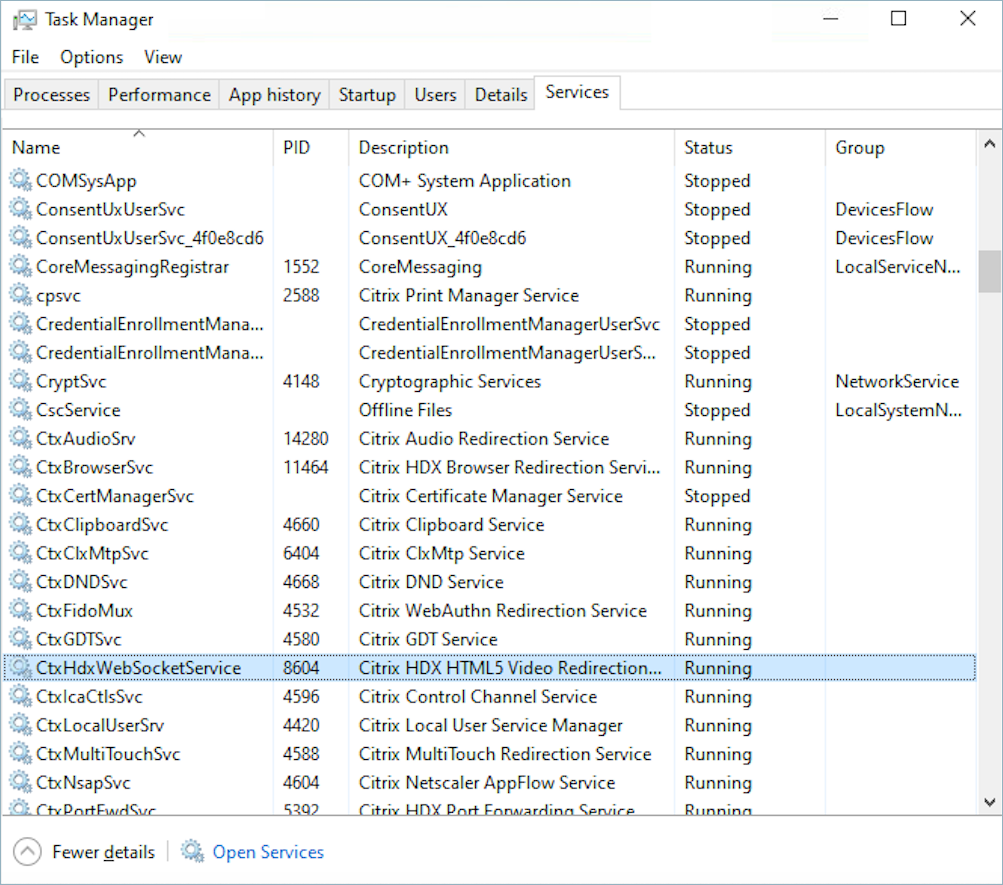
-
-
Networking/FirewallConfigurazioni
-
Configurazione del server Citrix
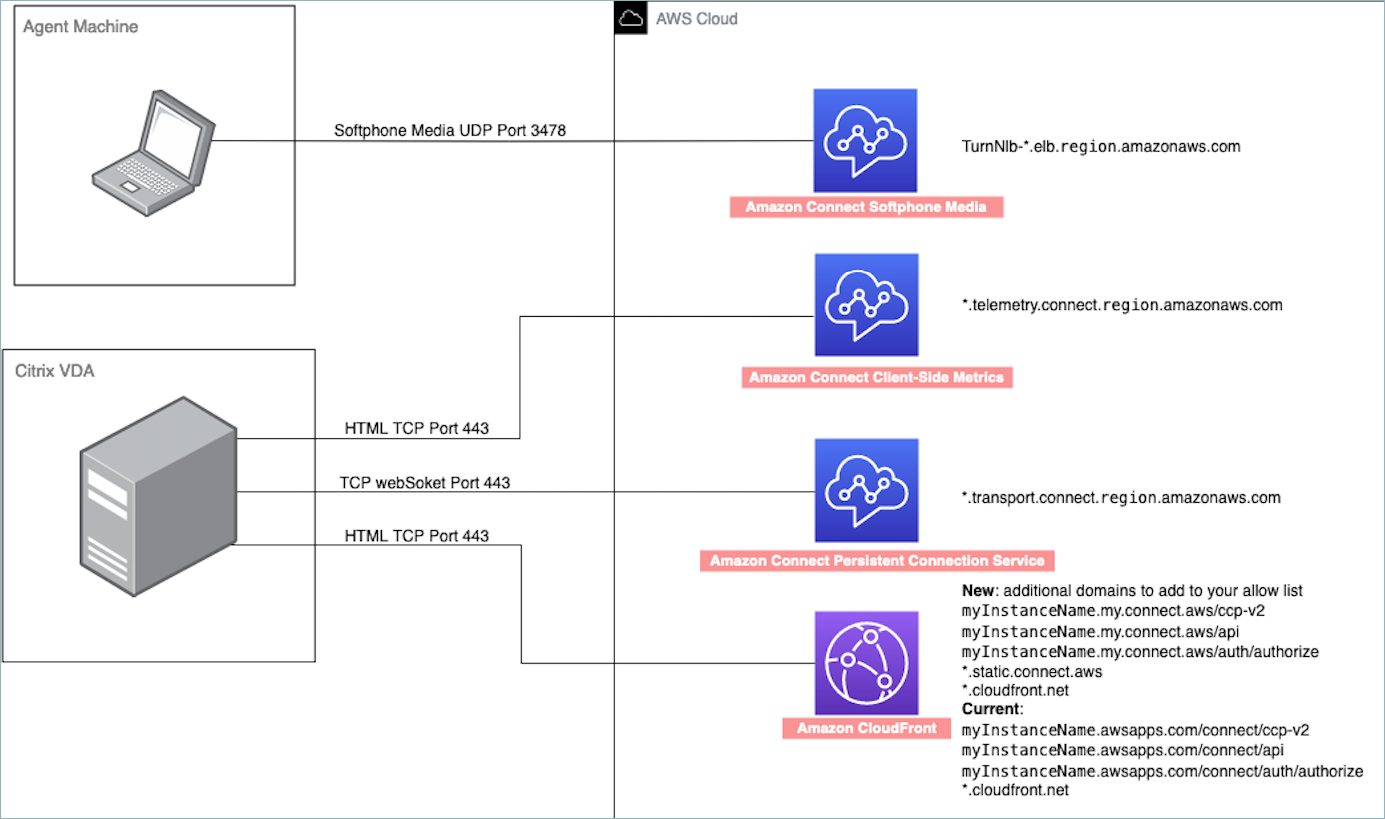
L'amministratore deve consentire al server Citrix di accedere al TCP/443 traffico di Connect Customer verso i domini menzionati nel diagramma seguente. Per ulteriori informazioni, consulta Configurare la rete.
-
Configurazione della macchina dell'agente
Questa soluzione richiede una connessione multimediale tra il thin client dell'agente e Connect Customer. Per consentire il traffico tra il computer dell'agente e la porta UDP Softphone Media 3478 di Connect Customer, vedere. Configurare la rete
-
-
Distribuzione CCP non supportata
-
CCP nativa
-
Conferma i flussi multimediali tra thin client e Connect Customer durante la chiamata
-
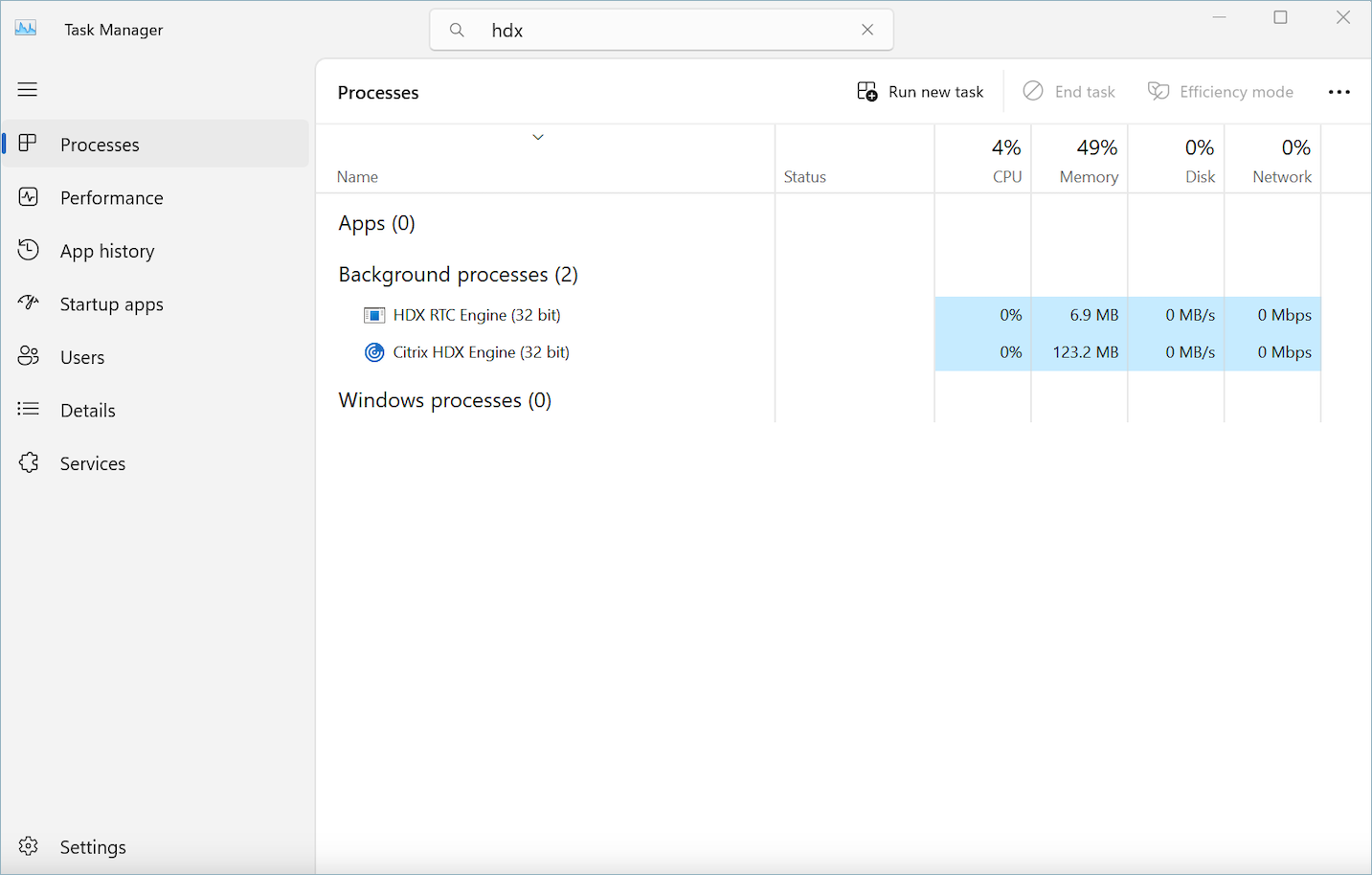
Usa Task Manager (Windows) per verificare
Avvia Task Manager sul thin client dell'agente e verifica se il servizio HDX è in esecuzione o meno. Se è in esecuzione, significa che il contenuto multimediale viene reindirizzato come previsto.