Le traduzioni sono generate tramite traduzione automatica. In caso di conflitto tra il contenuto di una traduzione e la versione originale in Inglese, quest'ultima prevarrà.
Configura la tua istanza Connect Customer
Puoi avere più istanze di Connect Customer. Ogni istanza contiene tutte le risorse relative al contact center, ad esempio numeri di telefono, account degli agenti e code.
In questo tutorial, apri Connect Customer, crei un'istanza di Connect Customer e richiedi un numero di telefono che puoi utilizzare per i test.
Indice
Fase 1: Avvia Connect Customer
Questo passaggio illustra come trovare Connect Customer nella AWS console e aprire la console Connect Customer.
-
Accedi alla console di AWS gestione
(https://console.aws.amazon.com/console) utilizzando il tuo AWS account. -
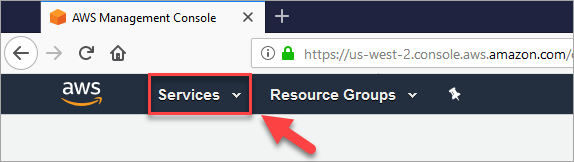
Nella Console di AWS gestione, nella parte superiore della pagina, scegli il menu a discesa Servizi.
-
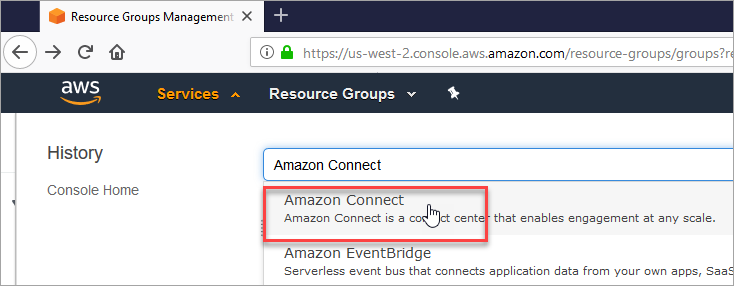
Nella casella di ricerca, digita Connect Customer.
-
Scegli Connect Customer.
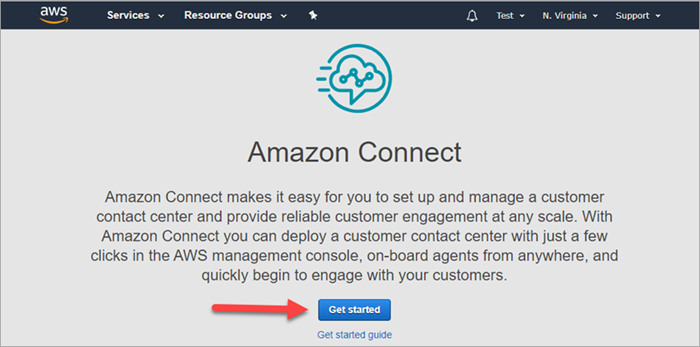
Se è la prima volta che accedi alla console Connect Customer, vedrai la seguente pagina di benvenuto.
-
Scegli Avvia.
Complimenti! Hai trovato e hai effettuato l'accesso a Connect Customer. Puoi utilizzare gli stessi passaggi per cercare e avviare qualsiasi AWS servizio.
Passa a Fase 2: Creazione di un'istanza.
Fase 2: Creazione di un'istanza
-
Nella pagina Istanze del contact center virtuale Connect Customer, scegli Aggiungi un'istanza.
-
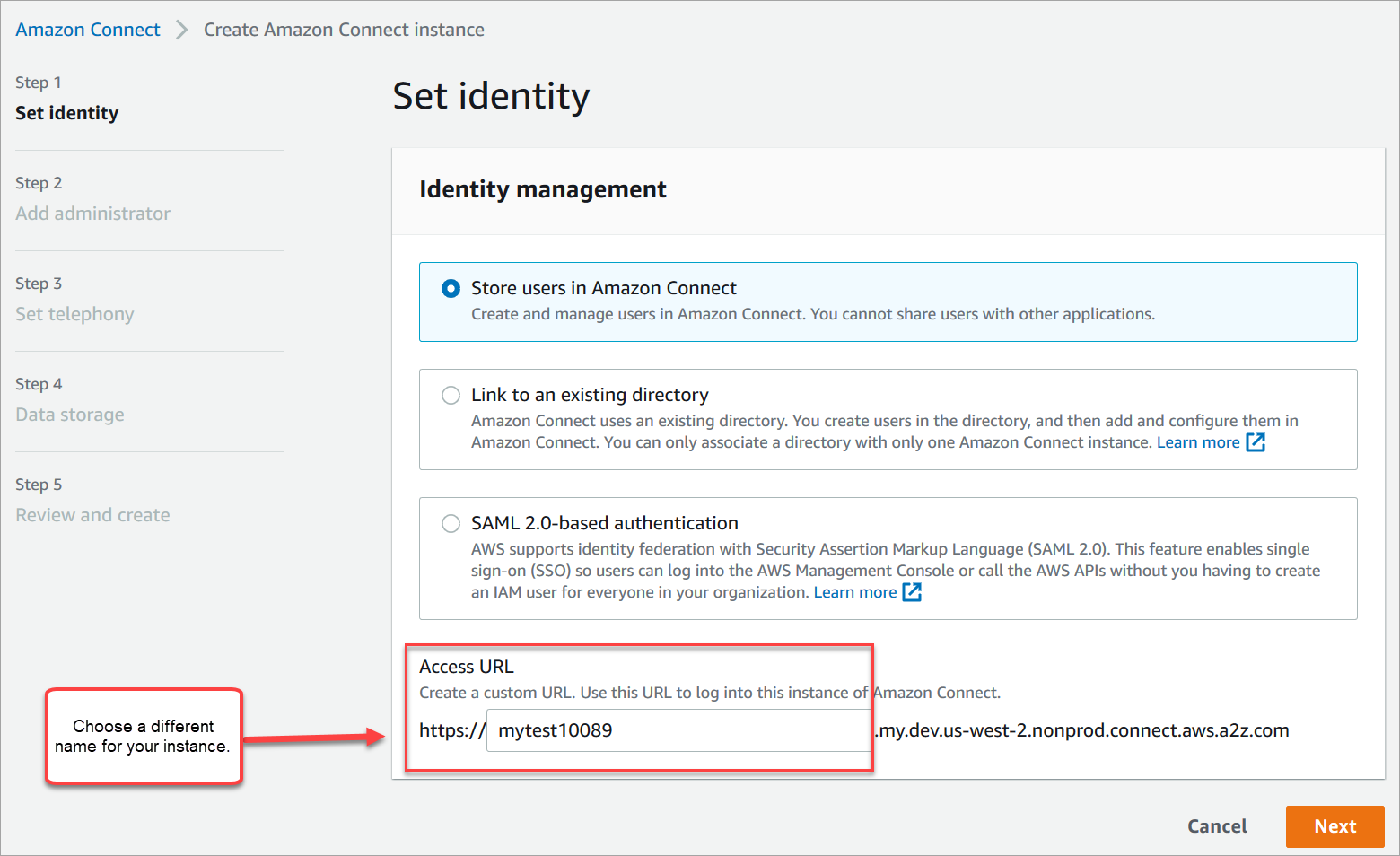
Nella pagina Imposta identità, nella casella URL di accesso digita un nome univoco per l'istanza. L'immagine seguente mostra ad esempio il nome mytest10089. Scegliere un nome diverso per l'istanza. Quindi scegli Successivo.
-
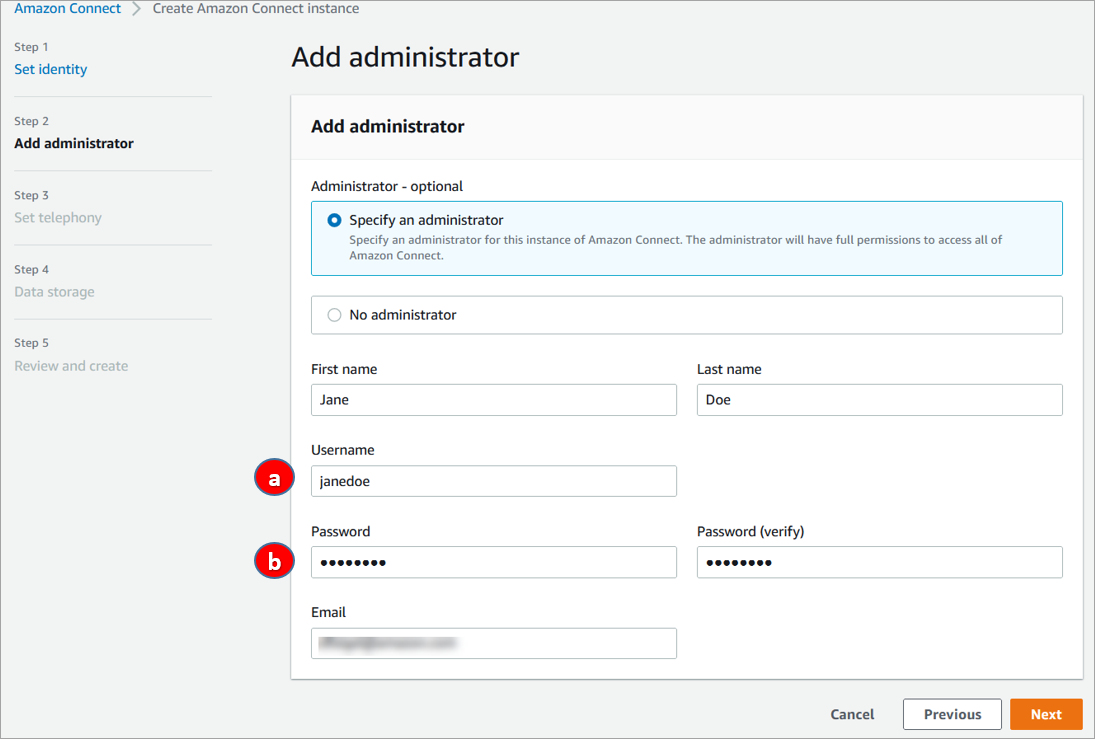
Nella pagina Aggiungi amministratore, aggiungi un nuovo account amministratore per Connect Customer. Utilizzare questo account per accedere all'istanza in un secondo momento utilizzando l'URL di accesso univoco. Scegli Next (Successivo).
-
Il nome utente sarà il tuo login Connect Customer. Viene applicata la distinzione tra lettere maiuscole e minuscole.
-
La password deve essere composta da 8-64 caratteri e contenere almeno una lettera maiuscola, una minuscola e un numero.
-
-
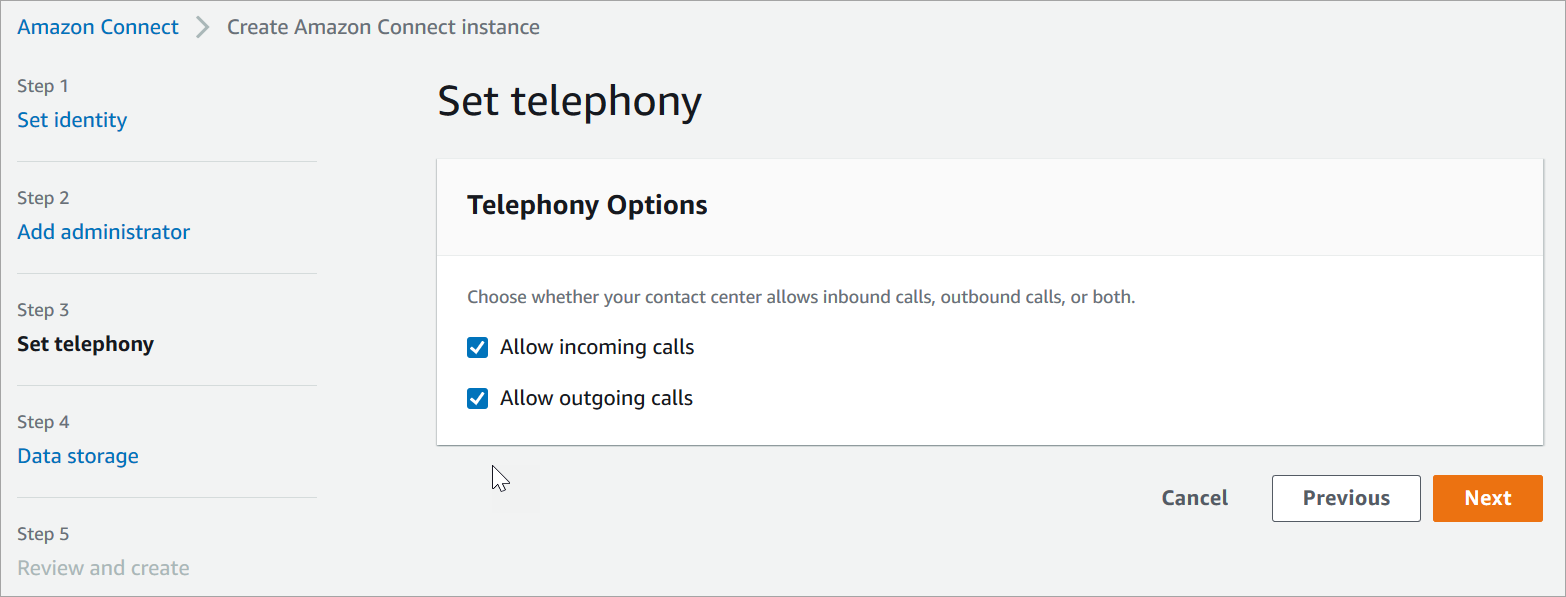
Nella pagina Configura telefonia accetta le impostazioni predefinite per consentire le chiamate in entrata e in uscita. Scegli Next (Successivo).
-
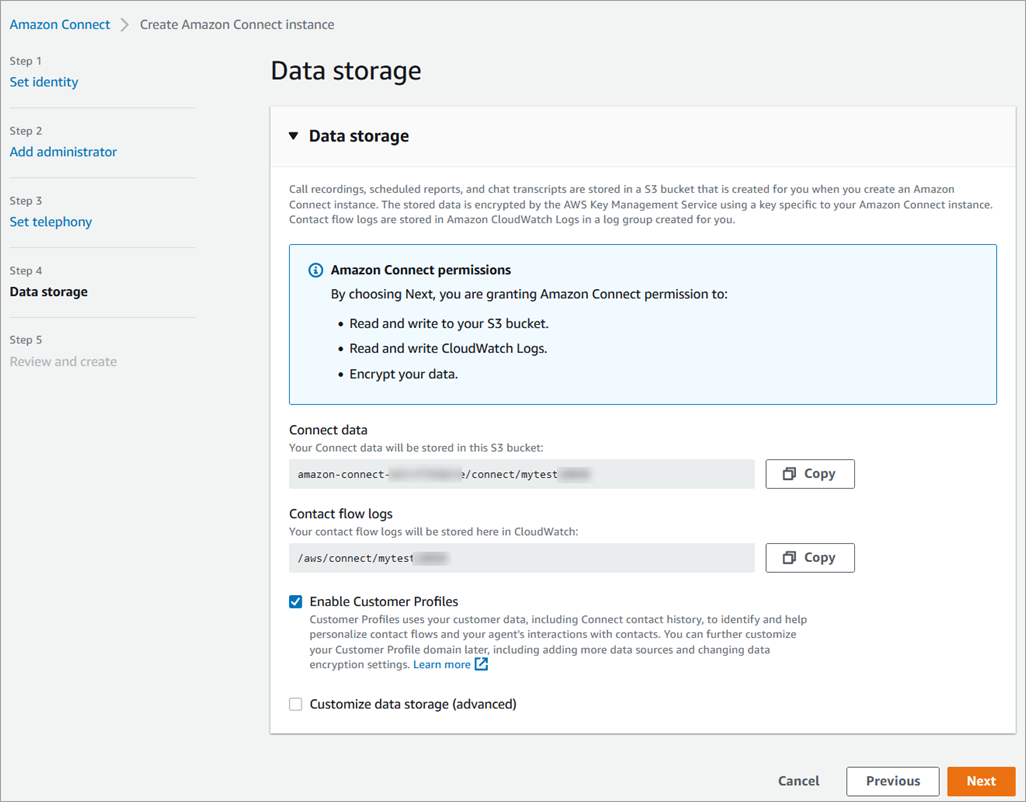
Nella pagina Storage dei dati accetta le impostazioni predefinite e scegli Avanti.
-
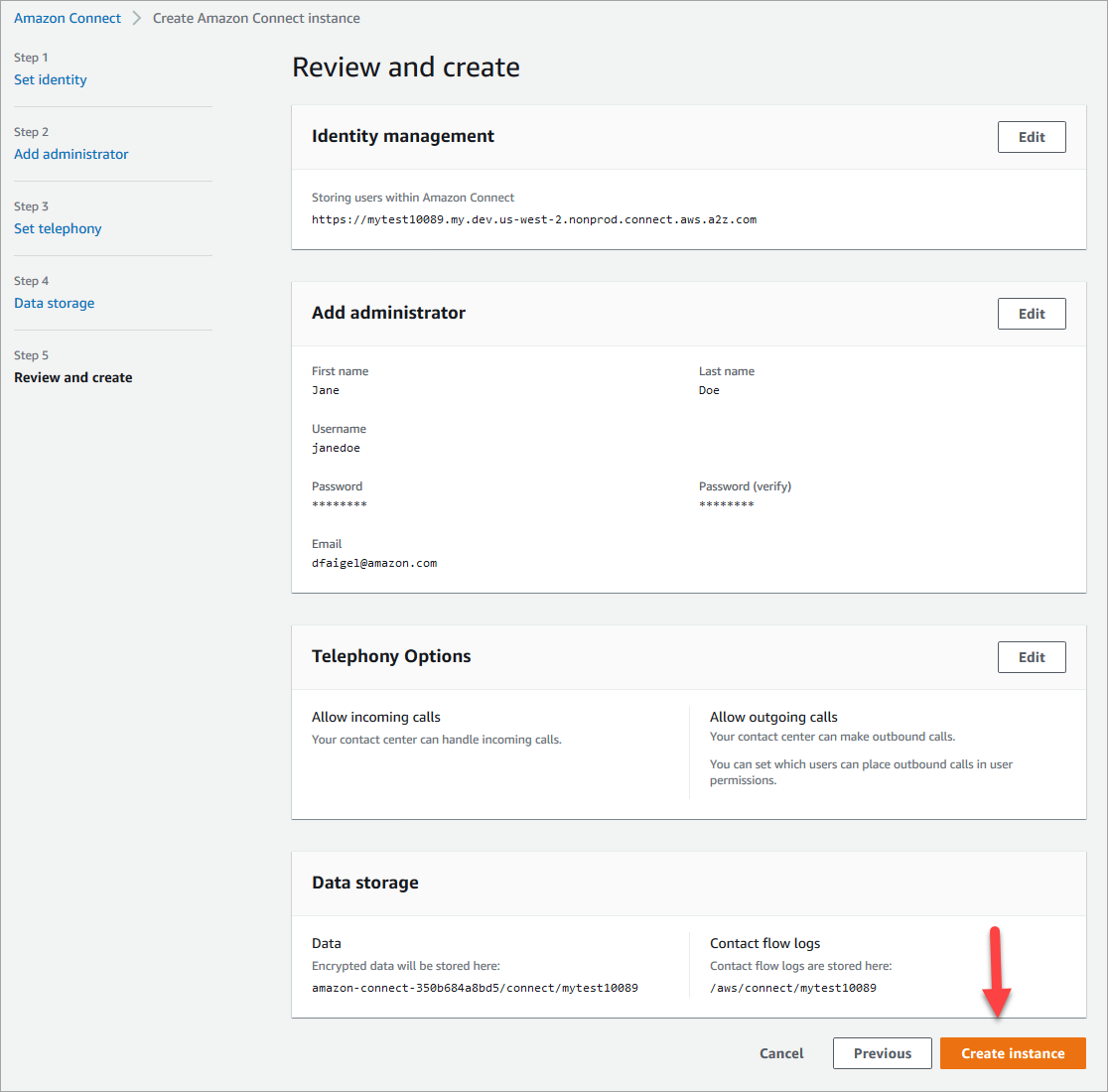
Nella pagina Rivedi e crea scegli Crea istanza.
-
Dopo aver creato l'istanza, scegliere Get Started (Inizia).
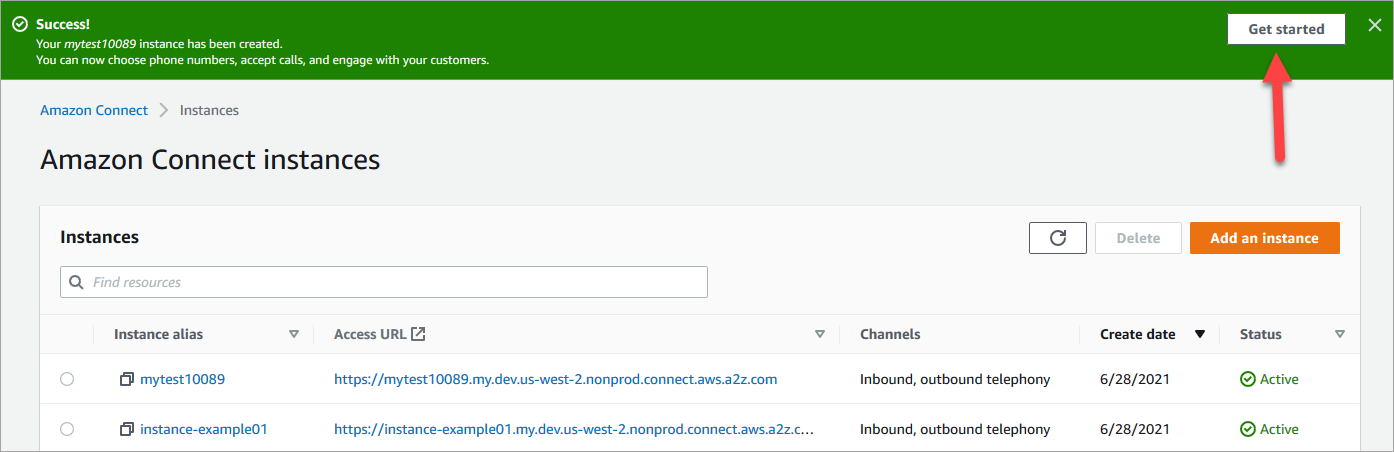
-
Nella pagina Welcome to Connect Customer, scegli Salta per ora.
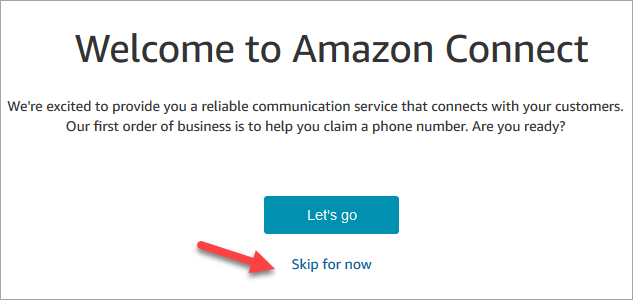
-
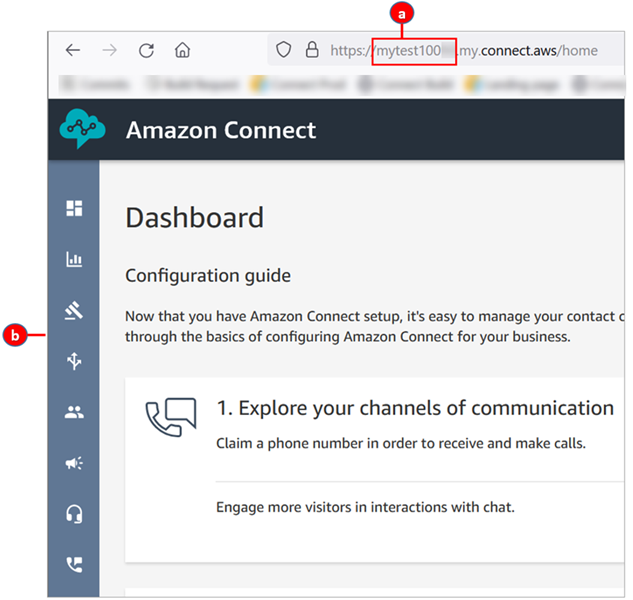
Ora ti trovi nella dashboard di Connect Customer. Il nome dell'istanza (chiamato anche alias) viene visualizzato nell'URL. A sinistra c'è il menu di navigazione.
-
L'alias dell'istanza si trova nella prima parte dell'URL.
-
Menu di navigazione.
-
Complimenti! Hai configurato la tua istanza e ora sei nella dashboard di Connect Customer. Passa a Fase 3: richiedere un numero di telefono per l’istanza.
Fase 3: richiedere un numero di telefono per l’istanza
In questo passaggio, configuri un numero di telefono in modo da poter sperimentare con Connect Customer.
-
Nel menu di navigazione Connect Customer, scegli Canali, Numeri di telefono.
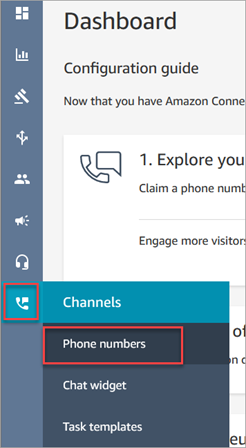
-
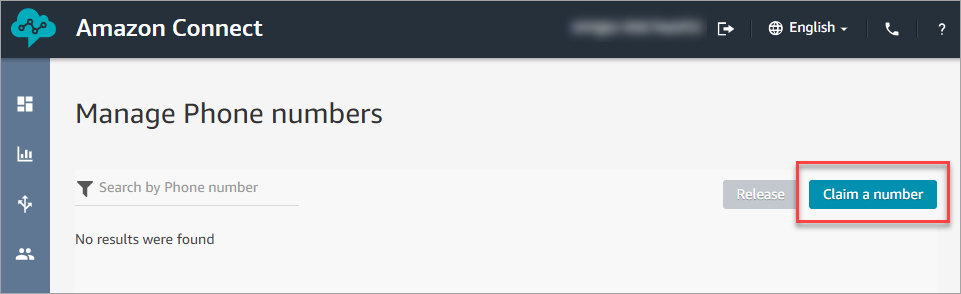
A destra nella pagina Gestisci numeri di telefono scegli Richiedi un numero.
-
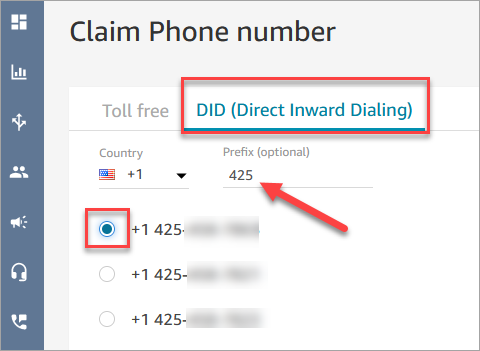
Selezionare la scheda DID (Direct Inward Dialing). Usa la freccia a discesa per scegliere il tuo. country/region Se ti trovi negli Stati Uniti, puoi specificare il prefisso desiderato per il numero e verranno visualizzati solo i numeri disponibili con quel prefisso. Quando vengono restituiti i numeri, sceglierne uno.
-
Scrivere il numero di telefono. Verrà chiamato più avanti in questo tutorial.
-
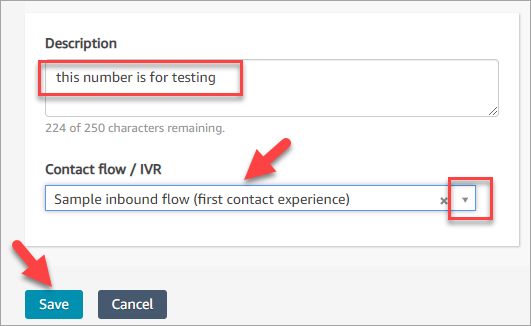
Nella casella Description (Descrizione) digitare questa nota: questo numero è per il test.
-
Nella casella Flusso di contatti/IVR scegli la freccia a discesa e quindi scegli Flusso in entrata di esempio (prima esperienza di contatto).
-
Scegli Save (Salva).
Complimenti! Hai configurato l'istanza e richiesto un numero di telefono. Ora sei pronto a scoprire come funzionano chat e voce in Connect Customer. Passa a Prova l'esperienza vocale e di chat di esempio in Connect Customer.
