Le traduzioni sono generate tramite traduzione automatica. In caso di conflitto tra il contenuto di una traduzione e la versione originale in Inglese, quest'ultima prevarrà.
Usa Amazon EventBridge Events per monitorare lo stato della registrazione dello schermo
Con Amazon EventBridge, puoi visualizzare lo stato delle registrazioni delle schermate degli agenti quasi in tempo reale. L'evento relativo alla registrazione delle schermate di ogni agente include success/failure lo stato, i codici di errore con descrizioni, il luogo di registrazione, le dimensioni della registrazione, la versione client installata e l'ora di inizio e fine della registrazione dello schermo.
Nota
Il monitoraggio dello stato della registrazione delle schermate con Amazon EventBridge è disponibile in tutte le AWS regioni che supportano la registrazione delle schermate degli agenti di Connect Customer, ad eccezione di AWS GovCloud (US-West).
Puoi integrarti con altri AWS servizi per ottenere informazioni analitiche o di monitoraggio delle registrazioni delle schermate degli agenti:
-
Interroga con Amazon CloudWatch Log Insights
-
Ricevi avvisi quasi in tempo reale in una dashboard di Amazon Quick
-
Crea report aggregati all'esterno di Connect Customer
-
Collega le tue altre soluzioni di pipeline di dati personalizzate con Amazon EventBridge
Indice
Formati di payload EventBridge per eventi Amazon
Evento con stato di registrazione dello schermo - AVVIATO
Questo evento viene emesso quando un contatto viene accettato dall'agente, vale a dire prima dell'inizio della registrazione, per ogni contatto con la registrazione dello schermo dell'agente abilitata.
{
  "version": "0",
  "id": "the_event_id_from_eventbridge",
  "detail-type": "Screen Recording Status Changed",
  "source": "aws.connect",
  "account": "your_aws_account_id",
  "time": "2026-01-01T00:00:00Z",
  "region": "us-west-2",
  "resources": [
    "arn:aws:connect:us-west-2:your_aws_account_id:instance/your_instance_id/contact/your_contact_id",
    "arn:aws:connect:us-west-2:your_aws_account_id:instance/your_instance_id"
  ],
  "detail": {
    "version": "1.0",
    "recordingStatus": "INITIATED",
    "eventDeduplicationId": "unique_uuid",
    "instanceArn": "arn:aws:connect:us-west-2:your_aws_account_id:instance/your_instance_id",
    "contactArn": "arn:aws:connect:us-west-2:your_aws_account_id:instance/your_instance_id/contact/your_contact_id",
    "agentArn": "arn:aws:connect:us-west-2:your_aws_account_id:instance/your_instance_id/agent/your_agent_id",
    "clientInfo": {
      "appVersion": "3.0.2.0",
    }
  }
}
Evento con stato di registrazione dello schermo - COMPLETATO
Questo evento viene emesso quando la registrazione dello schermo termina sul desktop dell'agente. Ciò non significa che la registrazione dello schermo sia stata caricata correttamente nel tuo bucket Amazon S3.
{
  "version": "0",
  "id": "the_event_id_from_eventbridge",
  "detail-type": "Screen Recording Status Changed",
  "source": "aws.connect",
  "account": "your_aws_account_id",
  "time": "2026-01-01T00:00:00Z",
  "region": "us-west-2",
  "resources": [
    "arn:aws:connect:us-west-2:your_aws_account_id:instance/your_instance_id/contact/your_contact_id",
    "arn:aws:connect:us-west-2:your_aws_account_id:instance/your_instance_id"
  ],
  "detail": {
    "version": "1.0",
    "recordingStatus": "COMPLETED",
    "eventDeduplicationId": "aaaaaaaa-bbbb-cccc-dddd-eeeeeeee",
    "instanceArn": "arn:aws:connect:us-west-2:your_aws_account_id:instance/your_instance_id",
    "contactArn": "arn:aws:connect:us-west-2:your_aws_account_id:instance/your_instance_id/contact/your_contact_id",
    "agentArn": "arn:aws:connect:us-west-2:your_aws_account_id:instance/your_instance_id/agent/your_agent_id",
    "clientInfo": {
      "appVersion": "3.0.2.0",
    },
    "recordingInfo": {
      "startTime": "2026-01-01T00:00:00.000Z",
      "endTime": "2026-01-01T00:00:00.000Z",
    }
  }
}
Evento con stato di registrazione dello schermo - PUBBLICATO
Questo evento viene emesso quando la registrazione dello schermo viene caricata correttamente nel bucket Amazon S3. I dettagli includono la posizione del bucket Amazon S3, le dimensioni della registrazione e la durata della registrazione.
{
  "version": "0",
  "id": "the_event_id_from_eventbridge",
  "detail-type": "Screen Recording Status Changed",
  "source": "aws.connect",
  "account": "your_aws_account_id",
  "time": "2026-01-01T00:00:00Z",
  "region": "us-west-2",
  "resources": [
    "contactArn",
    "instanceArn"
  ],
  "detail": {
    "version": "1.0",
    "recordingStatus": "PUBLISHED",
    "eventDeduplicationId": "aaaaaaaa-bbbb-cccc-dddd-eeeeeeee",
    "instanceArn": "arn:aws:connect:us-west-2:your_aws_account_id:instance/your_instance_id",
    "contactArn": "arn:aws:connect:us-west-2:your_aws_account_id:instance/your_instance_id/contact/your_contact_id",
    "agentArn": "arn:aws:connect:us-west-2:your_aws_account_id:instance/your_instance_id/agent/your_agent_id",
    "clientInfo": {
      "appVersion": "3.0.2.0",
    },
    "recordingInfo": {
      "startTime": "2026-01-01T00:00:00.000Z",
      "endTime": "2026-01-01T00:00:00.000Z",
      "publishTime": "2026-01-01T00:00:00.000Z",
      "location": "s3://your-bucket-name/connect/your-instance-alias/object-prefix/object-key",
      "durationInMillis": 100000,
      "sizeInBytes": 1000000
    }
  }
}
Evento con stato di registrazione dello schermo: FALLITO
Questo evento viene emesso se la registrazione dello schermo non riesce. Le informazioni sull'errore includono una stima ottimale del possibile motivo del guasto che siamo in grado di rilevare.
{
  "version": "0",
  "id": "the_event_id_from_eventbridge",
  "detail-type": "Screen Recording Status Changed",
  "source": "aws.connect",
  "account": "your_aws_account_id",
  "time": "2026-01-01T00:00:00Z",
  "region": "us-west-2",
  "resources": [
    "arn:aws:connect:us-west-2:your_aws_account_id:instance/your_instance_id/contact/cccccccc-cccc-cccc-cccc-ccccccccccccc",
    "arn:aws:connect:us-west-2:your_aws_account_id:instance/your_instance_id"
  ],
  "detail": {
    "version": "1.0",
    "recordingStatus": "FAILED",
    "eventDeduplicationId": "aaaaaaaa-bbbb-cccc-dddd-eeeeeeee",
    "instanceArn": "arn:aws:connect:us-west-2:your_aws_account_id:instance/your_instance_id",
    "contactArn": "arn:aws:connect:us-west-2:your_aws_account_id:instance/your_instance_id/contact/cccccccc-cccc-cccc-cccc-ccccccccccccc",
    "agentArn": "arn:aws:connect:us-west-2:your_aws_account_id:instance/your_instance_id/agent/your_agent_id",
    "clientInfo": {
      "appVersion": "3.0.2.0",
    },
    "failureInfo": {
      "code": "UNKNOWN",
      "message": "Unknown failure",
      "source": "UNKNOWN"
    },
    "recordingInfo": {
      "startTime": "2026-01-01T00:00:00.000Z"
    }
  }
}
La tabella seguente elenca i possibili valori nell'failureInfooggetto.
| code | message | origine |
|---|---|---|
CLIENT_LOCAL_NETWORK_ACCESS_BLOCKED |
La politica di accesso alla rete locale del browser ha bloccato la connessione all'applicazione client Amazon Connect | CLIENT |
CLIENT_APP_NOT_RUNNING |
L'applicazione Amazon Connect Client non è in esecuzione sul desktop dell'agente | CLIENT |
CLIENT_UNSUPPORTED_OS |
Il sistema operativo dell'agente non è supportato per la registrazione dello schermo | CLIENT |
CLIENT_AUTH_ERROR |
L'autenticazione dell'applicazione client Amazon Connect non è riuscita | CLIENT |
CLIENT_CONNECTION_ERROR |
L'applicazione client Amazon Connect non è connessa | CLIENT |
MULTIPLE_CCP_INTERACTION |
Sono state rilevate interazioni multiple tra browser e CCP | CLIENT |
USER_ERROR |
La richiesta ha riscontrato un errore di configurazione utente | CLIENT |
SERVICE_ISSUE |
La richiesta ha riscontrato un'eccezione di servizio | SERVICE |
UNKNOWN |
Errore sconosciuto | UNKNOWN |
Crea una regola per abbinare EventBridge gli eventi Amazon
Per iscriverti ad Amazon EventBridge Events per ricevere lo status di registrazione dello schermo, devi creare una EventBridge regola Amazon che corrisponda alla fonte e al tipo di dettaglio dell'evento definiti. Ciò può essere ottenuto tramite la AWS console o le librerie. AWS CDK
Crea una regola usando AWS Console
Nella AWS console, crea una nuova regola in Amazon EventBridge → Buses → Rules.
Usa il bus di eventi predefinito

Utilizzate un modello di modello di evento
Seleziona il modello di evento definito dagli elenchi a discesa.

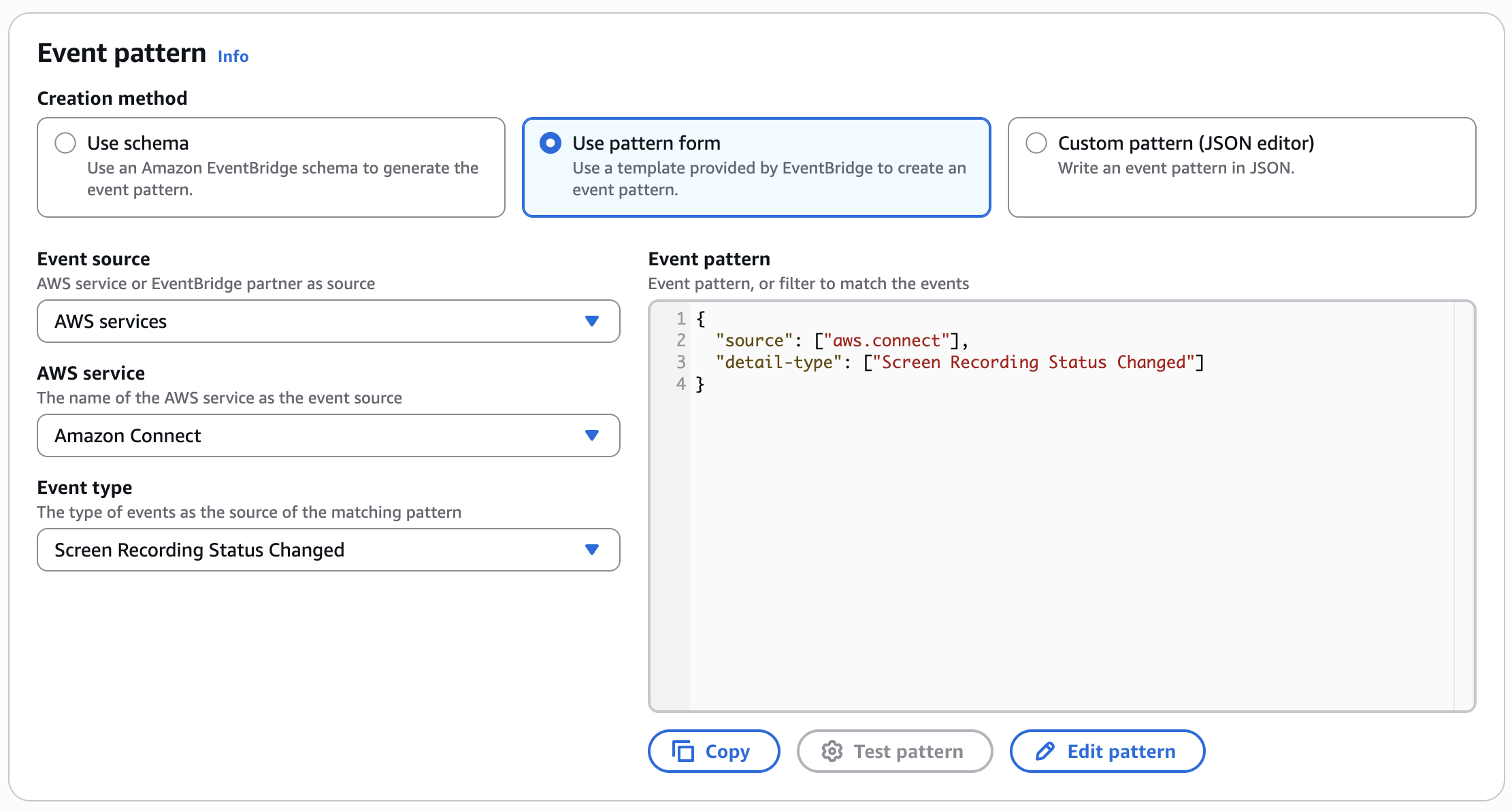
Se il tipo di evento non viene visualizzato nell'elenco a discesa, puoi in alternativa creare lo stesso pattern utilizzando il pattern personalizzato (editor JSON) con:
{
  "source": [ "aws.connect" ],
  "detailType": [ "Screen Recording Status Changed" ]
}
Crea una regola usando AWS CDK
In alternativa, se gestisci AWS le risorse con AWS CDK, ecco uno snippet di TypeScript codice di esempio per creare una regola Amazon: EventBridge
import { Rule } from 'aws-cdk-lib/aws-events';

const eventBridgeRule = new Rule(this, 'YourEventBridgeRuleLogicalName', {
    ruleName: 'your-event-bridge-rule-name',
    description: 'your rule description',
    eventPattern: {
        source: [ "aws.connect" ],
        detailType: [ "Screen Recording Status Changed" ]
    }
});
Configura l'obiettivo della regola Amazon creata EventBridge
Amazon EventBridge supporta una serie di AWS servizi come obiettivi. A seconda delle tue esigenze, è flessibile creare la tua pipeline di elaborazione degli eventi con altri AWS servizi. Puoi definire fino a cinque destinazioni per ciascuna regola. Per ulteriori informazioni, consulta Amazon EventBridge targets nella Amazon EventBridge User Guide.
Amazon CloudWatch log group come target di esempio
L'esempio seguente utilizza un gruppo di CloudWatch log Amazon come destinazione.

Nel AWS CDK codice, crea la risorsa e aggiungila alla EventBridge regola Amazon:
import { LogGroup, RetentionDays } from "aws-cdk-lib/aws-logs";
import { CloudWatchLogGroup } from 'aws-cdk-lib/aws-events-targets';

const logGroup = new LogGroup(this, 'YourLogGroupLogicalName', {
    logGroupName: '"/aws/events/your-log-group-name',
    retention: RetentionDays.ONE_YEAR
});

eventBridgeRule.addTarget(new CloudWatchLogGroup((logGroup)));
Esempio di query su Amazon CloudWatch Log Insights
Utilizzando il linguaggio di interrogazione di Amazon CloudWatch Insights, ecco alcuni esempi di query:
-
Esempio di domanda sulla percentuale di successo
fields @timestamp, @message, detail | stats sum(detail.recordingStatus= "PUBLISHED") as Count_Success, sum(detail.recordingStatus= "INITIATED") as Count_Total, Count_Success / Count_Total as Success_Ratio -
Interrogazione di esempio per ottenere il conteggio di ogni stato di registrazione
fields @timestamp, @message, detail | stats count(*) as Count group by detail.recordingStatus as recordingStatus -
Interrogazione di esempio sui contatti non riusciti con i codici di errore più comuni
fields @timestamp, @message, detail | filter detail.recordingStatus = "FAILED" | stats count(*) as Count group by detail.failureInfo.code as FailureCode | sort by Count desc -
Esempio di domanda sugli agenti con il maggior numero di contatti non riusciti
fields @timestamp, @message, detail
| filter detail.recordingStatus = "FAILED"
| stats count(*) as Count group by detail.agentArn as AgentArn
| sort by Count desc
