Le traduzioni sono generate tramite traduzione automatica. In caso di conflitto tra il contenuto di una traduzione e la versione originale in Inglese, quest'ultima prevarrà.
Crea casi di test
Crea un test case
La procedura seguente mostra come creare un test case.
Per creare un test case
Apri la console Connect Customer all'indirizzo https://console.aws.amazon.com/connect/
. Nel riquadro di navigazione principale, scegli Routing, quindi Test per aprire la pagina di gestione dei test case e visualizzare l'elenco dei test case esistenti.

Scegli Crea test.
Una volta salvato o pubblicato un test, scegli la scheda Dettagli per inserire le informazioni di base su questo test case, tra cui nome, descrizione e tag.

-
Nella scheda Impostazioni, specifica il canale per il tuo test case. Sono supportati i seguenti canali:
-
Chiamata vocale: configura il punto di partenza specificando il flusso di contatti, il numero di telefono in entrata e tutti i dati di contatto da inizializzare durante l'esecuzione del test case.
-
Chat: configura il punto di partenza specificando il flusso di contatti e gli eventuali dati di contatto da inizializzare durante l'esecuzione del test case.
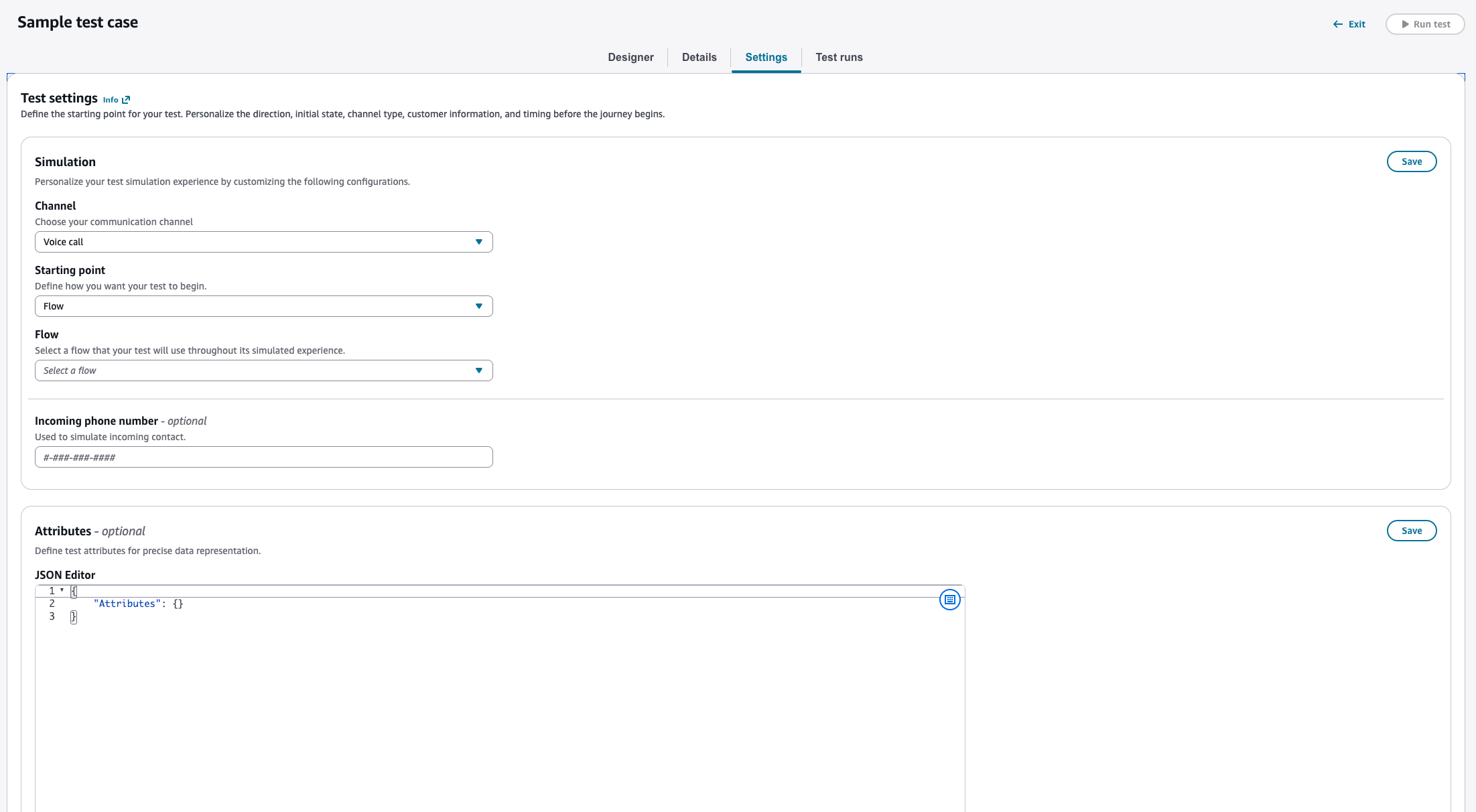
-
Scegli la scheda Design per progettare il tuo test.
Scegli Nuova interazione per creare una nuova interazione. Si tratta di un'interazione simulata con un contact center.

-
Per ogni gruppo di interazione, specificate un blocco di osservazione per convalidare l'interazione prevista dal sistema con un tipo corrispondente (Contains and Similarity match). Quindi, aggiungi blocchi di controllo o azioni, se necessario. Per ulteriori informazioni, consulta Gruppi di interazione.

