Le traduzioni sono generate tramite traduzione automatica. In caso di conflitto tra il contenuto di una traduzione e la versione originale in Inglese, quest'ultima prevarrà.
Etichettare un Connect Customer istanza
Il tagging delle istanze offre la possibilità di etichettare Connect Customer le istanze e creare autorizzazioni personalizzate tramite il controllo degli accessi basato su tag (TBAC). Per aiutarti a gestire le tue Connect Customer istanze, puoi assegnare i tuoi metadati sotto forma di tag all'istanza. Se hai più Connect Customer istanze in un unico AWS account, ognuna con funzioni diverse o adatta a linee di business specifiche, l'uso dei tag può aiutarti a organizzare e applicare meglio le politiche di controllo degli accessi basate sui tag (TBAC) a queste istanze per una migliore gestione e controllo.
I tag AWS sono uno strumento utile per organizzare le risorse AWS . Sono costituiti da coppie chiave-valore che aiutano a categorizzare le risorse in base a criteri come scopo, proprietario o ambiente. Con i tag, puoi identificare e gestire le tue risorse. Con Connect Customer, puoi aggiungere tag alle tue istanze direttamente dalla AWS console o utilizzando le API pubbliche.
Assegnazione di tag Connect Customer istanze al momento della creazione
-
Apri la console Connect Customer all'indirizzo. https://console.aws.amazon.com/connect/
-
Scegli Aggiungi un'istanza.
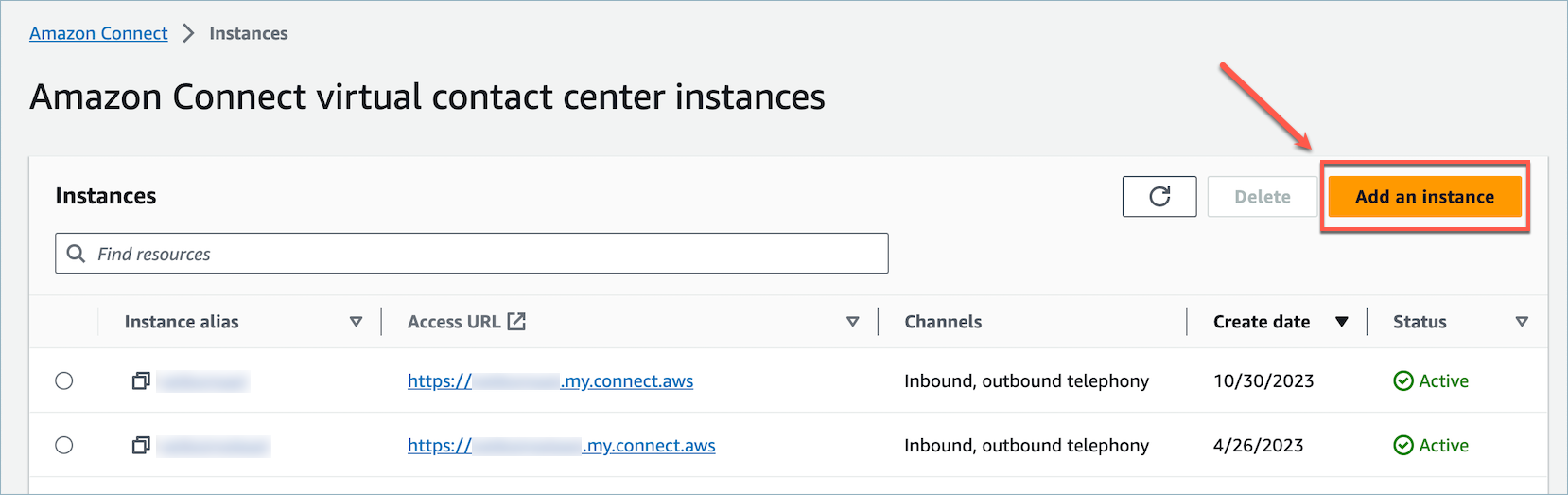
-
In Imposta identità, seleziona il tipo di Gestione dell’identità che desideri utilizzare, immetti un URL di accesso per il cliente e scegli Successivo.
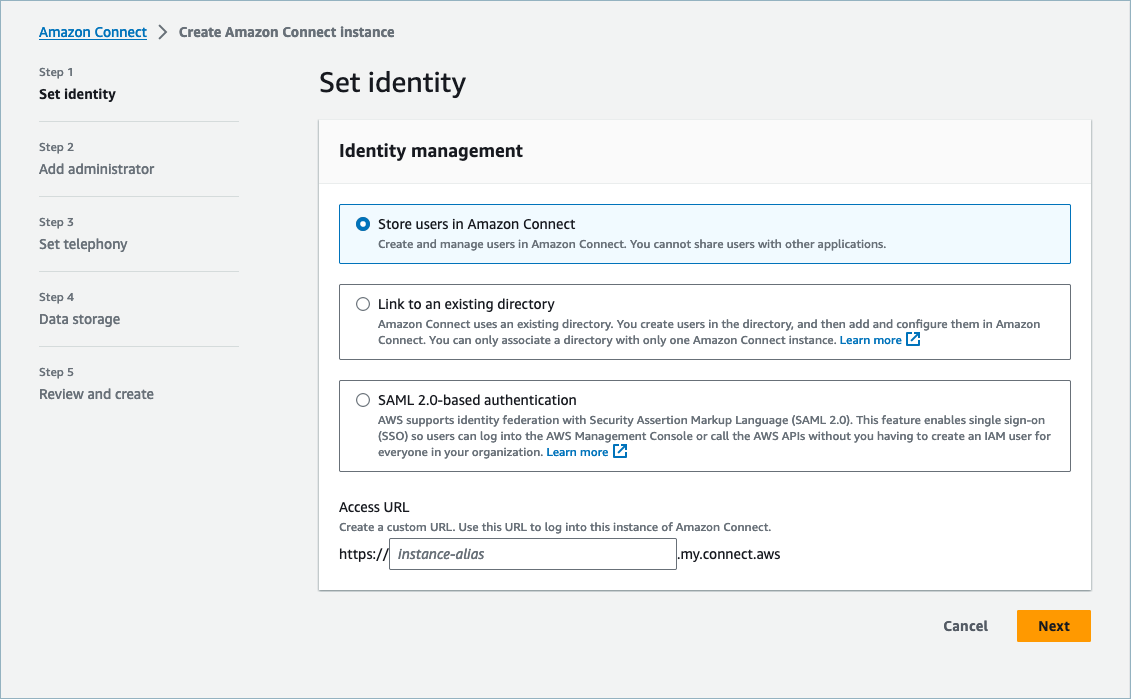
-
Nella sezione Aggiungi amministratore puoi scegliere l’opzione Aggiungi nuovo tag se desideri aggiungere tag alla tua istanza.
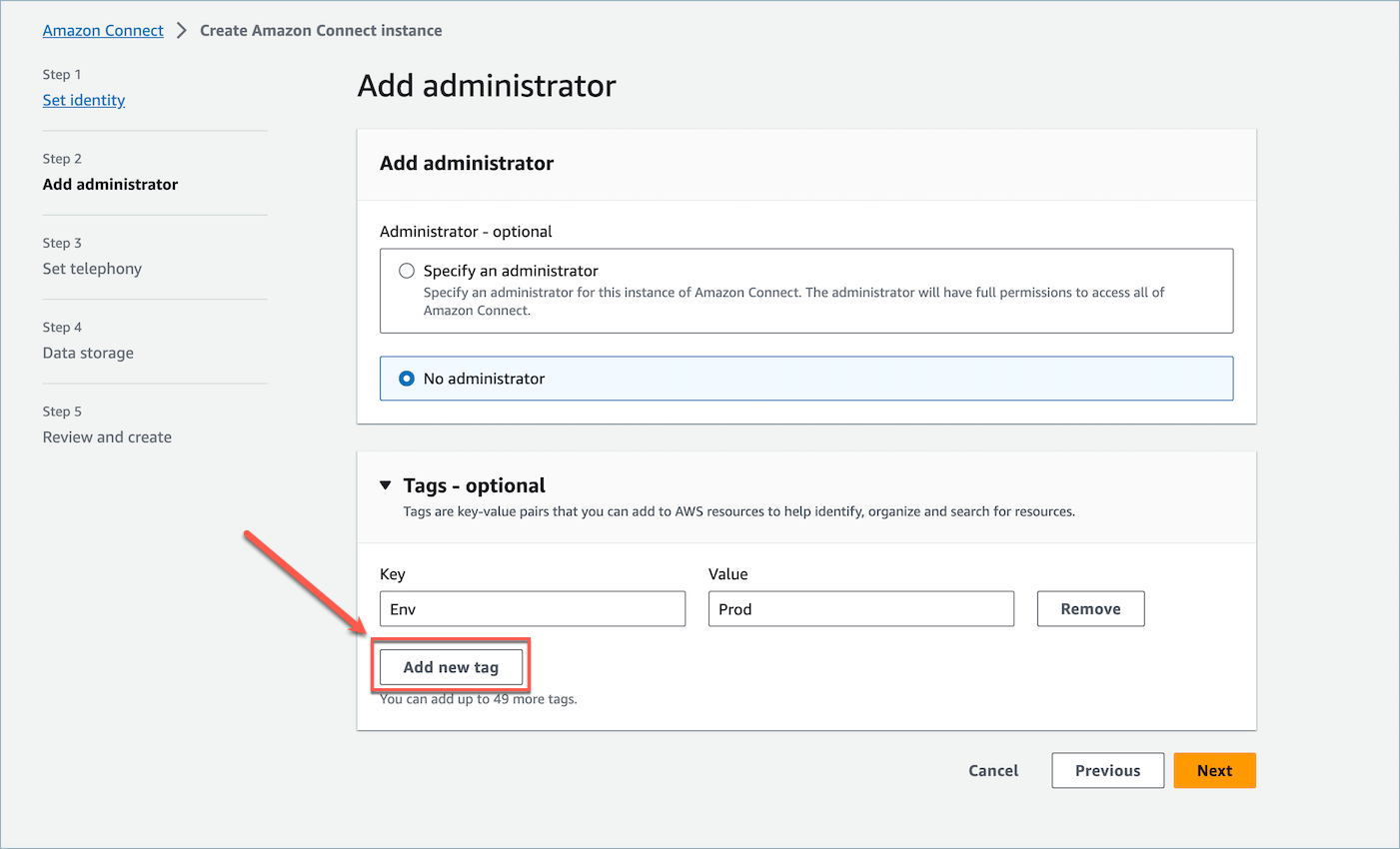
-
Immetti una coppia
KeyeValuee scegli Successivo. -
Dopo aver effettuato le configurazioni desiderate nelle fasi di impostazione della telefonia e dell'archiviazione dei dati, rivedi le configurazioni e scegli Crea istanza.
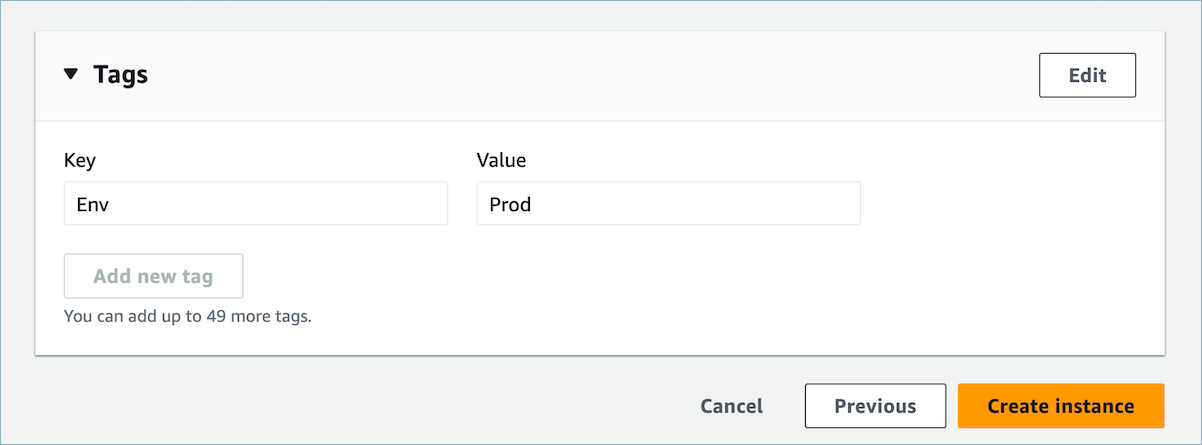
-
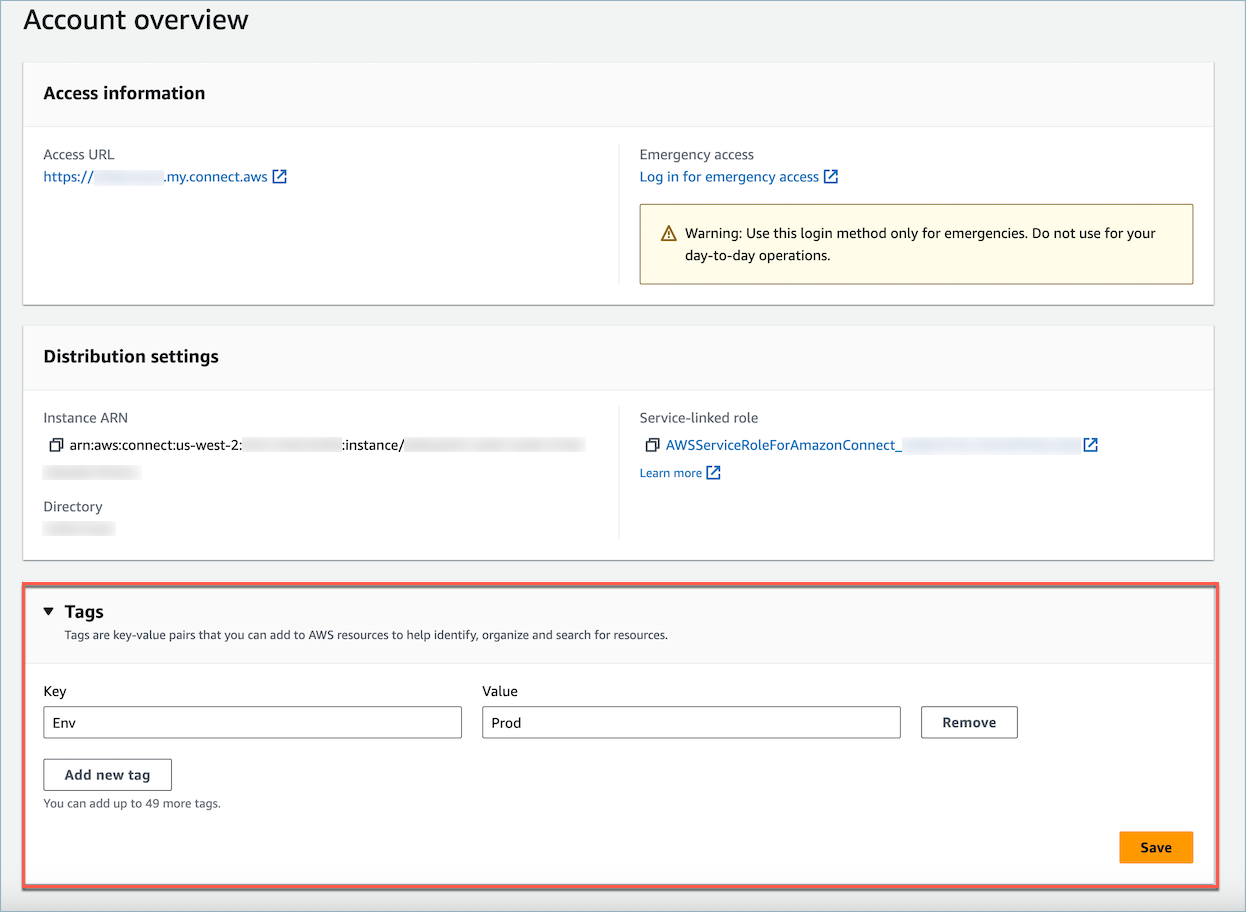
Dopo aver creato l'istanza, accedi alla pagina di panoramica dell'account dell'istanza e i tag che hai aggiunto verranno visualizzati nella sezione Tag.
Taggare un esistente Connect Customer istanza
-
Apri la console Connect Customer all'indirizzo. https://console.aws.amazon.com/connect/
-
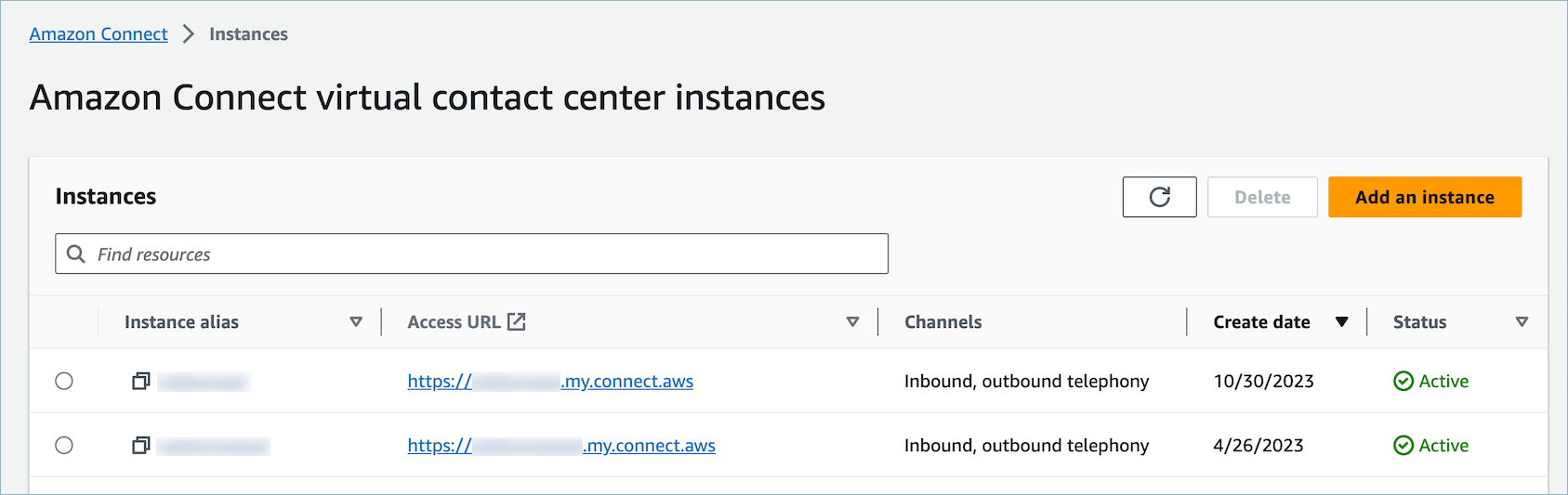
Seleziona un’istanza esistente a cui aggiungere tag.
-
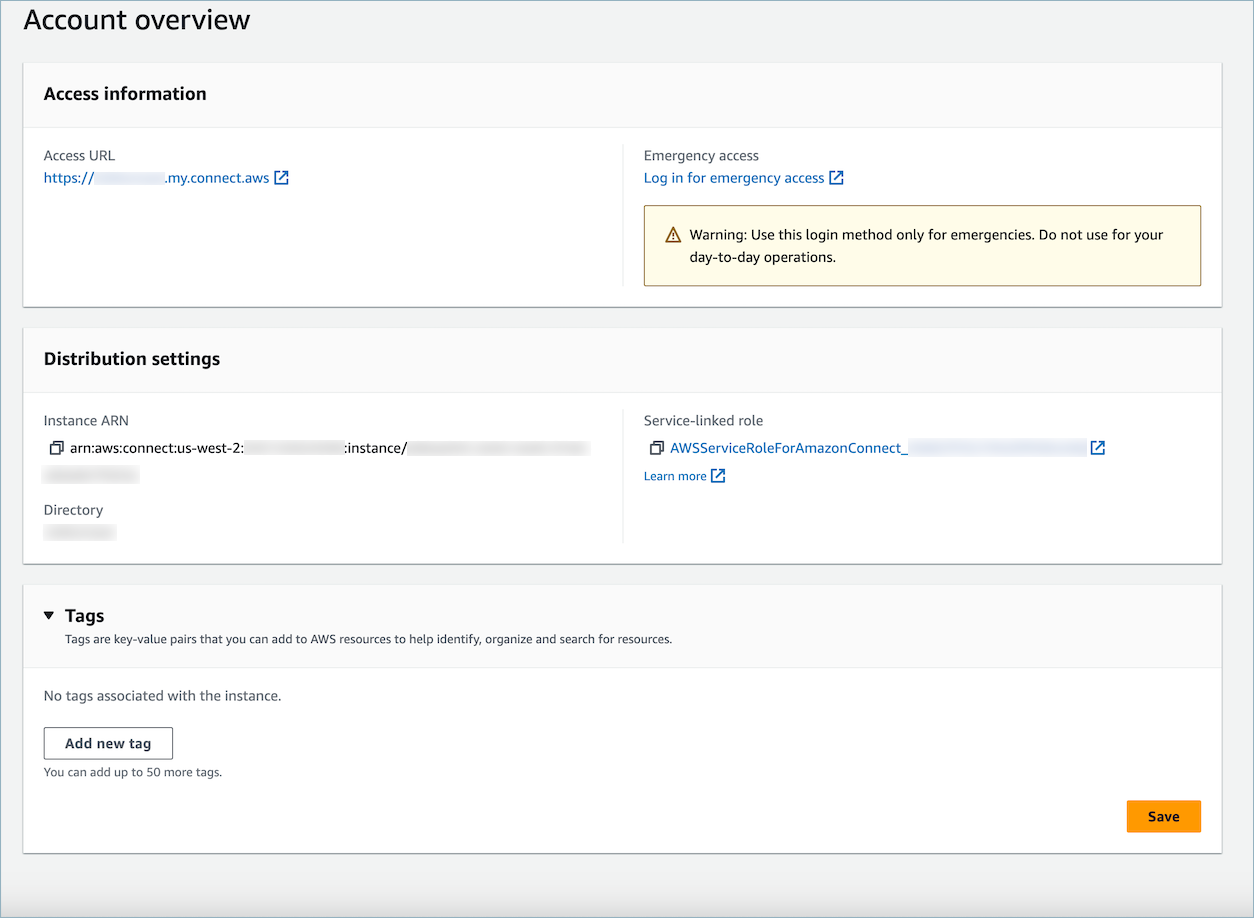
In Panoramica dell’account, scegli Aggiungi nuovo tag.
-
Immetti una coppia
KeyeValuee scegli Successivo. È possibile aggiungere fino a 50 tag su un’istanza.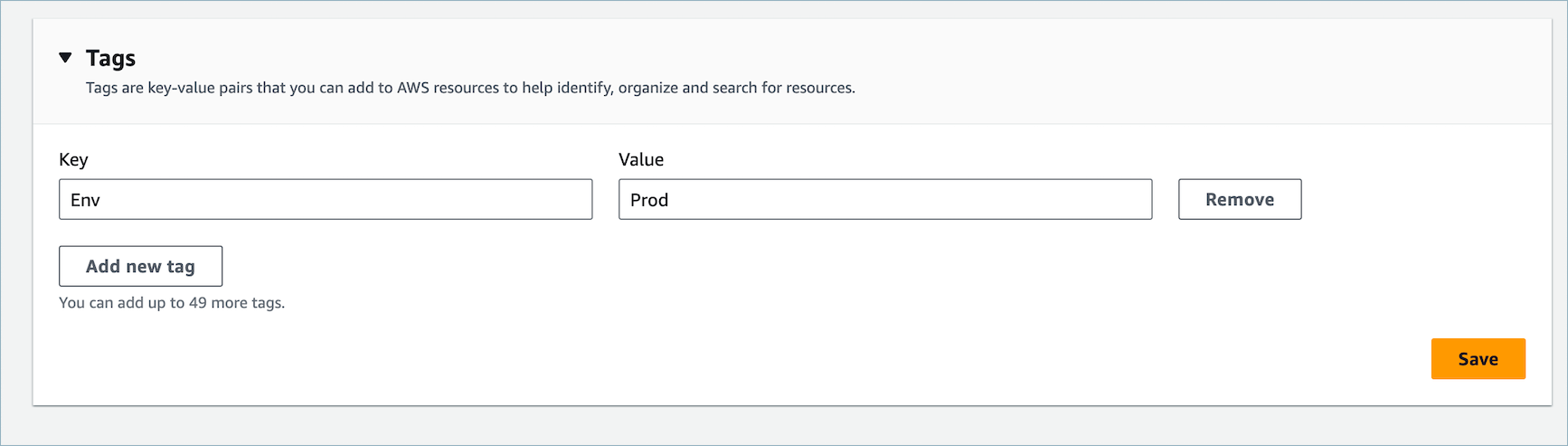
-
Scegli Salva per aggiungere i tag all’istanza.
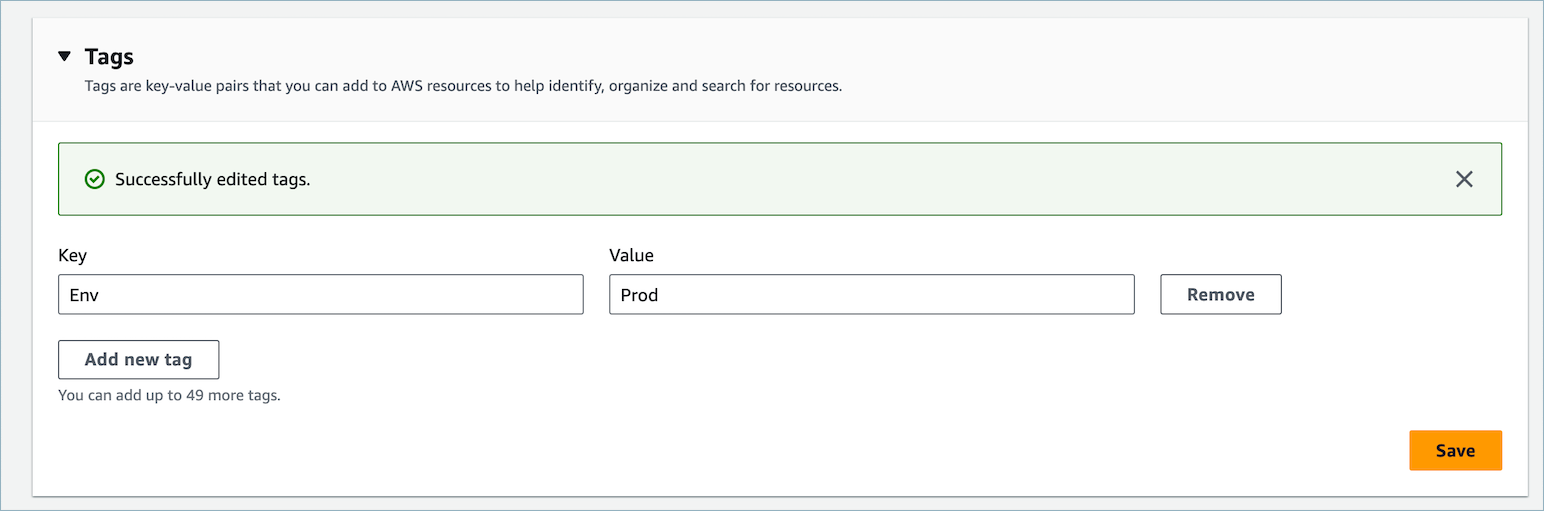
Taggare un Connect Customer istanza che utilizza l'API
Per etichettare Connect Customer le istanze utilizzando le API pubbliche, consulta e. TagResource UntagResource
Esempi di policy IAM per scenari con e senza tag di istanza
Per TBAC sulle istanze, puoi definire policy IAM basate sui tag delle istanze e assegnarle ai ruoli IAM per controllare l’accesso a istanze specifiche. Di seguito sono riportati scenari e policy IAM di esempio su come utilizzare condizioni sui tag o condizioni sugli ID di risorsa.
Scenario 1: controllo dell’accesso a una specifica istanza Connect Customer tramite un ruolo IAM utilizzando i tag associati all’istanza. La seguente policy consente l’accesso solo alle istanze contrassegnate con chiave: Environment e valore: Dev.
Scenario 2: controllo dell’accesso a un’istanza specifica e a tutte le risorse all’interno dell’istanza senza utilizzare tag.
Ulteriori informazioni sul tagging delle istanze
Replica delle istanze: quando crei una replica dell' Connect Customer istanza esistente in un'altra regione utilizzando l'ReplicateInstanceAPI, i tag dell'istanza di origine non verranno automaticamente etichettati nell'istanza appena replicata. Devi aggiungere i tag manualmente nell’istanza replicata.
Ereditarietà dei tag: quando tagghi un' Connect Customer istanza, tutte le risorse sottostanti Connect Customer, come i profili di routing e le code, non erediteranno i tag dell'istanza. Per sapere come controllare l'accesso granulare a risorse specifiche in Connect Customer, scopri come configurare un accesso più granulare utilizzando il controllo degli accessi basato su tag. Applica il controllo degli accessi basato su tag in Connect Customer
