Le traduzioni sono generate tramite traduzione automatica. In caso di conflitto tra il contenuto di una traduzione e la versione originale in Inglese, quest'ultima prevarrà.
Imposta i modelli di rotazione dei turni in Connect Customer
Utilizza modelli di rotazione dei turni per creare una serie di profili di turni ruotati in base all’ordine sequenziale e a un insieme definito di settimane. Il modello di rotazione dei turni include la fase di rotazione, il profilo dei turni, il fuso orario assegnato al profilo del turno e una durata definita in settimane.
Questo argomento spiega varie procedure:
-
Configurare un modello di rotazione dei turni. Nel nostro esempio, il modello contiene almeno 2 profili di turni, una data di inizio e una durata in settimane.
-
Assegnare agenti alle rotazioni dei turni e a una fase iniziale.
-
Generare pianificazioni che utilizzano i modelli di rotazione dei turni assegnati agli agenti.
Suggerimento
Per il numero massimo di modelli di rotazione dei turni per ogni istanza e altre specifiche delle funzionalità, consulta Specifiche della funzionalità Previsione, pianificazione della capacità e calendarizzazione.
Configurare modelli di rotazione dei turni
-
Accedi al sito web di Connect Customer amministrazione con un account con le autorizzazioni del profilo di sicurezza per Scheduling, Schedule manager - Modifica.
-
Nel menu di navigazione Connect Customer, seleziona Analisi e ottimizzazione, Pianificazione.
-
Nella pagina Pianificazione, scegli la scheda Schemi di rotazione dei turni, quindi scegli Crea schema di rotazione dei turni.
-
Nella pagina Aggiungi schema di rotazione dei turni, compila le seguenti caselle:
-
Nome e Descrizione (facoltativa)
-
Data di inizio: la data di inizio viene utilizzata come punto di riferimento per passare al successivo turno nel modello.
-
Definisci la rotazione: in questa sezione, scegli il profilo dei turni dal menu a discesa, il fuso orario e la durata.
L’immagine seguente mostra una pagina Aggiungi schema di rotazione dei turni. Questo modello prevede due fasi di rotazione, ciascuna della durata di 1 settimana.
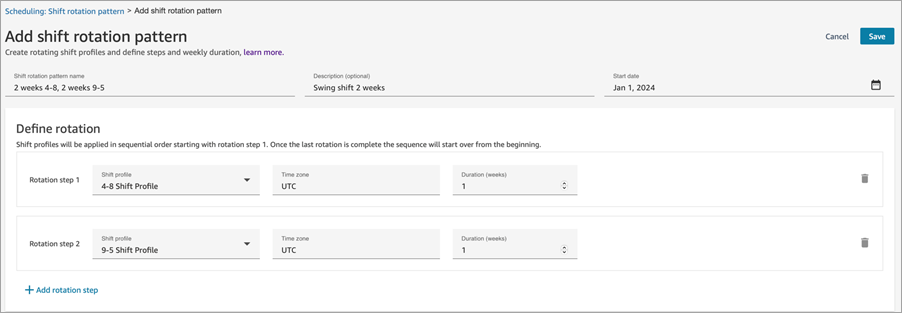
Ad esempio, se imposti la data di inizio al 1° gennaio e la prima fase di rotazione è di 1 settimana, la rotazione successiva del turno, la fase di rotazione 2, avviene il 7 gennaio. Puoi aggiungere fino a 51 fasi aggiuntive e ogni fase può durare fino a 51 settimane.
-
-
Scegli Save (Salva).
Assegnare agenti a modelli di rotazione dei turni
È possibile assegnare agenti a modelli di rotazione dei turni nella pagina Pianificazione, Regole del personale. Esistono due modi per aggiornare il modello di rotazione dei turni di un agente:
-
Individualmente, nella pagina Regole del personale. Si tratta di un modo semplice per applicare modelli di rotazione dei turni o sostituzioni delle regole del personale a un massimo di 50 agenti contemporaneamente.
-
In blocco, caricando un file .csv.
Queste opzioni vengono discusse più avanti.
Assegnare singoli agenti a modelli di rotazione dei turni
-
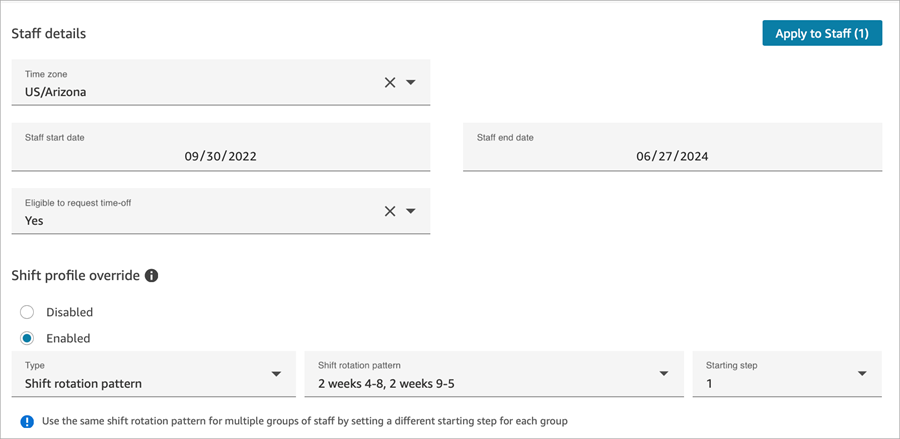
Nella pagina Regole del personale, scegli Sostituzione del profilo dei turni, Abilitato, quindi seleziona il modello di rotazione dei turni.
-
Definisci il modello di rotazione dei turni degli agenti e la fase iniziale. L’immagine seguente mostra un modello di 2 settimane 4-8, 2 settimane 9-5.
-
Al termine, scegli Applica al personale.
Caricare in blocco assegnazioni di modelli di rotazione dei turni
Quando gestisci un numero maggiore di agenti, utilizza l’opzione di caricamento in blocco per impostare la sostituzione del profilo dei turni, il modello di rotazione dei turni e la fase iniziale in un file .csv.
Nota
Assicurati che il blocco pop-up sia disattivato in modo da poter scaricare il modello di file .csv.
-
Nella pagina Regole del personale scegli una delle opzioni seguenti:
-
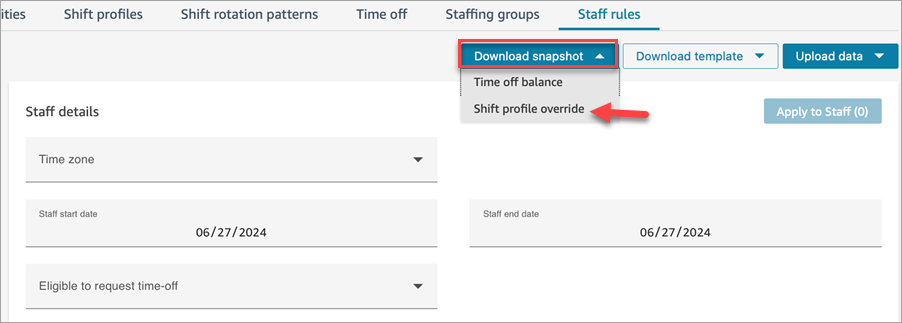
Scarica snapshot, Sostituzione del profilo dei turni per scaricare una snapshot delle assegnazioni dei modelli di rotazione dei turni esistenti per i tuoi agenti.
-
Scarica modello, Sostituzione del profilo dei turni per scaricare un file .csv vuoto.
L’immagine seguente mostra una pagina Regole del personale di esempio e l’opzione per scaricare una snapshot dei modelli di rotazione dei turni esistenti assegnati agli agenti.
I modelli. csv contengono campi chiave che puoi aggiornare:
-
Nome di login
-
Nome del profilo dei turni
-
Nome del modello di rotazione dei turni
-
Fase iniziale della rotazione dei turni
-
Nota
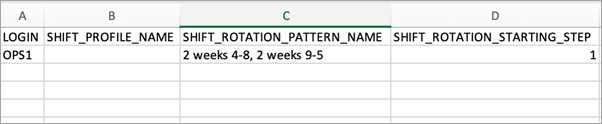
Nel modello .csv non puoi compilare la colonna B e la colonna C nella stessa riga. Ciò significa che non è possibile impostare sia SHIFT_PROFILE_NAME che SHIFT_ROTATION_PATTERN_NAME per un agente nello stesso file .csv. È possibile impostare solo uno dei due valori.
-
Per impostare il nome del profilo dei turni per l’agente, aggiungilo alla colonna B e lascia vuote le colonne C e D.
-
Per impostare il modello di rotazione dei turni per un agente, imposta le colonne C e D e lascia vuota la colonna B, come mostrato nell’immagine seguente.
Caricare la rotazione e i profili dei turni
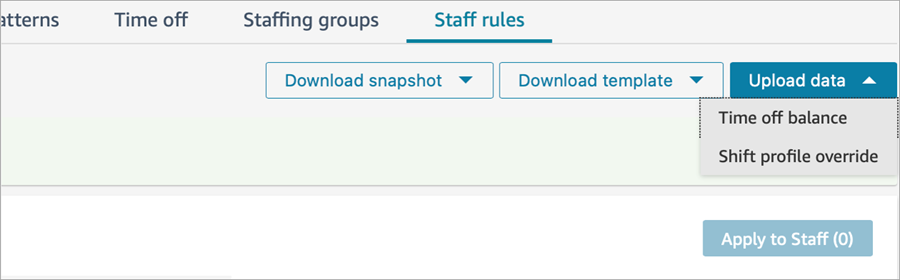
Per caricare un file .csv che contiene sostituzioni di rotazione dei turni, nella pagina Regole del personale, scegli Carica dati, Sostituzione del profilo dei turni, come mostrato nell’immagine seguente.
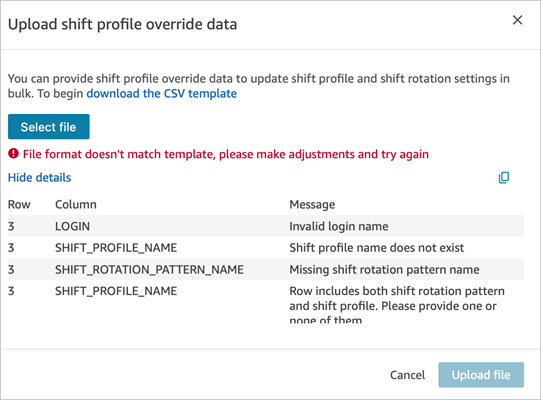
Se c'è un problema con il file.csv, Connect Customer visualizza un messaggio di errore che indica quali campi presentano delle mancate corrispondenze. Questo messaggio semplifica la risoluzione dei problemi di caricamento dei file. L’immagine seguente mostra messaggi di errore di esempio.
Dopo il caricamento del file .csv, viene visualizzato un banner indicante che i dati vengono caricati nella pianificazione degli agenti. Questo processo può richiedere fino a 10 minuti per migliaia di agenti. Il banner si aggiorna automaticamente al termine dell’elaborazione dei dati della sostituzione del profilo dei turni. Significa che i dati sono stati caricati nella pianificazione degli agenti.
Generare pianificazioni che utilizzano modelli di rotazione dei turni
-
Nella pagina Pianificazione, scegli Gestione pianificazioni, Genera pianificazione.
-
Immetti un nome per la pianificazione e una descrizione facoltativa.
-
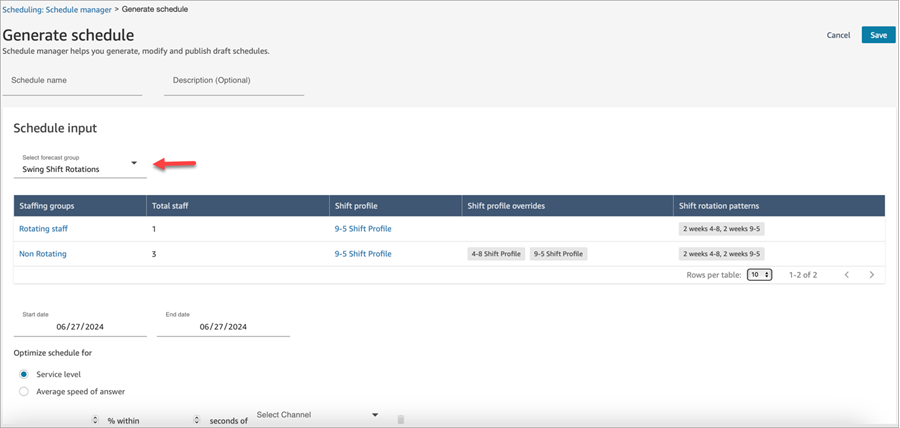
Nella sezione Dato inserito di pianificazione seleziona il gruppo di previsioni che desideri pianificare.
La pagina Genera pianificazione viene aggiornata automaticamente con i dati per lo specifico gruppo di previsioni. Visualizza il numero di agenti, i profili di turni associati e i modelli di rotazione dei turni, come mostrato nell’immagine seguente.
Rimuovere un modello di rotazione dei turni
Prima di poter rimuovere un modello di rotazione dei turni, è necessario rimuovere tutti gli agenti a esso collegati. Puoi annullare la configurazione di un massimo di 50 agenti utilizzando la pagina Regole del personale.
Puoi anche utilizzare il caricamento e il download in blocco per disattivare rapidamente centinaia o addirittura migliaia di agenti.
