Le traduzioni sono generate tramite traduzione automatica. In caso di conflitto tra il contenuto di una traduzione e la versione originale in Inglese, quest'ultima prevarrà.
Impostare lo stato successivo nel Contact Control Panel (CCP)
Nota
Lo "Stato successivo" è disponibile solo per i clienti che utilizzano la versione più recente del Pannello di controllo dei contatti (CCP). L'URL della versione più recente del CCP termina con ccp-v2.
Amministratori IT: ulteriori informazioni sulla funzionalità Stato successivo, come le modifiche al flusso di eventi degli agenti, sono disponibili in Aggiornamenti di luglio 2021 nelle Note di rilascio.
Utilizza la funzionalità Stato successivo per sospendere la ricezione di nuovi contatti mentre termini la gestione di quelli attuali Una volta esauriti tutti gli slot, Connect Customer imposta automaticamente il CCP allo stato successivo, ad esempio Lunch.
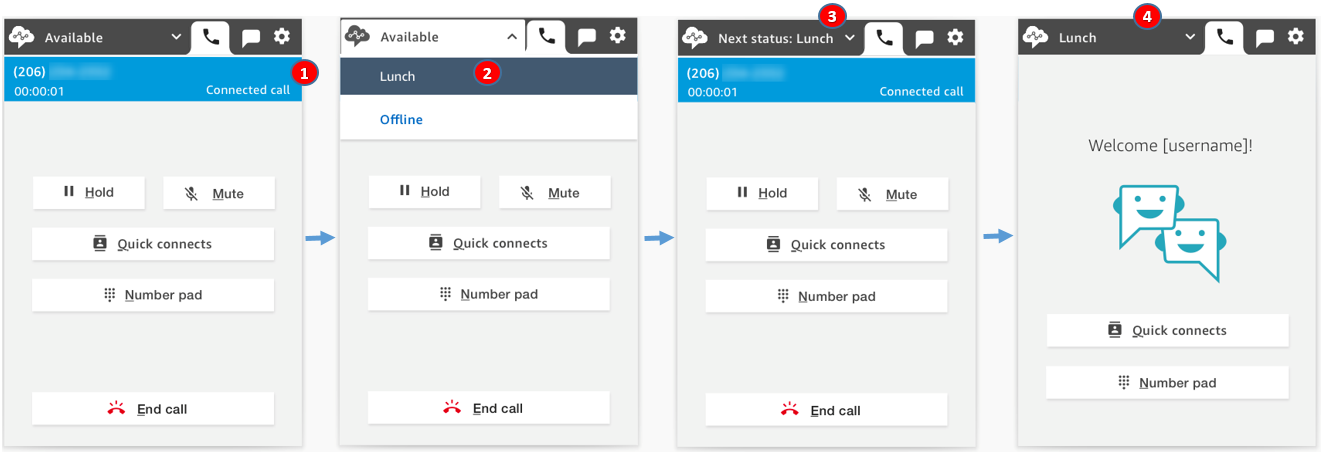
Nelle immagini seguenti del Pannello di controllo dei contatti (CCP) viene mostrato come utilizzare questa funzionalità.
-
Disponibile: l'agente è impegnato in un contatto.
-
L'agente sceglie il suo status successivo, ad esempio Pranzo. Può scegliere solo uno stato personalizzato (NPT) o Offline.
-
L'agente si trova nello Stato successivo: Pranzo. È ancora impegnato con un contatto. Non è possibile instradare all'agente nuovi contatti.
-
Il contatto termina. L'agente completa le attività successive al contatto (ACW) e sceglie Cancella contatto. Invece di tornare allo stato Disponibile, il CCP dell'agente viene impostato automaticamente su Pranzo.
Come annullare lo "Stato successivo"
È possibile passare facilmente dallo Stato Successivo a Disponibile. La possibilità di cambiare il proprio stato è utile, ad esempio, se si sceglie accidentalmente lo stato successivo: pranzo o se si decide di non andare a Lunch prima che Connect Customer imposti automaticamente tale stato.
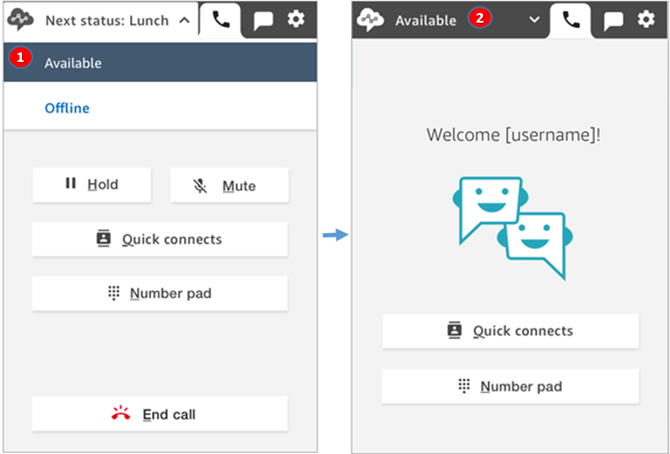
Le immagini seguenti mostrano questo flusso di lavoro.
-
Mentre è impegnato sullo stesso contatto, l'agente annulla lo Stato successivo: Pranzo e torna ad essere Disponibile.
-
Il contatto termina e l'agente è ancora Disponibile per ricevere nuovi contatti.
Esempio 1: impostazione dello "Stato successivo" durante la gestione dei soli contatti ACW
Supponiamo che un agente stia completando le attività successive al contatto (ACW) per uno o più contatti, ad esempio un contatto vocale o più chat. Non è impegnato in nessun contatto.
Invece di scegliere Chiudi contatto quando termina le attività ACW, l’agente seleziona Pranzo. In seguito a questa operazione, entra nello Stato successivo: Pranzo brevemente.
Ecco che cosa succede in questo scenario:
-
L’agente completa le attività ACW e sceglie Pranzo anziché Chiudi contatto.
-
Connect Customer interrompe l'invio di nuovi contatti verso di loro.
-
Tutti i suoi slot vengono liberati. In questo modo l’agente non deve scegliere Chiudi contatto per terminare le attività ACW.
-
Poiché tutti gli ACW sono stati cancellati, Connect Customer avvia immediatamente la transizione automatica che imposta lo stato dell'agente su Lunch.
Gli agenti entrano nello Stato successivo: Pranzo solo per un breve periodo. Questo stato verrà mostrato nel CCP solo per alcuni millisecondi.
Questo ordine di eventi riflette il modo in cui funziona il CCP quando gli agenti cambiano stato durante la gestione di ACW. Ad esempio, un agente sta terminando le attività ACW e imposta il proprio stato su Pranzo. Ecco che cosa succede in seguito:
-
Connect Customer interrompe l'invio di nuovi contatti verso di loro.
-
Lo slot ACW viene liberato, in modo che l’agente non debba scegliere Chiudi contatto.
-
L'agente imposta il suo stato su Pranzo.
Esempio 2: impostazione dello "Stato successivo" durante la gestione di alcune chat durante un contatto e nelle attività ACW
Supponiamo che un agente gestisca due chat:
-
Il cliente 1 è impegnato nelle attività ACW.
-
Il cliente 2 è impegnato in un contatto.
Mentre è ancora impegnato in un contatto, l'agente imposta il suo stato su Offline. In questo modo entra nello Stato successivo: Offline.
Ecco che cosa succede in questo scenario:
-
L'agente imposta il proprio stato su Offline.
-
Connect Customer interrompe l'invio di nuovi contatti verso di loro.
-
Il contatto nelle attività ACW viene eliminato, in modo che l’agente non debba scegliere Chiudi contatto. Rimane solo la chat connessa.
-
L'agente si trova nello Stato successivo: Offline e continua ad essere impegnato nella chat connessa.
-
Dopo aver terminato la gestione di quel contatto, l'agente sceglie Cancella contatto per terminare la fase ACW.
-
Connect Customer imposta automaticamente lo stato dell'agente su Offline.
