Le traduzioni sono generate tramite traduzione automatica. In caso di conflitto tra il contenuto di una traduzione e la versione originale in Inglese, quest'ultima prevarrà.
Sostituisci un piano di capacità in Connect Customer
Nota
L'override del piano non è disponibile per i piani Scheduling. La procedura seguente si applica solo ai piani di assunzione.
Puoi caricare un file CSV che sostituisce i dati relativi a Risorse a tempo pieno necessarie (senza riduzione) nella sezione Output piano di un piano di capacità. Questa sezione viene mostrata nell'immagine seguente.
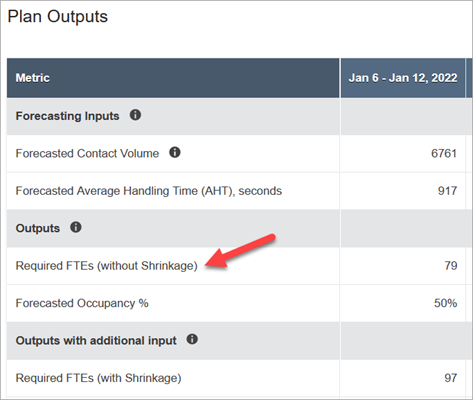
Ad esempio, puoi voler eseguire questa operazione per fornire un buffer al team di agenti.
-
Accedi al sito web di Connect Customer amministrazione con un account con le autorizzazioni del profilo di sicurezza per Analytics, Capacity planning - Edit.
Per ulteriori informazioni, consulta Assegnazione delle autorizzazioni.
-
Nel menu di navigazione Connect Customer, seleziona Analisi e ottimizzazione, Capacity Planning.
-
Nella scheda Piani di capacità scegli il piano.
-
Nella pagina dei dettagli per il piano di capacità scegli Azioni, Carica sostituzione piano e quindi Scarica il file di modello CSV. Questa opzione è illustrata nell'immagine seguente.
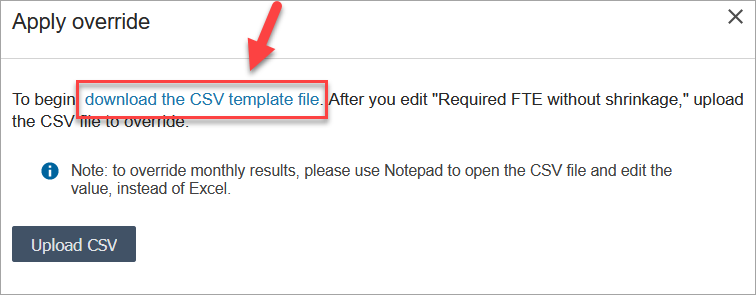
Il modello CSV contiene una riga e i valori visualizzati nella riga Risorse a tempo pieno necessarie (senza riduzione) della tabella Output piano. L'immagine seguente mostra un esempio di questi dati in un file CSV

-
Apporta le modifiche e salva il file di modello con un nome diverso. Torna alla finestra di dialogo Carica sostituzione (potresti dover scegliere Azioni, Carica sostituzione piano per visualizzare di nuovo la finestra di dialogo), scegli Carica CSV e quindi Sostituisci.
-
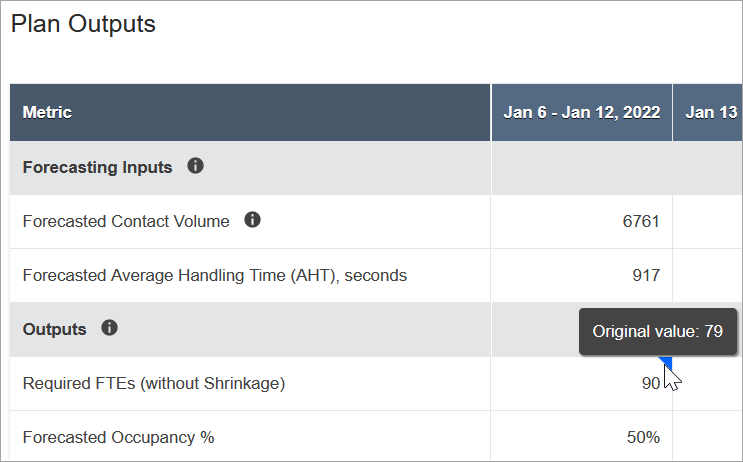
Dopo aver caricato il file CSV, le metriche nella riga Risorse a tempo pieno necessarie (senza riduzione) vengono ricalcolate e aggiornate automaticamente. Passa con il mouse sopra al triangolo blu per visualizzare il valore originale, come mostrato nell'immagine seguente.
-
Il resto delle metriche viene aggiornato automaticamente in base all'ultima modifica per Risorse a tempo pieno necessarie (senza riduzione).
