Le traduzioni sono generate tramite traduzione automatica. In caso di conflitto tra il contenuto di una traduzione e la versione originale in Inglese, quest'ultima prevarrà.
Configura Amazon Nova Sonic Speech-to-Speech
Puoi configurare Amazon Nova Sonic come modello Speech-to-Speech (S2S) per un bot di IA conversazionale locale in Amazon Connect. Con Speech-to-Speech, il bot converte le parole dei clienti direttamente in risposte vocali naturali ed espressive utilizzando Nova Sonic. Amazon Connect continua a gestire l'orchestrazione, gli intenti e i flussi.
Parte 1: configurazione Speech-to-Speech per un bot locale
Prerequisiti
-
Il cliente Amazon Connect è abilitato per la tua istanza.
-
In Amazon Connect esiste un bot di intelligenza artificiale conversazionale.
-
La versione locale che desideri utilizzare con Nova Sonic è già stata creata.
-
Hai i permessi per modificare la configurazione del bot e creare il linguaggio.
Fase 1: Aprire la configurazione del modello Speech
-
Accedi al sito Web di amministrazione di Amazon Connect.
-
Nel pannello di navigazione, scegli Intelligenza artificiale conversazionale, quindi scegli Bot.
-
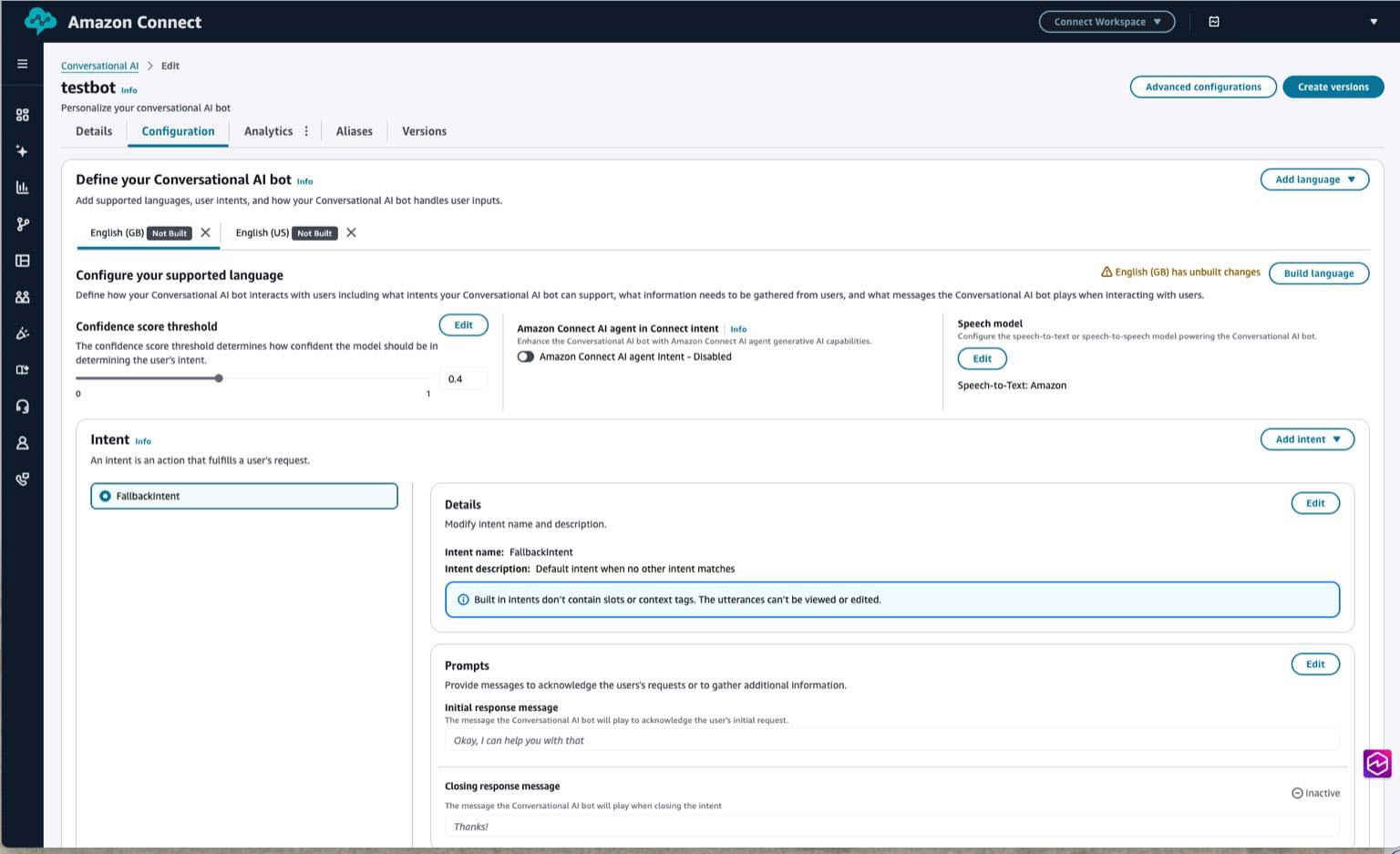
Scegli il bot che desideri configurare, quindi scegli la scheda Configurazione.
-
Seleziona il locale che desideri configurare.
-
Nella sezione Modello vocale, scegli Modifica.
Fase 2: Seleziona Speech-to-Speech
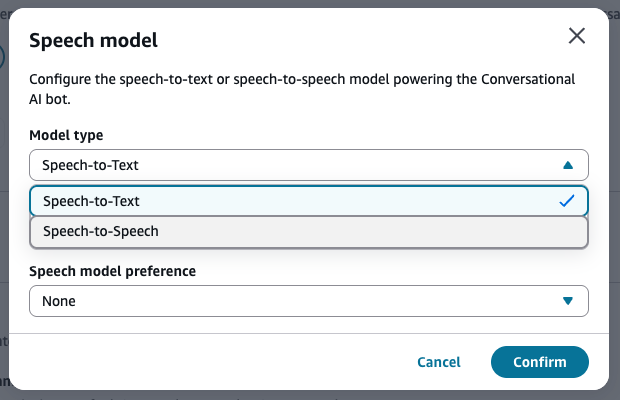
Nella modalità Speech model, apri il menu a discesa Tipo di modello e scegli. Speech-to-Speech
Passaggio 3: scegli Amazon Nova Sonic
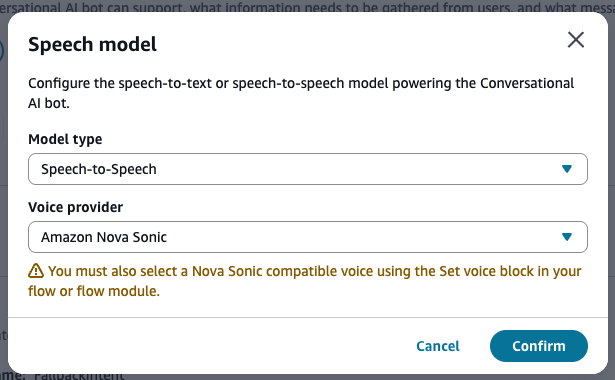
Dopo aver selezionato Speech-to-Speech, apri Voice provider e seleziona Amazon Nova Sonic. Quindi scegli Conferma.
Fase 4: Verifica dello stato del modello Speech
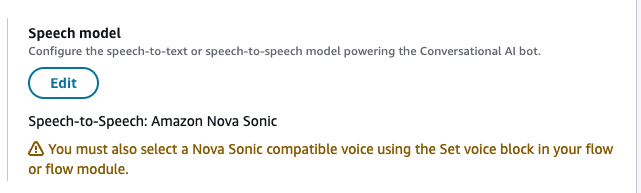
La scheda del modello Speech ora mostra Speech-to-Speech: Amazon Nova Sonic e visualizza un avviso per selezionare una voce compatibile con Nova Sonic nel blocco vocale Set.
Fase 5: Creare e attivare la versione locale
Se la versione locale mostra modifiche non integrate, scegli la lingua di compilazione. Le nuove impostazioni STT diventano attive dopo una compilazione riuscita.
Parte 2: Configurazione di una voce compatibile con Nova Sonic in un flusso
Dopo aver abilitato Nova Sonic a livello di bot, devi configurare una voce espressiva compatibile con Nova Sonic corrispondente nel flusso utilizzando il blocco Set voice.
Voci Nova Sonic supportate (Launch Set)
-
Matthew (en-US, maschile)
-
Amy (en-GB, femminile)
-
Olivia (en-AU, femminile)
-
Lupe (es-US, femminile)
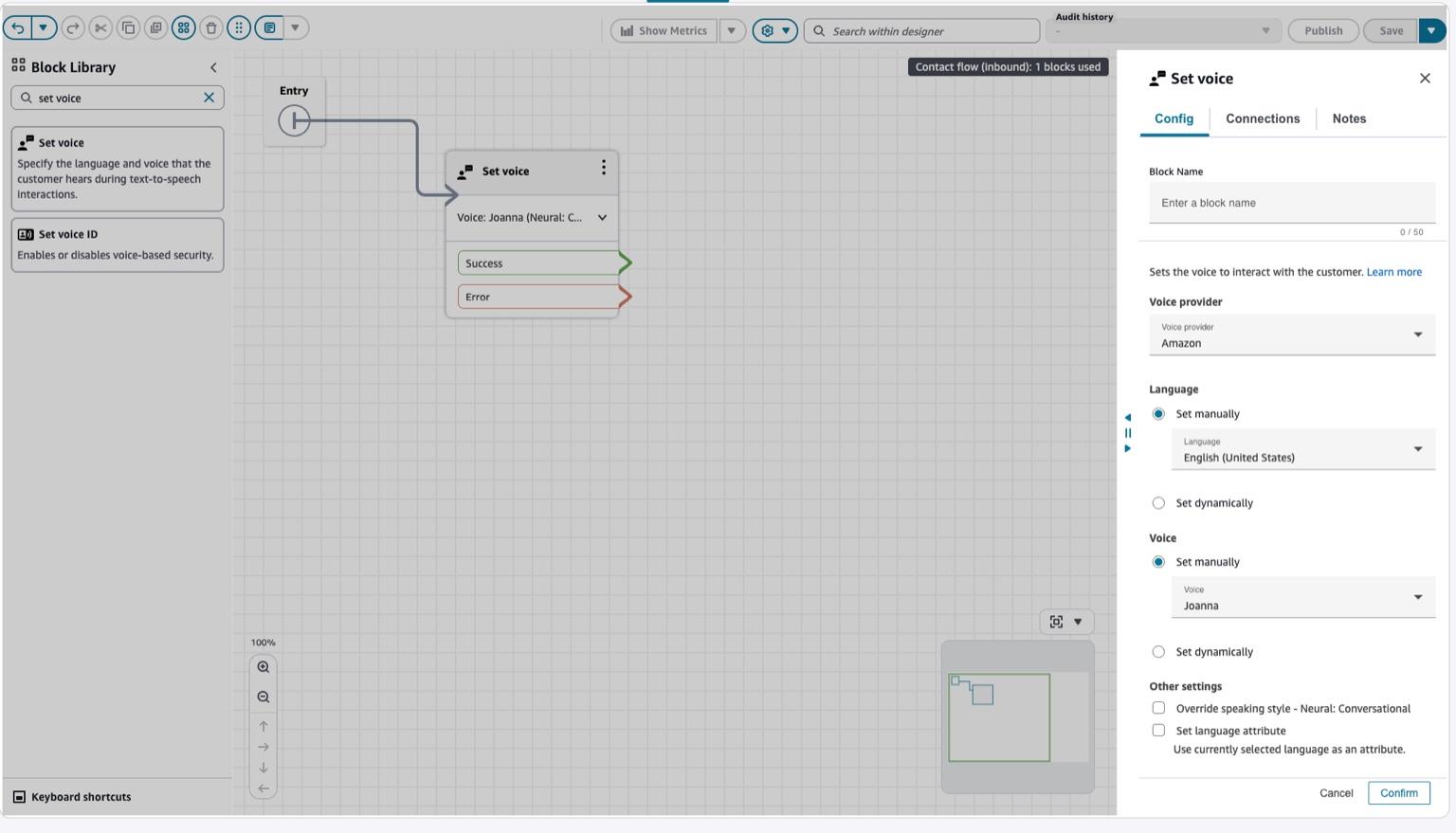
Passaggio 1: aggiungere o aprire un blocco vocale Set
-
Apri il flusso di destinazione nel designer Flow.
-
Cerca Set voice nella libreria a blocchi.
-
Trascina un blocco Set voice sull'area di disegno o apritene uno esistente.
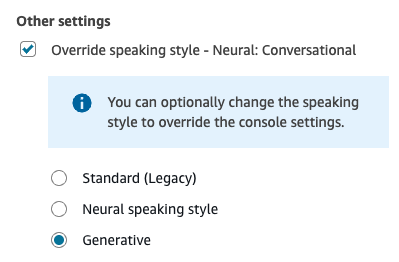
Fase 2: Seleziona Override e Generative Speaking Style
In Altre impostazioni, scegli Ignora lo stile di conversazione e seleziona Generativo per abilitare l'output espressivo di Nova Sonic.
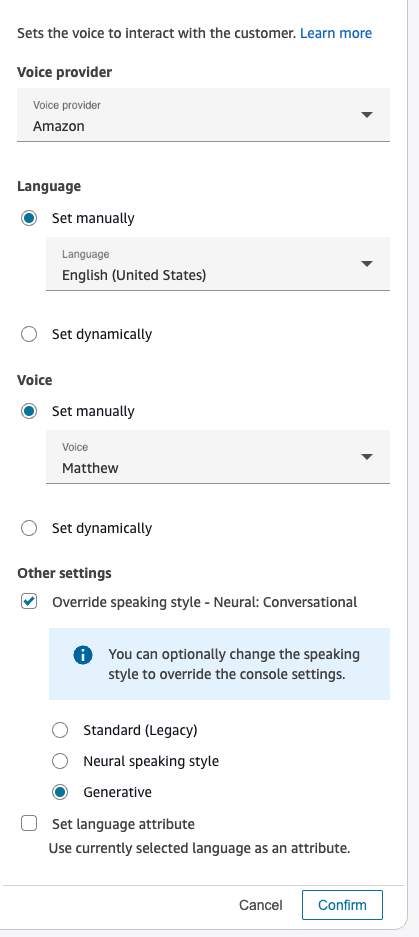
Fase 3: Seleziona una voce compatibile con Nova Sonic
-
Imposta il provider vocale su Amazon.
-
In Lingua, seleziona la lingua che corrisponde alla voce che desideri.
-
In Voce, selezionate una delle voci compatibili con Nova Sonic.
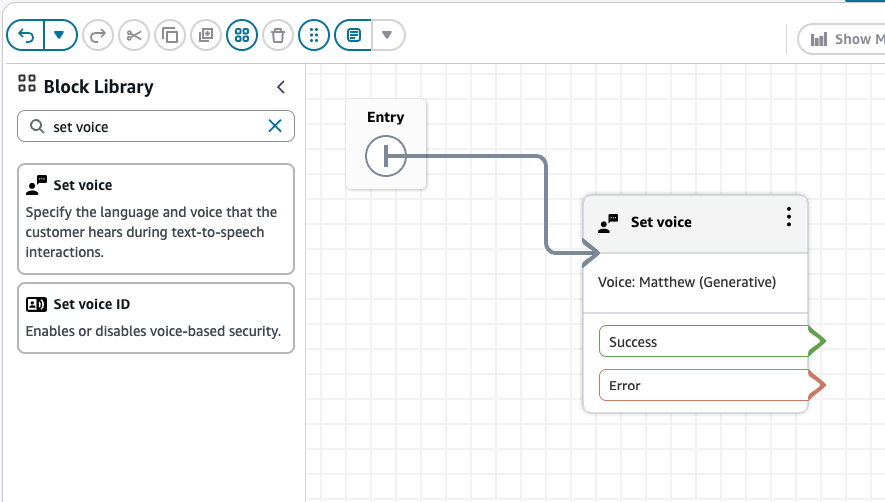
Fase 4: Rivedi la voce selezionata
Il blocco Imposta voce ora mostra la voce e lo stile selezionati, ad esempio Voice: Matthew (generativo).
Passaggio 5: salvare e pubblicare il flusso
Scegli Salva, quindi Pubblica per attivare la configurazione.
