Le traduzioni sono generate tramite traduzione automatica. In caso di conflitto tra il contenuto di una traduzione e la versione originale in Inglese, quest'ultima prevarrà.
Personalizzazioni aggiuntive per il widget di chiamata web di Amazon Connect
Puoi aggiungere le seguenti personalizzazioni aggiuntive al widget per le chiamate web:
-
Applica la sfocatura dello sfondo al riquadro video del cliente.
-
Imposta il widget su fullscreen.
-
Seleziona il dispositivo con fotocamera predefinito.
-
Ridimensiona il video per adattarlo al riquadro.
Le sezioni seguenti spiegano i dettagli delle personalizzazioni, i relativi casi d’uso e le modalità di configurazione. Puoi gestire queste personalizzazioni configurando WebCallingCustomizationObject.
Indice
Sfocatura dello sfondo
Questa personalizzazione controlla il comportamento di sfocatura dello sfondo del video del cliente. Se abilitata, lo sfondo del cliente è sfocato quando il video è attivo. Questo aiuta a proteggere le informazioni personali o gli spazi privati che potrebbero essere visibili in background durante la chiamata video.
Per attivare la sfocatura dello sfondo, imposta videoFilter.backgroundBlur.option su ENABLED_ON_BY_DEFAULT in WebCallingCustomizationObject.
Modalità a schermo intero
Usa questa personalizzazione per controllare il comportamento a tutto schermo del widget. È possibile abilitare la modalità a tutto schermo in due modi:
-
Aggiungi un pulsante dedicato al widget. Il cliente può utilizzare il pulsante per attivare e disattivare la modalità a tutto schermo.
Per aggiungere questo pulsante, imposta
fullscreen.displayButtonsuENABLED.
O
-
Imposta il widget sulla modalità a tutto schermo al momento del caricamento.
Per abilitare la modalità a tutto schermo al momento del caricamento, imposta
fullscreen.fullscreenOnLoadsuENABLED.
È particolarmente utile attivare la modalità a tutto schermo quando il cliente deve concentrarsi sul widget, ad esempio durante la condivisione dello schermo.
Puoi utilizzare queste due opzioni singolarmente o in combinazione.
Scegliere il dispositivo predefinito da utilizzare come fotocamera
Questa personalizzazione consente al widget di selezionare il dispositivo con fotocamera predefinito quando il cliente abilita il video, offrendo opzioni per la fotocamera anteriore o posteriore. Questa funzionalità è utile, ad esempio, per eseguire la diagnosi delle apparecchiature da remoto. Il cliente può utilizzare la fotocamera posteriore per mostrare l’apparecchiatura all’agente.
Per selezionare la fotocamera posteriore come predefinita, imposta devices.defaultCamera su Back.
Ridimensionamento del video
Questa personalizzazione controlla il modo in cui i riquadri video del cliente e dell’agente vengono ridimensionati nel widget. Ad esempio, il frame del video può essere ridimensionato per riempire l’intero riquadro video o per essere adattato al riquadro video, lasciando spazi vuoti se le proporzioni del frame del video non corrispondono a quelle del riquadro video.
-
Per ridimensionare il video del cliente, imposta
videoTile.localVideoObjectFitsul valore di destinazione. -
Per ridimensionare il video dell’agente, imposta
videoTile.remoteVideoObjectFitsul valore di destinazione.
Per ulteriori informazioni, consulta Vincoli e opzioni supportate.
Configurazione dell'oggetto di personalizzazione
Nell’esempio seguente viene illustrato come implementare le personalizzazioni opzionali per le chiamate web. Per una descrizione dettagliata di queste opzioni, consulta Vincoli e opzioni supportate.
Puoi implementare alcuni o tutti i campi mostrati nell’esempio seguente. Se non implementi nessuna personalizzazione, i comportamenti predefiniti vengono utilizzati per i campi mancanti.
amazon_connect('webCallingCustomizationObject', {
        videoFilter: {
            backgroundBlur: {
                option: "ENABLED_OFF_BY_DEFAULT"
            }
        },
        fullscreen: {
            displayButton: "ENABLED",
            fullscreenOnLoad: "DISABLED"
        },
        devices: {
            defaultCamera: "Front"
        },
        videoTile: {
            localVideoObjectFit: "cover",
            remoteVideoObjectFit: "cover"
        },
        copyDisplayNameFromAuthenticatedChat: true
});
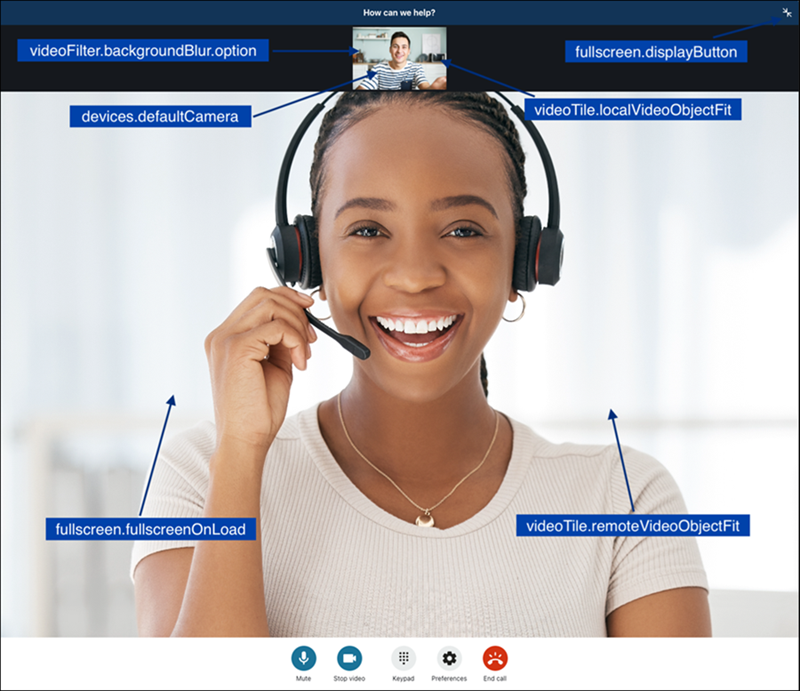
Nell’immagine seguente viene mostrato l’aspetto delle personalizzazioni quando non è attivata la modalità a tutto schermo.
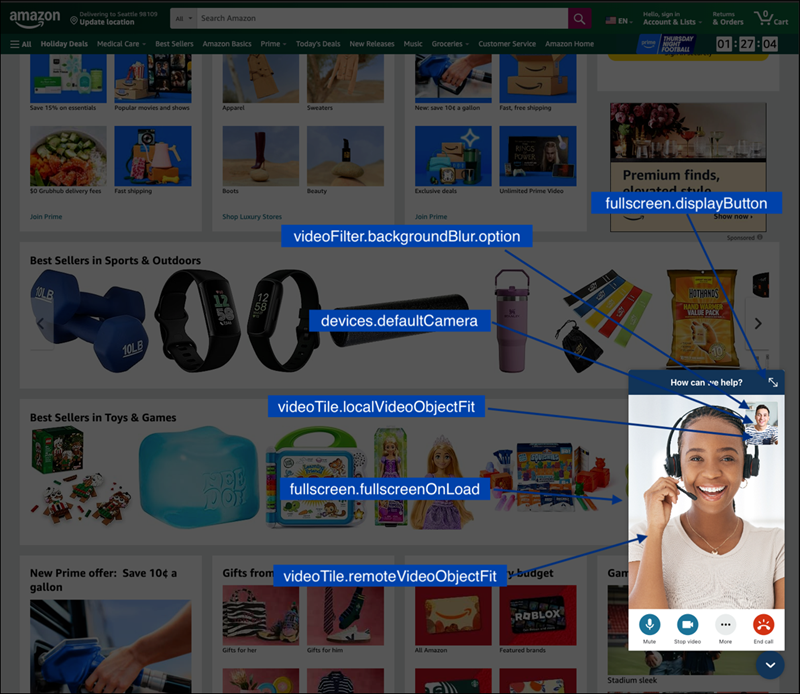
Nell’immagine seguente viene mostrato l’aspetto delle personalizzazioni quando è attivata la modalità a tutto schermo.
Vincoli e opzioni supportate
Nella tabella seguente sono elencati i campi di personalizzazione supportati e i vincoli sui valori consigliati.
| Opzione di layout personalizzato | Tipo | Valori | Description |
|---|---|---|---|
|
|
stringa |
|
Imposta la sfocatura dello sfondo del riquadro video del cliente. Per impostazione predefinita, quando il cliente abilita il video, il filtro di sfocatura dello sfondo viene applicato al riquadro video. Se non desideri abilitare il filtro per impostazione predefinita, puoi impostarlo su |
|
|
stringa |
|
Aggiunge un pulsante nell’angolo in alto a destra del widget per visualizzarlo a tutto schermo nel browser. Per impostazione predefinita, questo pulsante non viene aggiunto al widget; se desideri aggiungerlo, puoi impostarlo su |
|
|
stringa |
|
Visualizza il widget a tutto schermo nel browser. Per impostazione predefinita, il widget verrà ancorato all’angolo in basso a destra della pagina web; impostandolo su |
|
|
stringa |
|
Imposta il dispositivo con fotocamera predefinito quando il cliente abilita il video. Serve nei casi d’uso relativi a dispositivi mobili o tablet. Per impostazione predefinita, è selezionata la fotocamera predefinita (consulta i dettagli |
|
|
booleano |
|
Nel caso in cui l’utente finale abbia effettuato l’autenticazione utilizzando il blocco di flusso Autentica il cliente, impostando il valore su |
|
|
stringa |
|
Imposta la proprietà object-fit NotaQuesto attributo viene applicato solo all’altezza e alla larghezza di visualizzazione del video del cliente nel widget. L’altezza e la larghezza del video del cliente inviato all’agente rimangono inalterate. |
|
|
stringa |
|
Imposta la proprietà object-fit NotaQuesto attributo viene applicato solo all’altezza e alla larghezza di visualizzazione del video dell’agente nel widget. |
