Le traduzioni sono generate tramite traduzione automatica. In caso di conflitto tra il contenuto di una traduzione e la versione originale in Inglese, quest'ultima prevarrà.
Configura l'integrazione delle applicazioni per Zendesk utilizzando Amazon EventBridge
Passaggio 1: abilita il connettore degli eventi per Amazon EventBridge
Se non hai già abilitato il EventBridge connettore per Zendesk, devi prima configurarlo. Altrimenti, passa al Fase 2: Integra Zendesk con Connect Customer per la creazione delle attività.
-
Copia il tuo numero di AWS conto:
Nella EventBridge console Amazon, vai a Sorgenti degli eventi per i partner.
-
Cerca o scorri fino a Zendesk e scegli Configura.
-
Scegli Copia per copiare le informazioni AWS del tuo account.
-
Vai a Configurazione del connettore degli eventi per Amazon EventBridge
nella Guida di Zendesk e segui le istruzioni.
Fase 2: Integra Zendesk con Connect Customer per la creazione delle attività
Nota
Se utilizzi policy personalizzate AWS Identity and Access Management (IAM), per un elenco delle autorizzazioni IAM richieste per configurare Connect Customer Tasks, consulta. Pagina Tasks (Attività)
-
Apri la console Connect Customer all'indirizzo. https://console.aws.amazon.com/connect/
-
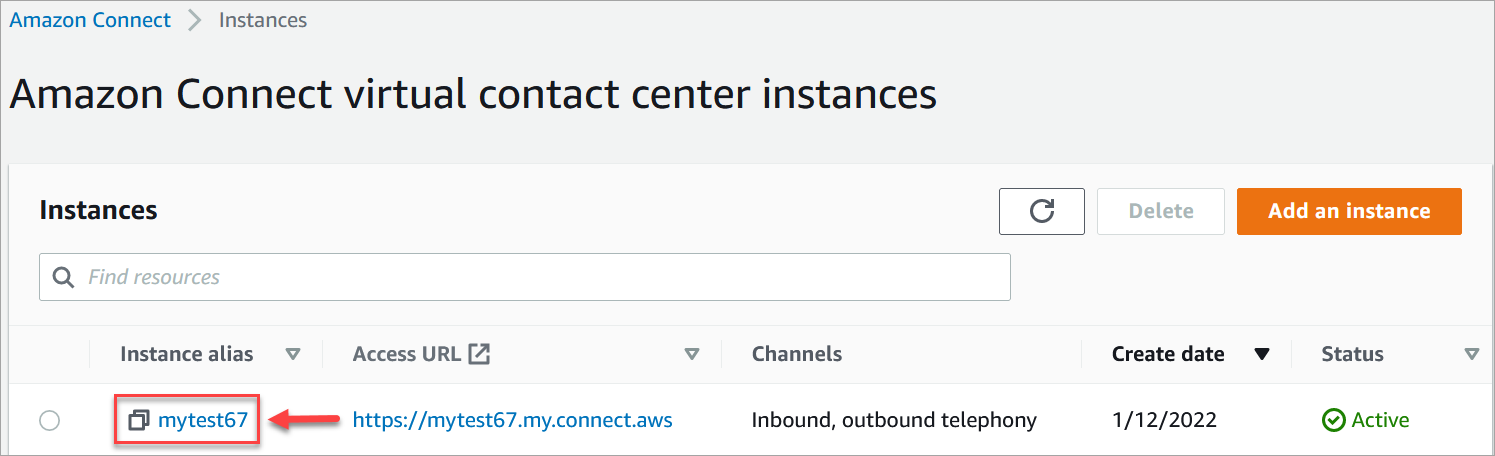
Nella pagina delle istanze, seleziona l'alias dell'istanza. L'alias dell'istanza è anche il nome dell'istanza, che appare nell'URL del cliente Connect. L'immagine seguente mostra la pagina delle istanze del contact center virtuale Connect Customer, con un riquadro attorno all'alias dell'istanza.
-
Scegli Attività, quindi scegli Aggiungi un'applicazione.

-
Nella pagina Seleziona applicazione, scegli Zendesk.
-
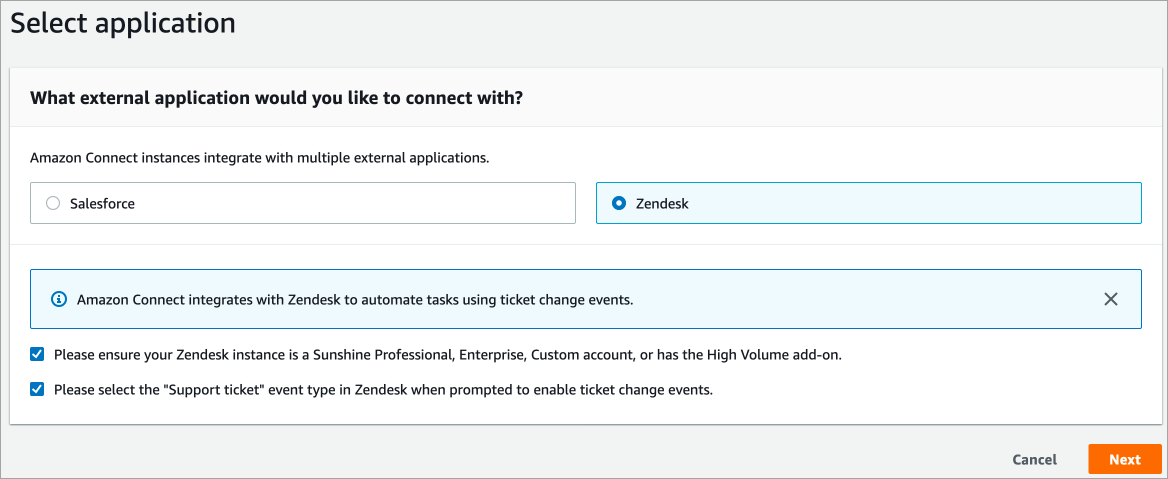
Dopo aver scelto di effettuare l'integrazione con Zendesk, vengono elencati i requisiti dell'applicazione nella pagina.
L'immagine seguente mostra i requisiti per Zendesk. In questa procedura, ti illustreremo i passaggi per selezionare il tipo di evento "Ticket di supporto" in Zendesk. Conferma i passaggi e scegli Successivo.
-
Nella pagina Stabilisci connessione, scegli una delle opzioni seguenti:
-
Utilizza una connessione esistente. Puoi utilizzarla per riutilizzare EventBridge le risorse esistenti che potresti aver creato nel tuo account. AWS
-
Crea una nuova connessione: inserisci le informazioni richieste dall'applicazione esterna.
-
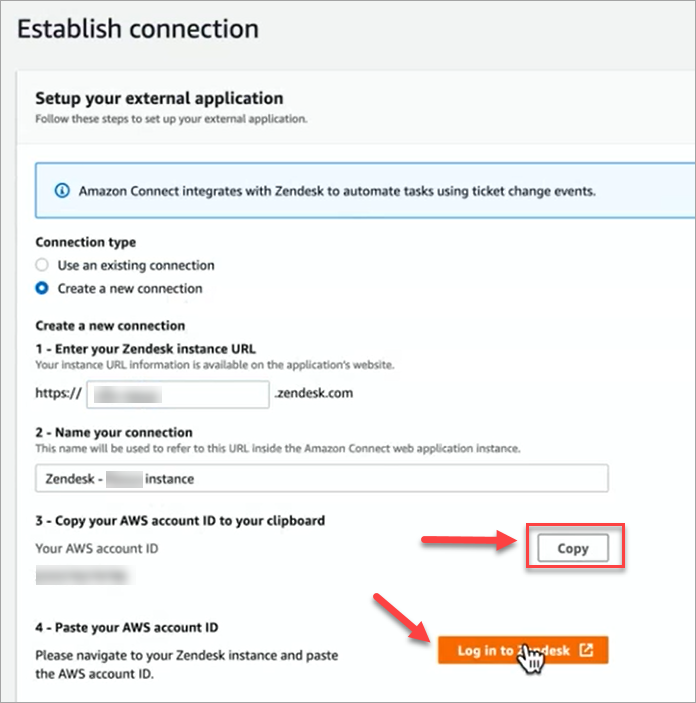
Inserisci l'URL dell'istanza dell'applicazione. Questo URL viene utilizzato per il collegamento diretto alle attività create nell'applicazione esterna.
-
Fornisci un nome descrittivo per la tua connessione, ad esempio Zendesk - Test dell'istanza. Successivamente, quando aggiungerai delle regole, farai riferimento a questo nome descrittivo.
-
-
-
Scegli Copia per copiare l'ID AWS del tuo account, quindi scegli Accedi a Zendesk. In questo modo lascerai per il momento la pagina Stabilisci connessione, ma ci ritornerai a breve.
-
Dopo aver effettuato l'accesso a Zendesk, scegli Connect per connettere Events Connector per Amazon. EventBridge

-
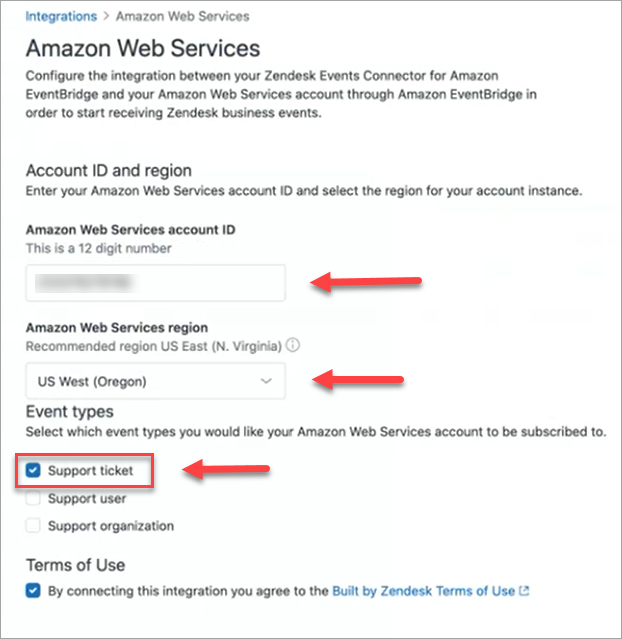
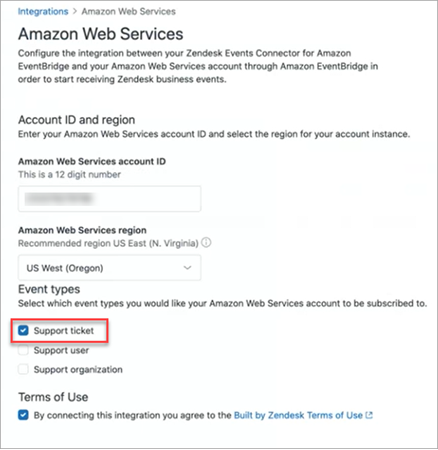
In Zendesk, nella pagina Amazon Web Services, incolla l'ID del tuo account Amazon Web Service, scegli la tua regione, scegli Ticket di supporto, conferma i termini di utilizzo e scegli Connetti. Zendesk crea una risorsa in Amazon. EventBridge
-
Torna alla pagina Stabilisci una connessione in Connect Customer, scegli Avanti.
-
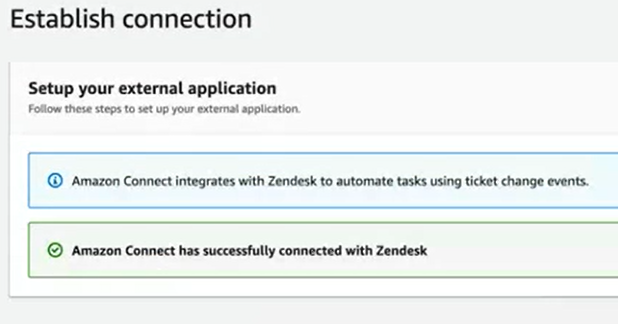
Nella pagina Stabilisci una connessione, vedrai il messaggio che il cliente Connect si è connesso con successo a Zendesk. Scegli Avanti.
-
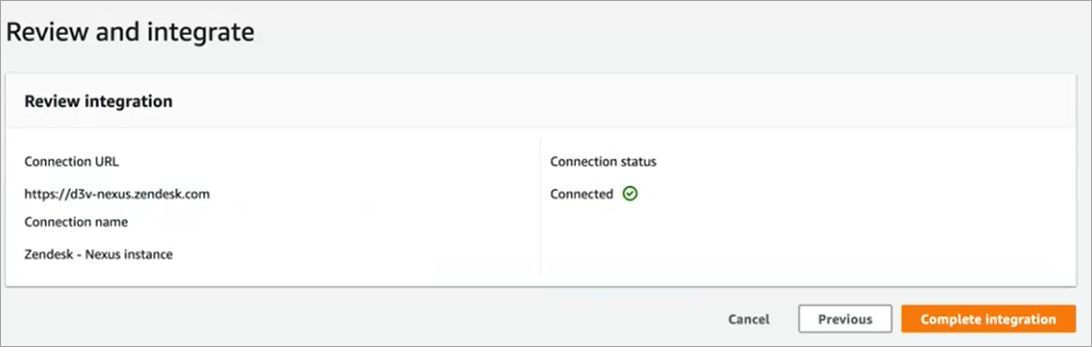
Nella pagina Esamina e integra, verifica che lo stato della connessione sia Connesso, quindi scegli Completa integrazione.
Questo crea una connessione che associa la EventBridge risorsa di Zendesk a Connect Customer.
-
Nella pagina Attività è elencata la nuova connessione Zendesk, come mostrato nell'immagine seguente.

Operazione completata! Successivamente, aggiungi regole che indichino a Connect Customer quando creare un'attività e come indirizzarla. Per istruzioni, consulta l’argomento Crea regole che generano attività per integrazioni di terze parti in Connect Customer.
Cosa fare quando una connessione non viene stabilita correttamente
Una connessione potrebbe non riuscire a creare un'attività se non selezioni correttamente il tipo di evento Ticket di supporto durante la configurazione della connessione in Zendesk, dopo che ti è stato richiesto di eseguire tale operazione nel flusso. Per risolvere questo problema, accedi a Zendesk e aggiorna l'impostazione, come mostrato nell'immagine seguente.
C'è anche un altro caso in cui potresti non aver selezionato la AWS regione corretta in cui si trova l'istanza Connect Customer durante la configurazione EventBridge. Per risolvere il problema:
-
Accedi alla EventBridge console all'indirizzo https://console.aws.amazon.com/events/
. -
Disconnetti la EventBridge connessione.
-
Nella console Connect Customer, riavvia il flusso.
